功能摘要
WPS表格协作模式支持为单元格添加、修改或删除边框线,提升表格的视觉层次和可读性。
功能说明
| 功能维度 | 说明 |
|---|---|
| 会员限制 | 无会员限制 |
| 版本限制 | 无版本限制 |
操作步骤
快速应用预设边框
功能入口
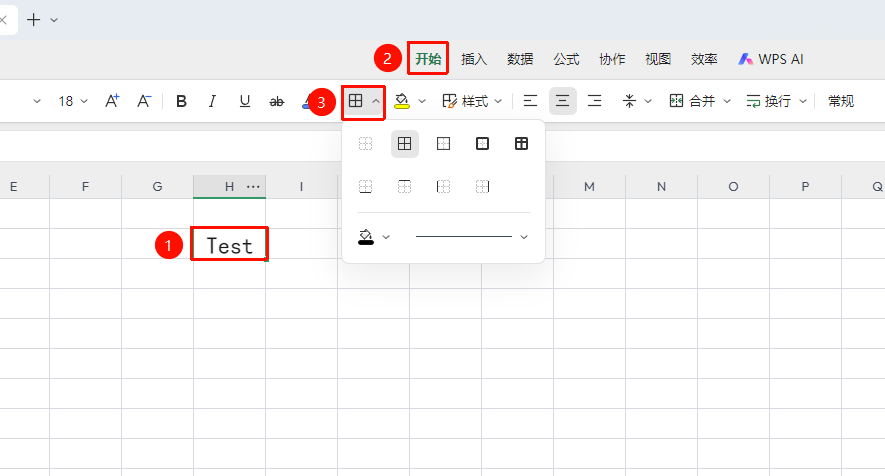
「开始」选项卡→「边框」按钮
- 选中需要添加边框的单元格区域
- 点击 「开始」 选项卡中的 「边框」(田字格图标)下拉箭头
- 在列表中选择预设样式:所有框线、外侧框线、内部框线等即可应用
- 可点击 「线条颜色」 、 「线条样式」 查看更多框线颜色、样式
自定义边框样式
功能入口
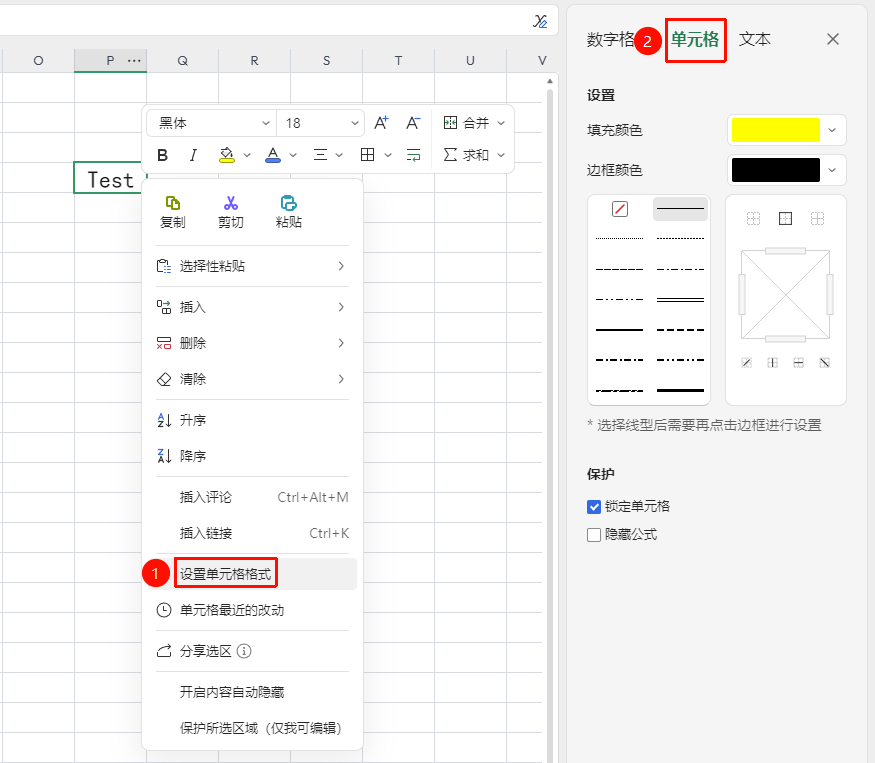
右键→「设置单元格格式」→「边框」
- 选中目标单元格区域,右键点击唤起右键菜单
- 在右键菜单中选择 「设置单元格格式」 唤起屏幕右侧面板
- 切换到 「单元格」 选项卡,在「线条」区选择线型、颜色和粗细
- 在预置区选择整体布局,或在图示区点击对应位置单独控制每条边线
删除边框线
功能入口
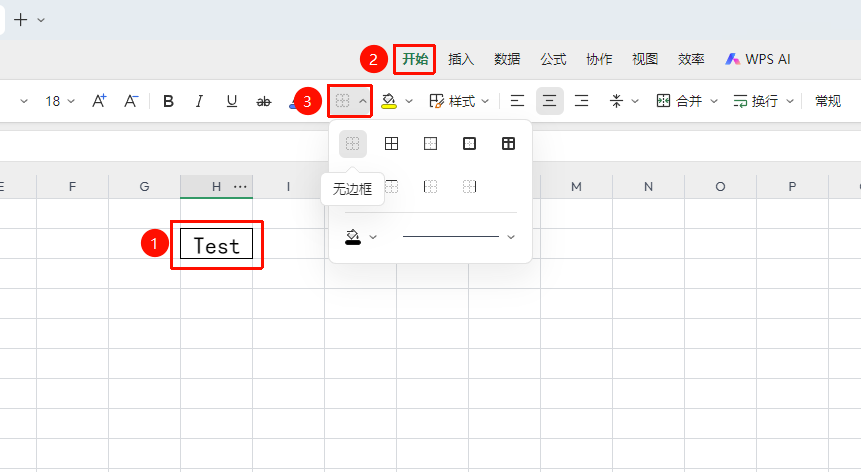
「开始」选项卡→「边框」按钮
- 选中需要清除边框的区域
- 点击 「开始」 → 「边框」 下拉菜单,选择 「无边框」 即可一键清除
- 如仅需删除某一边的线,选择对应的「无左框线」等选项
常见问题
协作模式下修改边框会影响其他人吗?
- 解决方案: 会实时同步给所有协作者,建议协调好格式标准后再统一设置。
如何只修改部分边框而不影响整体?
- 解决方案: 进入「设置单元格格式」→「边框」选项卡,在图示区单独点击某条边线进行开启或关闭。
注意事项
- 网格线和边框是两个不同概念,网格线仅为屏幕显示辅助
- 打印时只有边框会打印,网格线不会被打印
- 可为不同边位置设置不同样式和颜色的边框线