功能摘要
计算选项功能用于控制协作表格中公式的计算行为,用于在处理大量公式数据时平衡计算性能和数据准确性。
功能说明
| 功能维度 | 说明 |
|---|---|
| 会员限制 | 无会员限制 |
| 版本限制 | 无版本限制 |
操作步骤
找到计算选项功能入口
功能入口
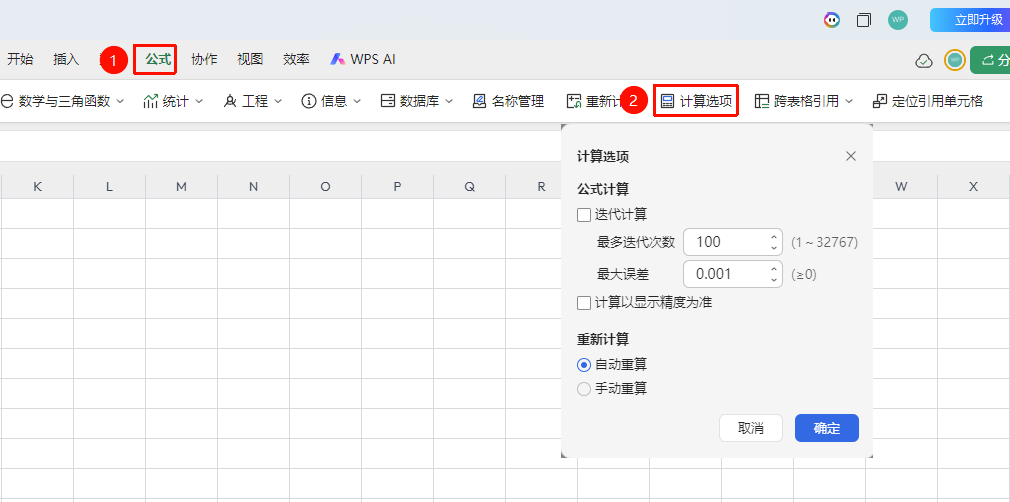
「公式」选项卡→「计算选项」按钮
- 点击顶部 「公式」 选项卡
- 在工具栏中找到 「计算选项」 按钮
- 点击后弹出 「计算选项」 对话框,包含两大设置区域:「公式计算」 和 「重新计算」
公式计算设置
功能入口
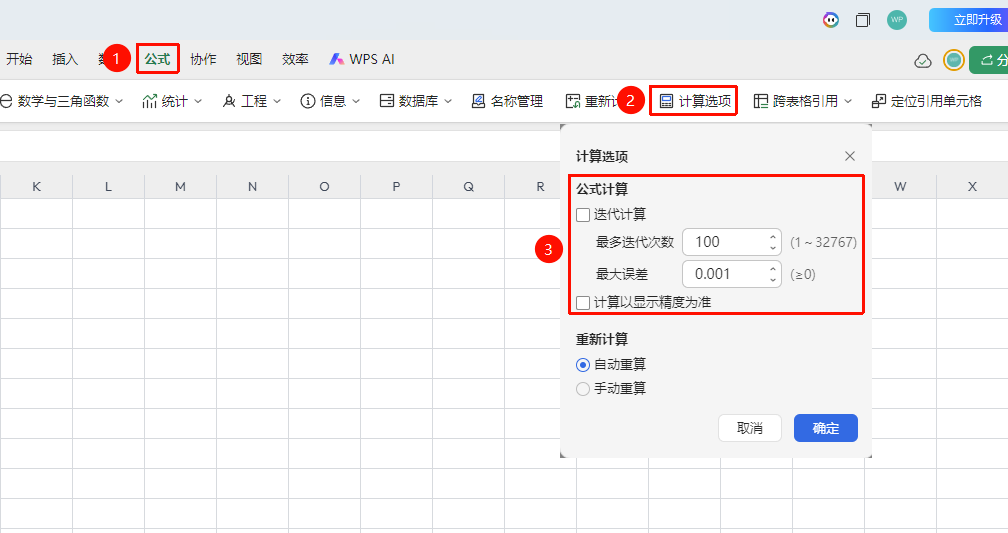
计算选项对话框→「公式计算」区域
迭代计算参数:
| 设置项 | 说明 | 默认值 |
|---|---|---|
| 迭代计算 | 勾选后启用迭代计算,允许公式循环引用,通过多次迭代逼近结果 | 默认不勾选 |
| 最多迭加次数 | 设置迭代计算的最大循环次数 | 100(范围 1~32767) |
| 最大误差 | 设置迭代计算的收敛精度,当两次迭代结果差值小于该值时停止 | 0.001(≥0) |
精度控制:
| 设置项 | 说明 |
|---|---|
| 计算以显示精度为准 | 勾选后,公式计算结果将按照单元格的显示精度进行截取后再参与后续计算。例如单元格显示 0.1(实际值为 0.1234),则参与计算时使用 0.1 |
操作步骤:
- 如需启用迭代计算,勾选 「迭代计算」 复选框
- 调整 「最多迭代次数」 数值(右侧上下箭头或直接输入)
- 调整 「最大误差」 数值
- 如需以显示精度为准进行计算,勾选 「计算以显示精度为准」
- 设置完成后,需配合「重新计算」区域的设置一起生效
重新计算模式切换
功能入口
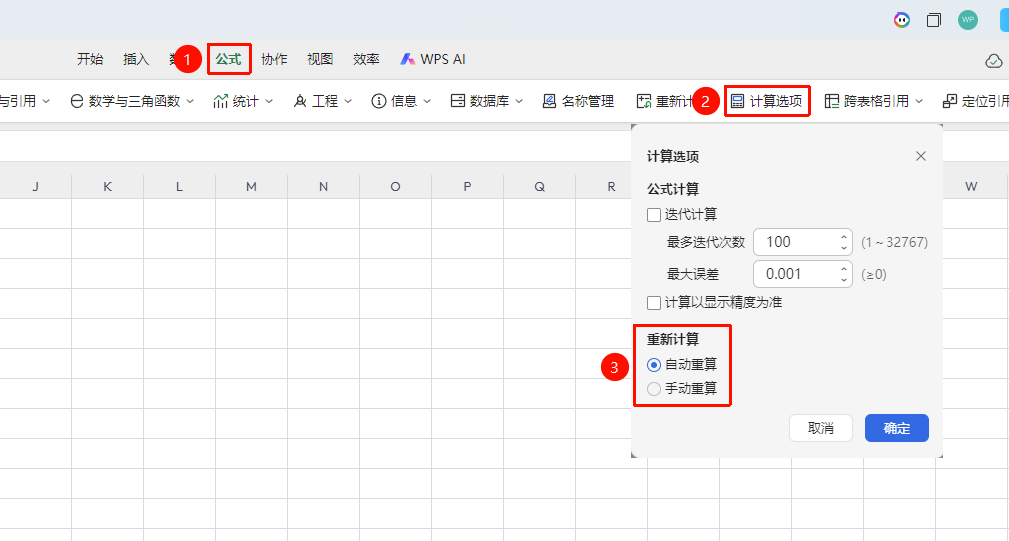
计算选项对话框→「重新计算」区域
| 设置项 | 说明 |
|---|---|
| 自动重算 | 默认选中。当引用单元格数据发生变化时,所有依赖公式自动重新计算 |
| 手动重算 | 切换后,修改数据不会自动触发公式更新,需按下 F9 或点击「重新计算」按钮后才重新计算 |
操作步骤:
- 在「重新计算」区域选择 「自动重算」 或 「手动重算」 单选按钮
- 点击右下角 「确定」 保存所有设置
- 切换为手动模式后,状态栏会显示提示信息
- 手动模式下,点击 「公式」→「重新计算」 按钮,或按 F9 立即重算所有工作表中的公式
- 按 Shift+F9 仅重算当前活动工作表的公式
常见问题
问题1:切换计算模式会影响其他协作者吗?
- 解决方案: 会,计算选项是文档级别的设置,切换后所有协作者都会受到影响。手动模式下,其他人修改数据后公式不会自动更新,直到有人按下 F9。建议与团队沟通确认后再切换。
问题2:启用迭代计算后,循环引用一直不收敛怎么办?
- 解决方案: 增大「最多迭代次数」或提高「最大误差」值来加速收敛。如果公式本身存在逻辑错误导致不收敛,需检查公式逻辑。对于不需要迭代计算的场景,取消勾选「迭代计算」即可恢复正常循环引用报错提示。
问题3:自动重算耗时太久怎么办?
- 解决方案: 检查表内参与计算的数据量,或进行计算诊断,也可将表格拆分后减少计算量再行自动重算。
注意事项
- 默认为自动计算模式,确保所有协作者了解当前模式后再操作
- 切换到手动计算后,关闭文档时系统会提示是否重算所有公式
- 「计算以显示精度为准」会永久影响公式计算结果,仅在确认需要时勾选