WPS表格行高和列宽功能使用指南
功能摘要
行高和列宽功能支持通过菜单设置、右键操作和手动拖动三种方式调整表格布局,帮助用户灵活控制表格行列尺寸,提升数据展示效果。
功能说明
| 功能维度 | 说明 |
|---|---|
| 会员限制 | 无会员限制 |
| 版本限制 | 无版本限制 |
操作步骤
通过「行列」菜单调整
功能入口
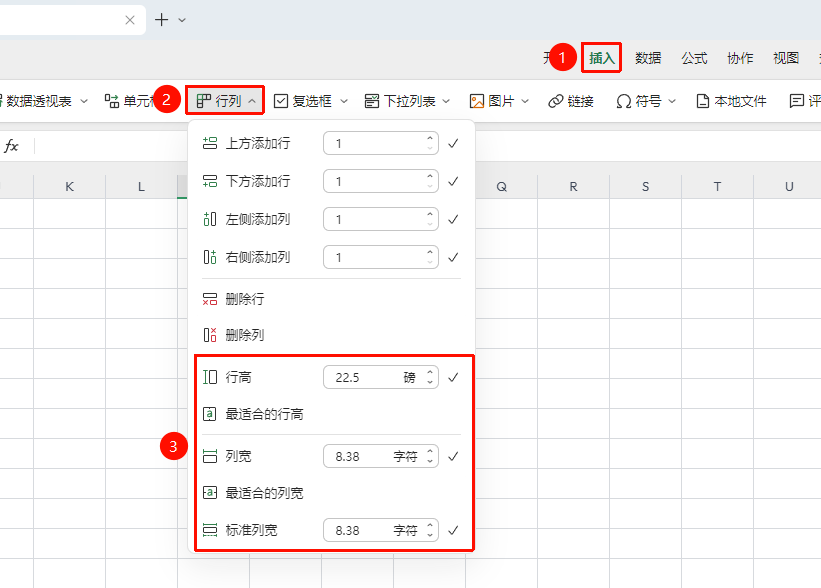
「插入」选项卡→「行列」下拉按钮
选中需要调整的行或列
点击 「插入」 选项卡中的 「行列」 下拉按钮
在下拉菜单中可进行以下行高列宽相关设置:
- 「行高」:输入数值精确设置行高(单位:磅),默认13.5磅
- 「最适合的行高」:系统自动根据内容高度适配行高
- 「列宽」:输入数值精确设置列宽(单位:字符),默认8.18字符
- 「最适合的列宽」:系统自动根据内容宽度适配列宽
- 「标准列宽」:将列宽重置为标准默认宽度(8.18字符)
在对应数值框中输入目标值后,点击确认按钮(√)即可生效
通过右键快捷菜单调整
功能入口
右键点击行号/列标
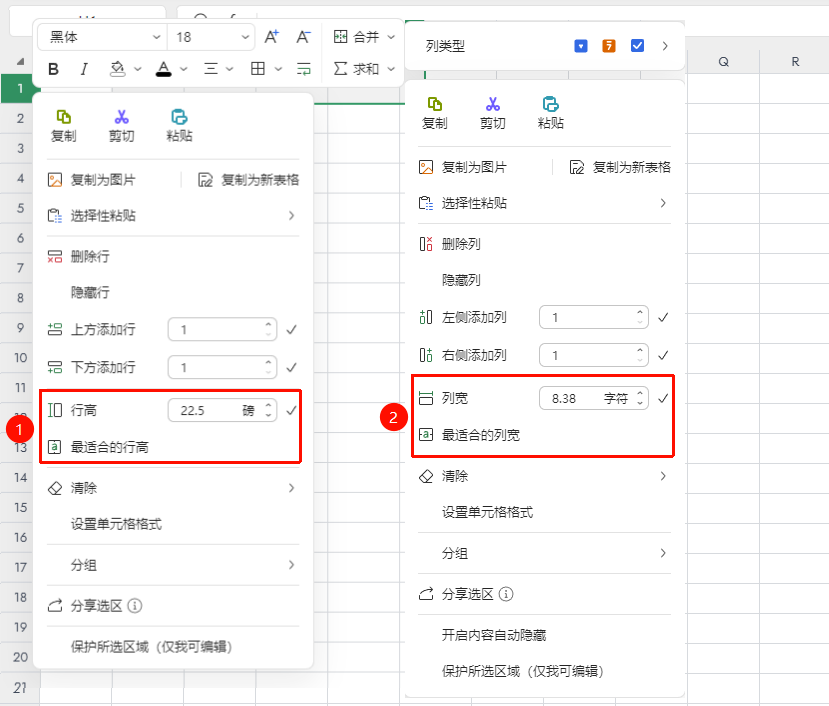
选中目标行或列,点击右键打开右键菜单
可选操作:
- 右键点击行号:选择 「行高」 输入数值调整行高,或选择 「最适合的行高」 自动适配
- 右键点击列标:选择 「列宽」 输入数值调整列宽,或选择 「最适合的列宽」 自动适配
输入目标数值后点击确认按钮(√)即可生效
常见问题
问题1:设置行高后数值不准确怎么办?
- 解决方案: 行高单位为「磅」(1磅≈0.035厘米),如需精确厘米值,可先换算再输入。
问题2:为什么批量调整后所有行高/列宽都一样?
- 解决方案: 拖动分隔线会将所有选中区域设为相同尺寸。如需分别调整,需逐行/列拖动或使用「最适合的行高」自动适配。
问题3:如何将所有列快速重置为默认宽度?
- 解决方案: 全选所有列,点击「插入」→「行列」→「标准列宽」,可将所有列一键恢复为默认标准宽度(8.18字符),右键菜单中无此选项。
注意事项
- 列宽最大值为255字符,行高最大值为409磅
- 「标准列宽」仅在「插入」→「行列」菜单中提供,右键菜单中不包含此选项
- 使用「最适合的行高/列宽」可自动适配多行或宽文本内容。
- 「行列」菜单中的设置与右键菜单功能一致,区别在于「行列」菜单额外包含添加/删除行列及标准列宽。