功能摘要
编辑图表功能用于在协作表格中创建、修改和美化图表,帮助团队成员将数据以可视化形式呈现,提升协作数据分析效率。
功能说明
| 功能维度 | 说明 |
|---|---|
| 会员限制 | 无会员限制 |
| 版本限制 | 无版本限制 |
操作步骤
编辑图表元素
功能入口
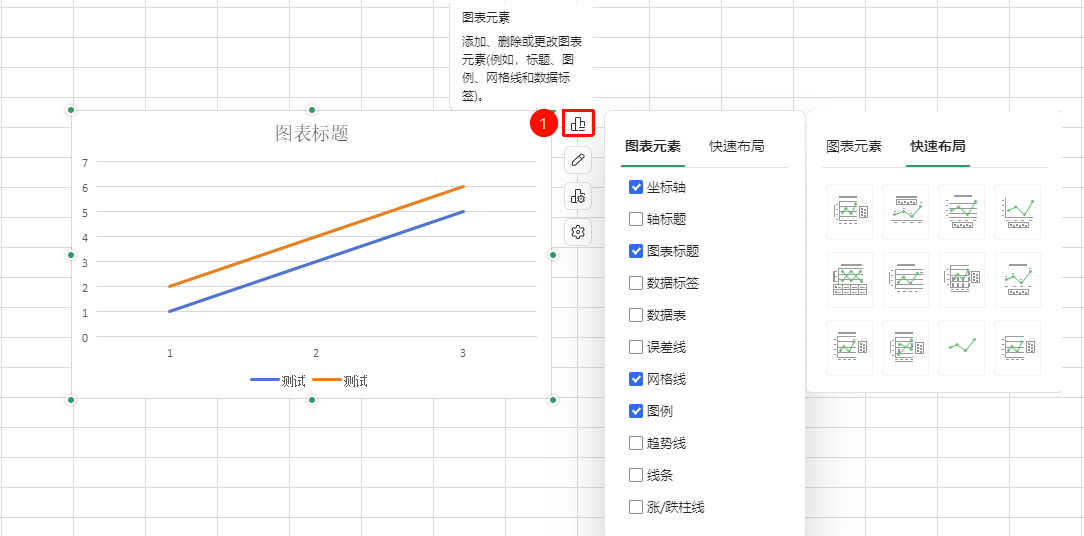
点击图表→「图表元素」
- 点击选中已插入的图表
- 选择 「图表元素」
- 在弹出的 「图表元素」 对话框中可勾选是否显示图表标题、坐标轴、数据标签等图表元素
- 在 「快速布局」 对话框中可快速切换图表布局
更换图表样式
功能入口
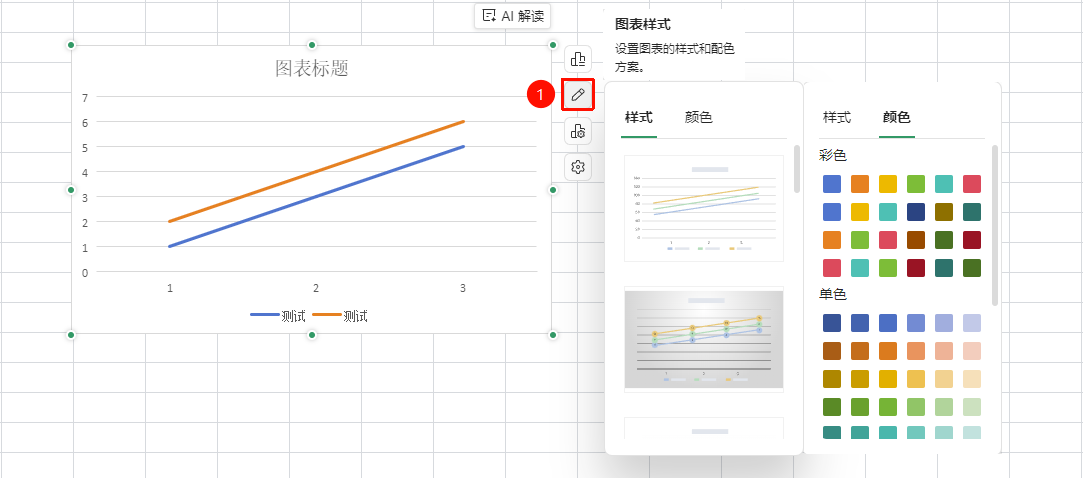
点击图表→「图表样式」
- 点击选中已插入的图表
- 选择 「图表样式」
- 在弹出的 「样式」 对话框中可点击预设样式一键应用至图表内
- 在 「颜色」 对话框中可快速切换图表颜色
修改图表属性
功能入口
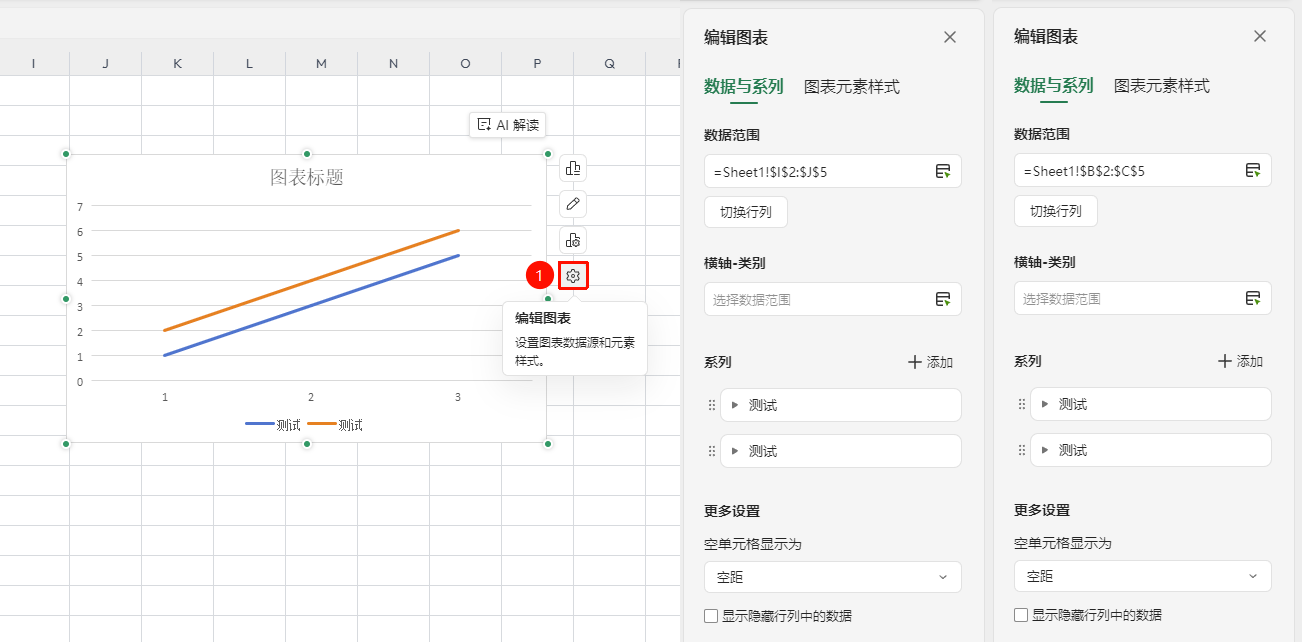
双击图表 / 单击图表→「编辑图表」
双击图表或单击图表 「编辑图表」 打开属性面板
可设置的属性包括:
- 数据与系列:数据范围、横轴-类别、系列等
- 图表元素样式:颜色与字体、标题与轴标题、横/纵轴、数据标签等
在各属性面板中修改后即可实时预览效果
更改图表类型
功能入口
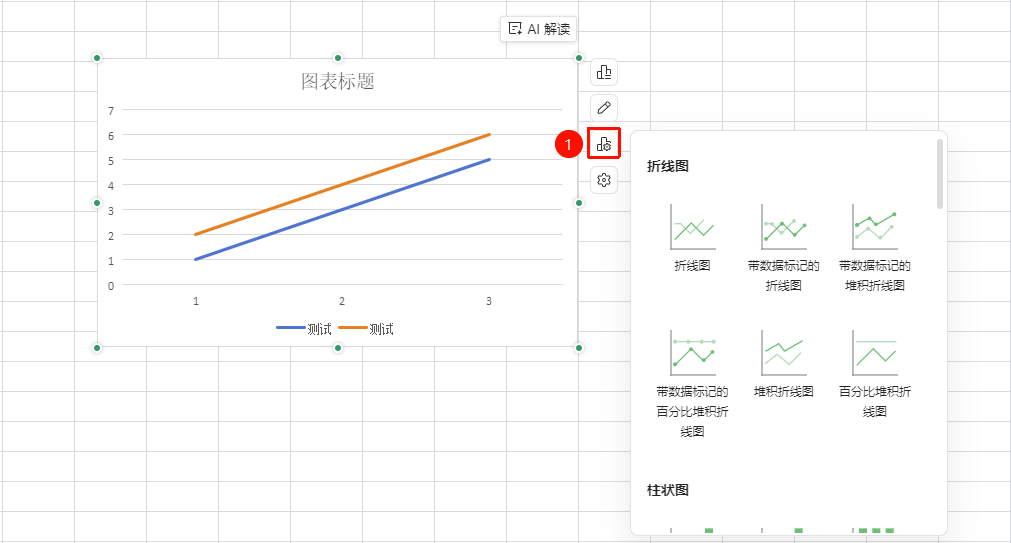
点击图表→「更改图表类型」
- 选中需要修改的图表
- 右键点击图表区域,选择 「更改类型」
- 在弹出面板中选择新的图表类型
- 点击确定,图表将自动切换为新的类型并保留原有数据
常见问题
问题1:协作模式下编辑的图表其他人能看到吗?
- 解决方案: 可以,图表修改会实时同步到云端,其他在线协作者刷新页面后即可看到最新图表。图表是文档内容的一部分,所有协作者共享同一份图表。
问题2:图表中数据源更新后,图表不会自动变化?
- 解决方案: 直接修改数据源单元格的值,图表会自动更新。如果图表没有刷新,可右键图表选择「刷新数据」,或检查图表引用的数据范围是否覆盖了修改的区域。
注意事项
- 插入图表前需确保数据区域包含表头,且数值列数据格式正确
- 图表标题、坐标轴标签等文字建议团队提前约定统一命名规范
- 图表属性修改(颜色、字体、布局)会实时同步给所有协作者,建议修改前沟通确认