功能摘要
筛选功能用于按条件过滤显示特定数据行,在协作模式下帮助团队成员快速定位和查看所需数据,提升数据协作效率。
功能说明
| 功能维度 | 说明 |
|---|---|
| 会员限制 | 无会员限制 |
| 版本限制 | 无版本限制 |
操作步骤
开启筛选
功能入口
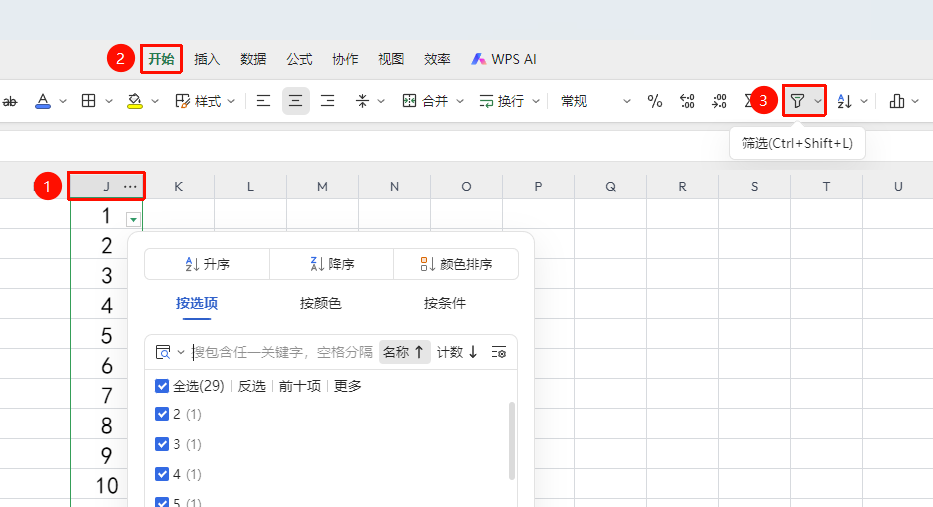
「开始」选项卡→「筛选」按钮
- 选中数据区域的任意单元格(或选中需要筛选的完整数据表)
- 点击开始选项卡中的 「筛选」 按钮
- 每列表头将出现筛选下拉箭头图标
- 或使用快捷键 Ctrl + Shift + L 快速开启筛选
按条件筛选数据
功能入口
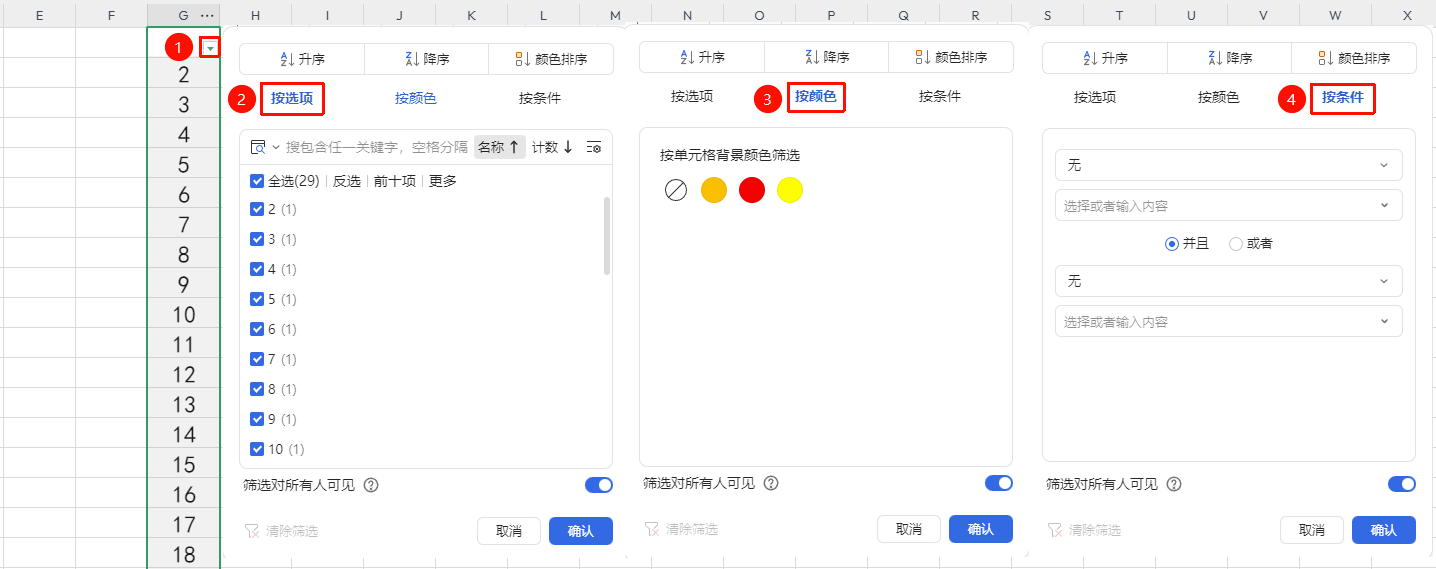
点击列标题的下拉箭头
点击目标列的下拉箭头
在弹出面板中选择筛选条件:
- 按选项筛选:勾选需要显示的选项
- 按颜色筛选:按单元格背景颜色筛选
- 按条件筛选:等于、大于、小于、介于等
勾选目标条件后,表格将仅显示符合条件的数据行
使用搜索框快速筛选
功能入口
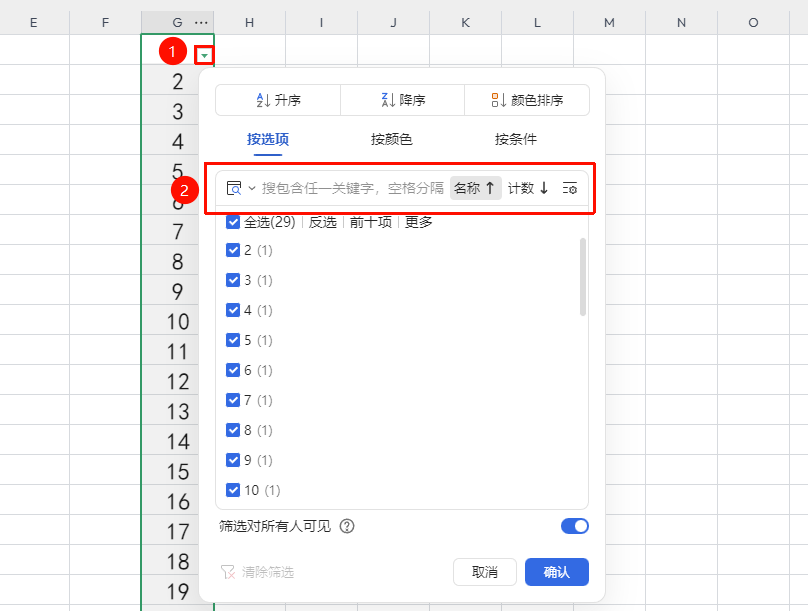
点击列标题下拉箭头→搜索框
- 点击目标列的下拉箭头
- 在搜索框中输入关键词
- 系统会自动筛选出包含该关键词的数据项
- 勾选或取消勾选对应项,点击认即可
清除筛选
功能入口
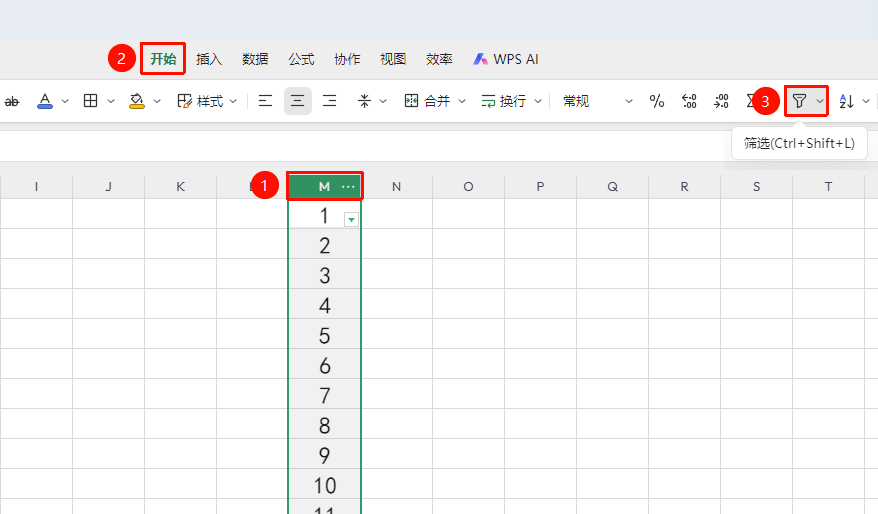
「开始」选项卡→「筛选」按钮(再次点击取消)/ 列下拉箭头→清除筛选
- 如需清除某一列的筛选条件,点击该列下拉箭头,选择「清除筛选」
- 如需清除所有筛选条件,再次点击 「筛选」 按钮关闭筛选模式
- 或使用快捷键 Ctrl + Shift + L 快速切换筛选状态
常见问题
问题1:协作模式下我设置的筛选对其他协作者有影响吗?
- 解决方案: 关闭筛选框内选项「筛选对所有人可见」,该筛选不会影响其他协作者
问题2:如何重新应用所有筛选条件?
- 解决方案: 「开始」选项卡→「筛选」按钮下拉箭头→重新应用所有筛选条件。
问题3:为什么某些列没有显示筛选下拉箭头?
- 解决方案: 检查数据区域是否包含空行或空列,空行/空列会截断筛选范围。确保数据区域连续,或勾选「开始」选项卡→「筛选」按钮下拉箭头→将空行后的数据纳入筛选。
注意事项
- 筛选不会删除数据,只是隐藏不符合条件的行
- 使用高级筛选前需先设置条件区域,支持多列组合条件筛选
- 在数据选项卡内亦可开启/关闭筛选