功能摘要
查找替换功能用于在协作表格中快速定位或批量修改特定文本、数值内容,提升团队处理大量数据时的查找和编辑效率。
功能说明
| 功能维度 | 说明 |
|---|---|
| 会员限制 | 无会员限制 |
| 版本限制 | 无版本限制 |
操作步骤
使用查找功能
功能入口
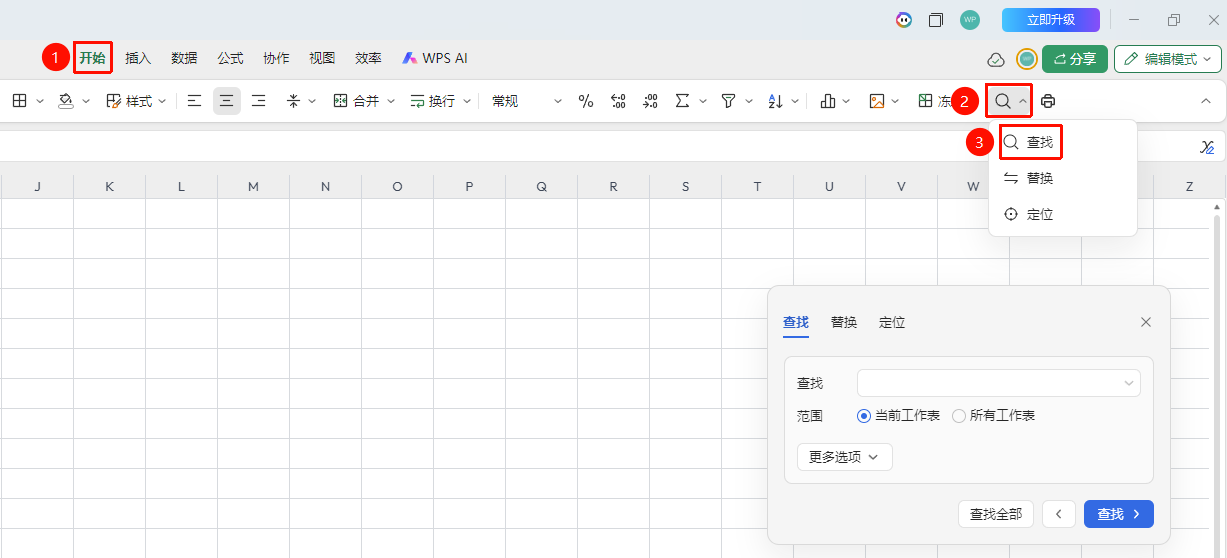
「开始」选项卡→「查找」按钮 / 快捷键 Ctrl+F
- 按下 Ctrl + F 快捷键,或点击开始选项卡中的 「查找」 按钮
- 在查找框中输入需要查找的内容
- 点击 「查找下一个」 跳转到匹配的单元格
- 点击 「查找全部」 可查看所有匹配结果列表
使用替换功能
功能入口
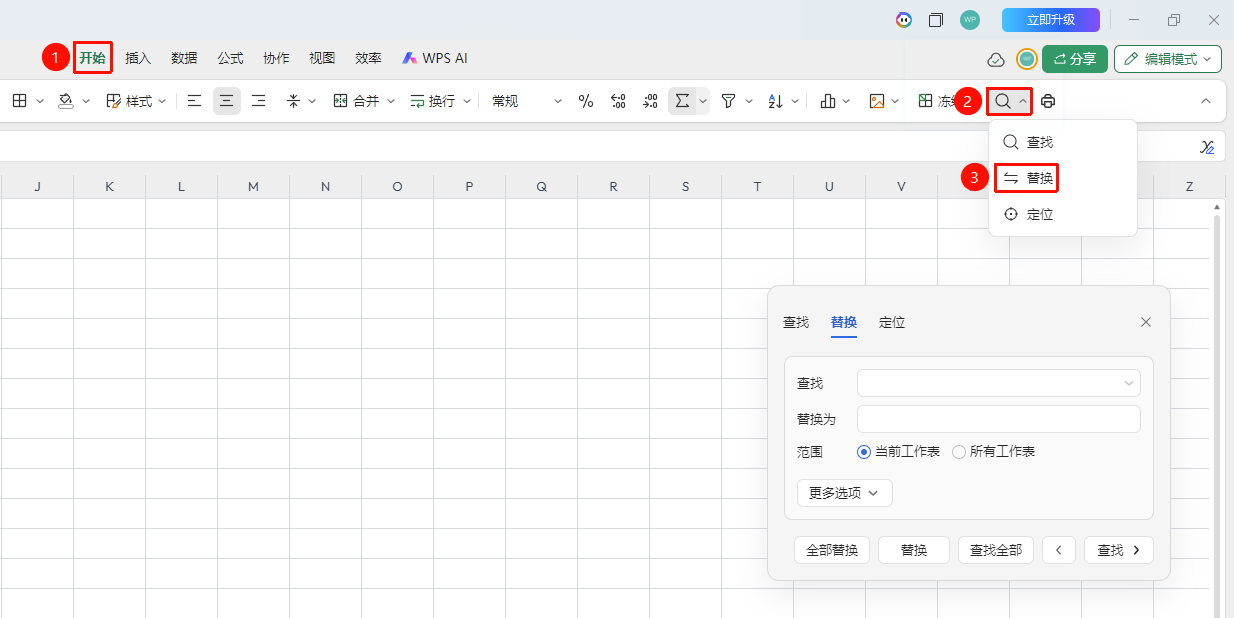
「开始」选项卡→「查找」按钮下拉菜单→「替换」 / 快捷键 Ctrl+H
- 按下 Ctrl + H 快捷键,或点击开始选项卡中的 「查找」 按钮下下拉菜单→「替换」
- 在「查找」输入框中输入原内容
- 在「替换为」输入框中输入新内容
- 点击 「替换」 逐个替换,或点击 「全部替换」 批量替换
使用定位功能
功能入口
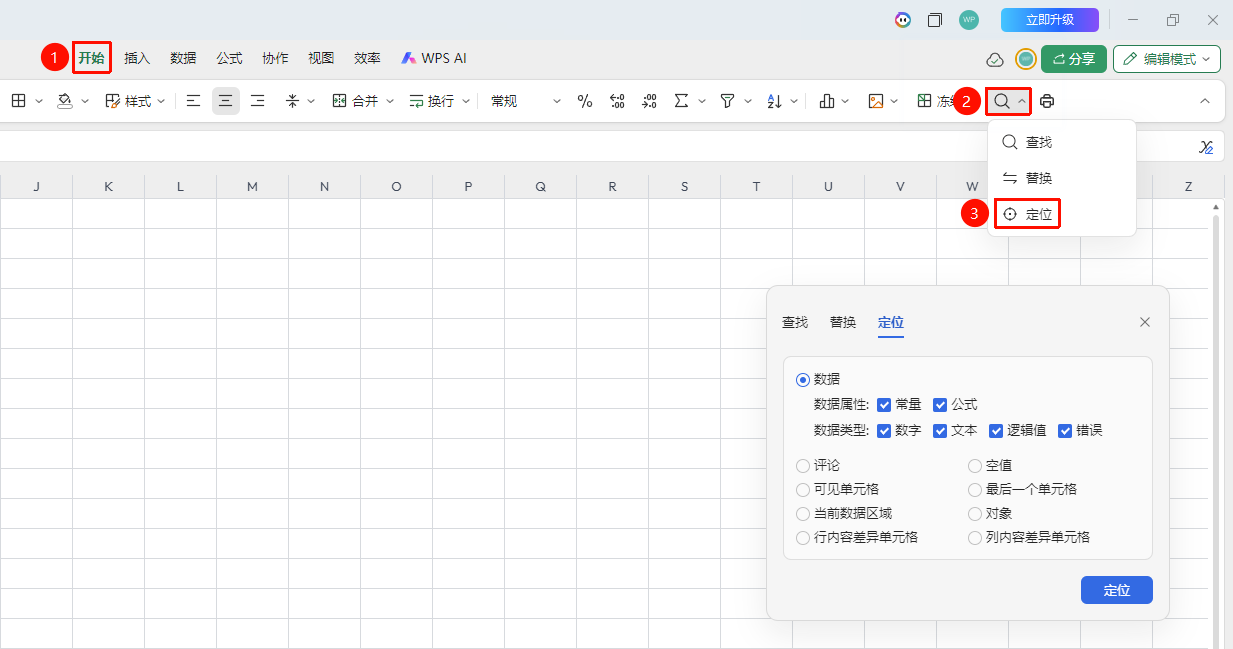
「开始」选项卡→「查找」按钮下拉菜单→「定位」 / 快捷键 Ctrl+G
- 按下 Ctrl + G 快捷键,或点击开始选项卡中的 「查找」 按钮下下拉菜单→「定位」
- 勾选不同类型定位所需内容
高级查找选项
功能入口
查找/替换对话框→「选项」按钮
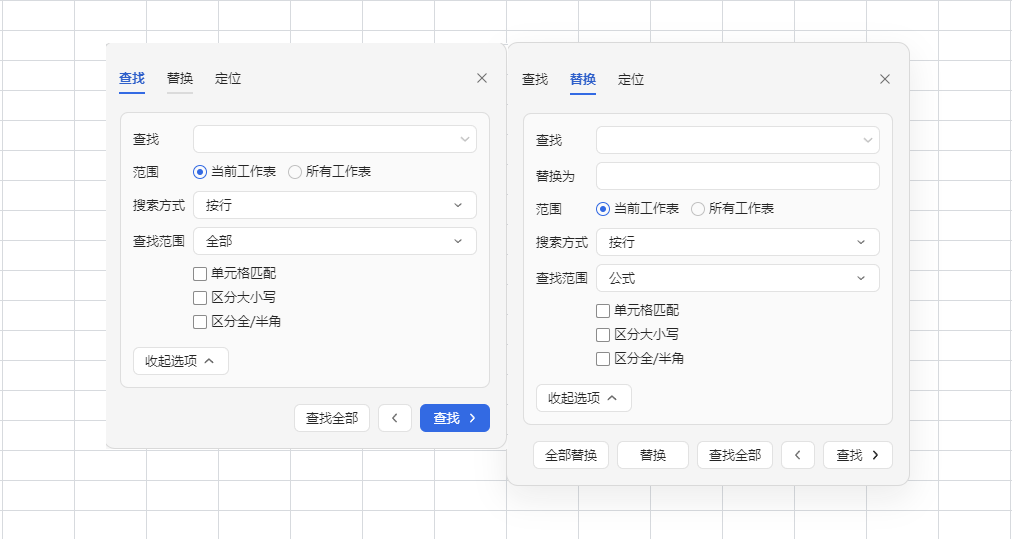
点击查找/替换对话框中的 「选项」 展开高级设置
可设置的选项包括:
- 搜索范围:工作表或工作簿
- 区分大小写:精确匹配大小写
- 单元格匹配:完全匹配单元格内容(而非部分匹配)
- 按行/按列搜索:控制搜索方向
还可使用 「格式」 按钮按格式条件查找内容
常见问题
问题1:协作模式下替换内容后其他人能看到吗?
- 解决方案: 可以,替换操作执行后会实时同步到云端,其他协作者立即看到更新。建议替换前与团队成员沟通确认,避免误改数据。
问题2:如何在多个工作表中同时查找内容?
- 解决方案: 在查找对话框中点击「选项」,将搜索范围从「工作表」改为「工作簿」,即可在整个工作簿的所有工作表中查找内容。
注意事项
- 协作模式下替换结果会实时同步给所有协作者
- 使用格式查找可在复杂表格中精准定位特定格式的内容