功能摘要
数据有效性功能用于为协作表格设定单元格的数据输入规则(如下拉列表、数值范围限制等),规范团队成员的数据录入,保证数据准确性。
功能说明
| 功能维度 | 说明 |
|---|---|
| 会员限制 | 无会员限制 |
| 版本限制 | 无版本限制 |
操作步骤
设置下拉列表
功能入口
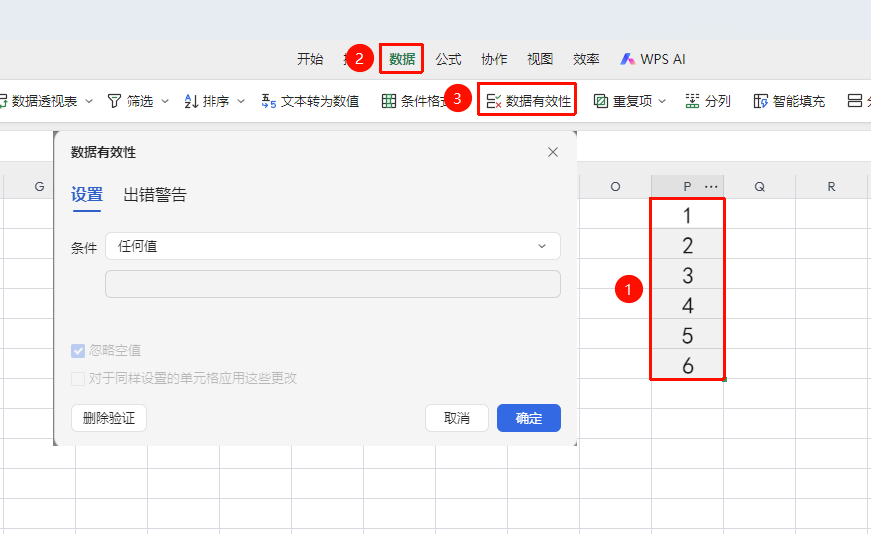
「数据」选项卡→「数据有效性」按钮
- 选中需要设置下拉列表的单元格区域
- 点击数据选项卡中的 「数据有效性」 按钮
- 设置数据有效性的 「条件」
- 勾选是否 「忽略空值」 ,以及 「对同样设置的单元格应用这些更改」
- 点击确定,选中单元格后将出现下拉箭头
设置数值范围限制
功能入口
「数据」选项卡→「数据有效性」按钮
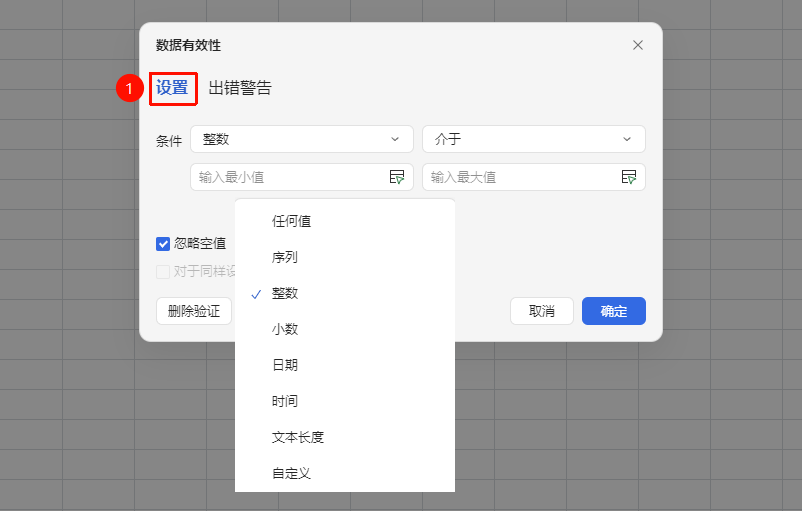
- 选中需要限制的单元格区域
- 打开 「数据有效性」 对话框
- 在「允许」下拉框中选择数值类型:整数、小数、日期、时间等
- 设置数据的最小值和最大值范围
- 在「出错警告」选项卡中设置违反规则时的提示信息
设置输入提示和出错警告
功能入口
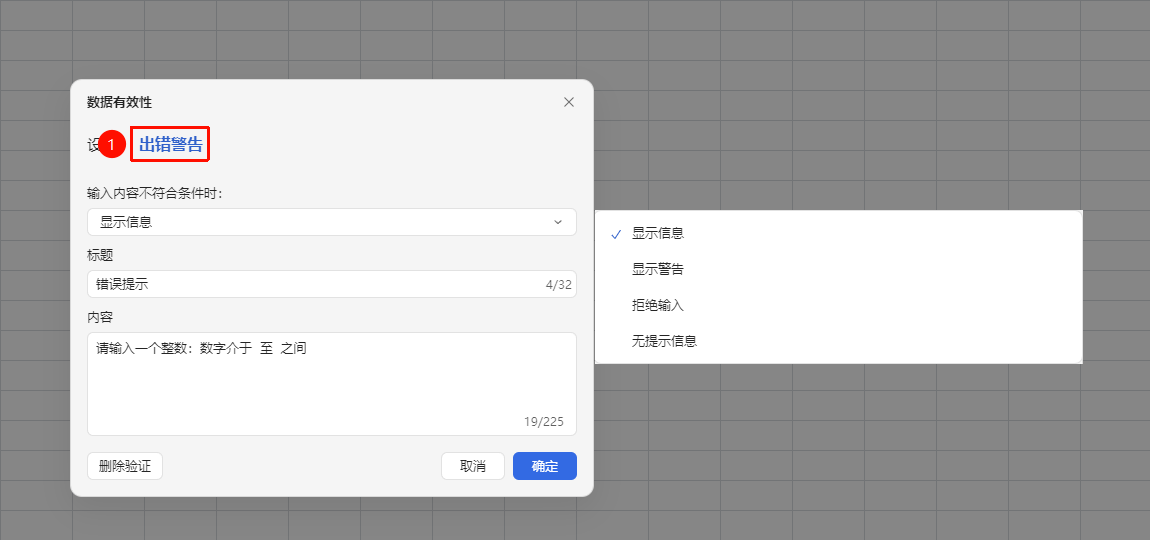
数据有效性对话框→「出错警告」选项卡
- 打开 「数据有效性」 对话框
- 切换到 「出错警告」 选项卡:设置输入非法数据时的警告样式(拒绝输入/警告/显示信息)和提示内容
- 点击确定保存设置
常见问题
问题1:协作模式下设置的数据有效性对所有协作者都生效吗?
- 解决方案: 是的,数据有效性规则保存在文档中,所有协作者在输入数据时都会受到相同的规则约束。
问题2:如何批量修改已经设置的数据有效性来源?
- 解决方案: 选中已设置数据有效性的区域→打开数据有效性对话框→修改「来源」内容→勾选「对有同样设置的所有其他单元格应用这些更改」后确定即可批量更新。
注意事项
- 数据有效性规则会随文档保存,对所有协作者的输入行为均有效
- 设置「拒绝输入」样式的出错警告将完全阻止非法数据输入
- 通过数据有效性可有效规范团队数据录入,建议在协作表格中统一配置