WPS表格插入链接功能使用指南
功能摘要
插入链接可在单元格中添加可点击跳转的链接,支持网页、单元格、工作表、仪表盘、定义的名称、AirScript脚本等多种链接类型。
功能说明
| 功能维度 | 说明 |
|---|---|
| 会员限制 | 无会员限制 |
| 版本限制 | 无版本限制 |
操作步骤
插入超链接
功能入口
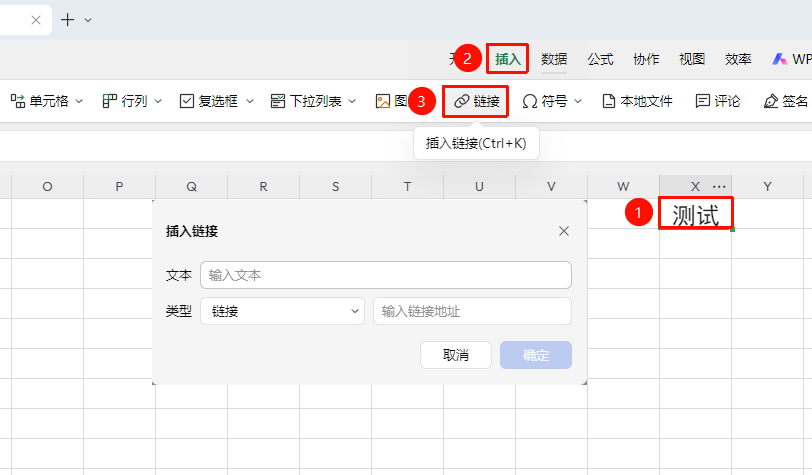
「插入」选项卡→「链接」按钮
选中需要添加链接的单元格
点击 「插入」 选项卡中的 「链接」 按钮,或按
Ctrl+K(mac:Cmd+K)在弹出窗口中设置链接信息:
- 「文本」:输入链接显示的文字内容
- 「类型」:从下拉框选择链接类型
- 「链接/地址」:根据所选类型输入对应的地址或选择目标
点击 「确定」 完成插入
编辑/删除已有链接
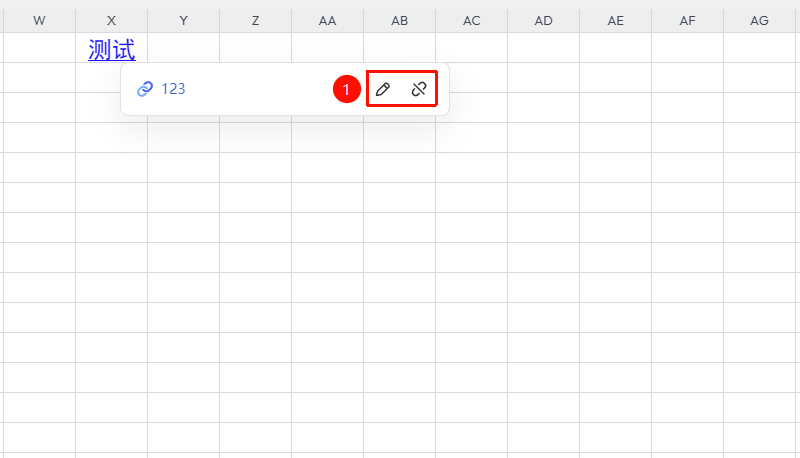
- 鼠标移动至已插入链接的对象
- 选择 「编辑链接」 修改目标地址
- 选择 「取消链接」 删除链接并保留原内容
常见问题
问题1:点击链接没有反应怎么办?
- 解决方案: 检查链接地址是否完整(网页链接需包含
https://前缀)。部分链接类型需在按住Ctrl键的同时点击才能跳转。
问题2:如何批量添加相同前缀的链接?
- 解决方案: 使用公式
=HYPERLINK()插入超链接。
问题3:插入的链接地址显示为代码而非文字怎么办?
- 解决方案: 右键单元格 →「设置单元格格式」→「数字」选项卡 → 选择「常规」或「文本」,重新输入即可。
注意事项
- 「类型」下拉框中可选的链接类型包括:链接、单元格、工作表、仪表盘、定义的名称、AirScript脚本
- 鼠标悬停可查看链接地址,便于确认目标