WPS表格插入本地文件功能使用指南
功能摘要
插入本地文件可将PDF、Word、Excel、图片等文件嵌入到表格中,支持双击打开查看,适用于附件管理和文档整合场景。
功能说明
| 功能维度 | 说明 |
|---|---|
| 会员限制 | 无会员限制 |
| 版本限制 | 无版本限制 |
操作步骤
通过「对象」插入
功能入口
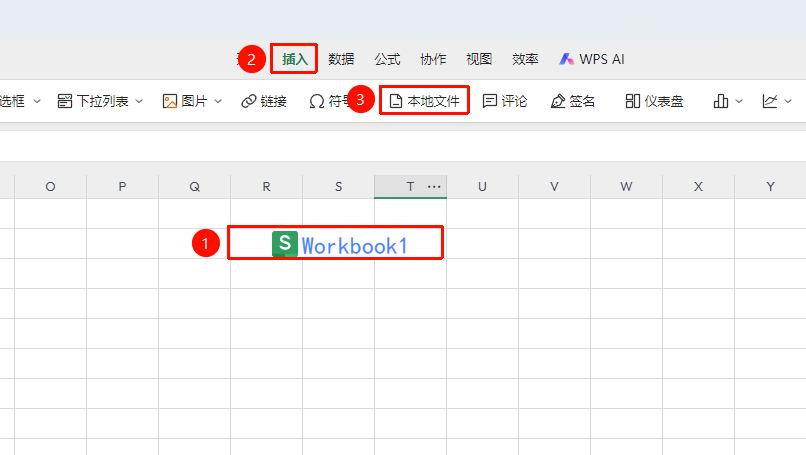
「插入」选项卡→「本地文件」按钮
- 选中需要插入附件的单元格
- 点击 「插入」 选项卡中的 「本地文件」 按钮
- 在弹出窗口选中需要插入的本地文件
- 点击 「确定」 完成插入,可拖动图标调整位置
常见问题
问题1:插入的文件图标双击打不开怎么办?
- 解决方案: 确保本地已安装文件对应的程序。
问题2:如何替换已插入的附件文件?
- 解决方案: WPS不支持直接替换,需先删除,再重新插入新文件。
问题3:插入大文件后表格变得很卡怎么办?
- 解决方案: 尽量插入较小的文件,大文件建议改为插入超链接而非嵌入文件本身,避免表格体积过大。
注意事项
- 勾选「显示为图标」是推荐做法,可避免文件内容直接展示在表格中
- 嵌入的文件会随表格一起保存,注意表格文件体积