功能摘要
插入图片功能用于在协作表格中插入浮动图片或单元格图片,方便团队成员在表格中直观展示图片内容,增强数据可视化效果。
功能说明
| 功能维度 | 说明 |
|---|---|
| 会员限制 | 无会员限制 |
| 版本限制 | 无版本限制 |
操作步骤
插入浮动图片
功能入口
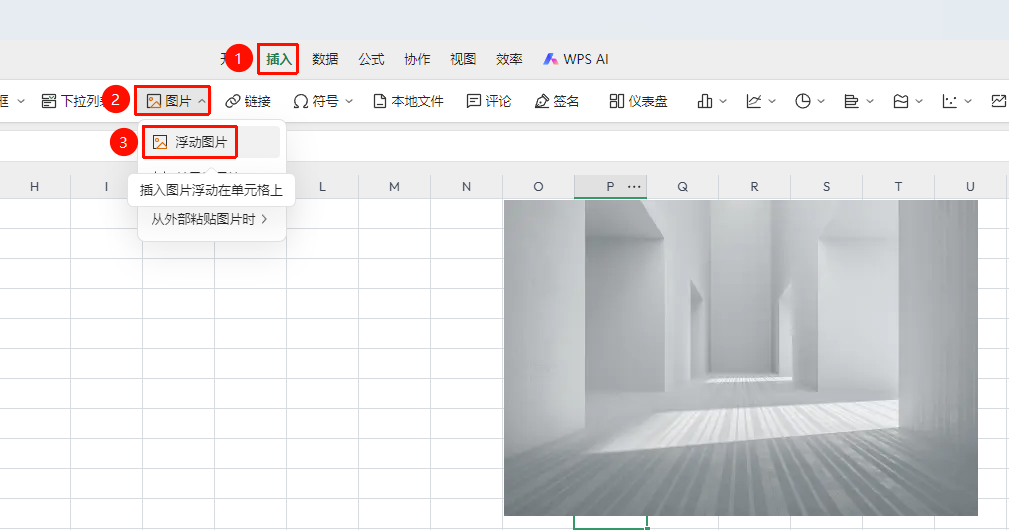
「插入」选项卡→「图片」→「浮动图片」
- 选中目标位置的单元格
- 点击插入选项卡中的 「图片」 按钮,选择 「浮动图片」
- 在弹出的选择框中选择本地图片文件
- 图片将插入到表格上方,可自由拖动位置和调整大小
插入单元格图片
功能入口
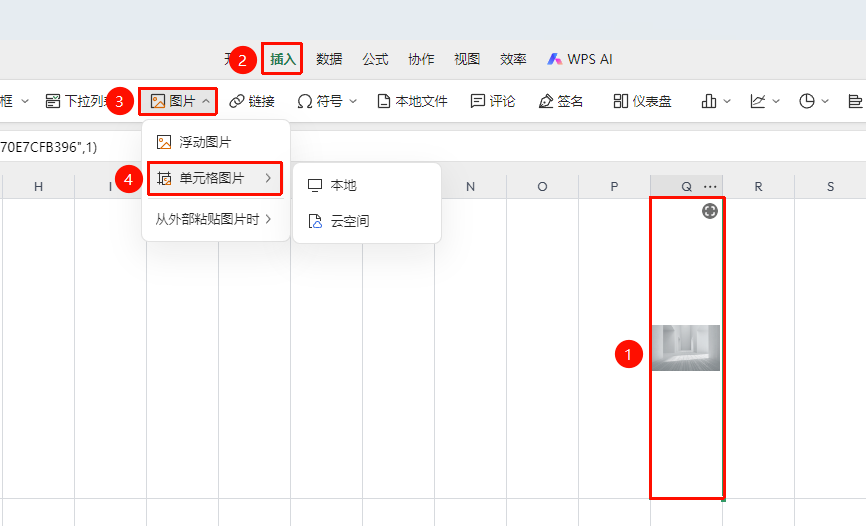
「插入」选项卡→「图片」→「单元格图片」
- 选中目标单元格
- 点击插入选项卡中的 「图片」 按钮,选择 「单元格图片」
- 可从「本地」「云空间」中选择图片
- 图片将嵌入单元格内,大小随单元格自动调整
更改粘贴图片设置
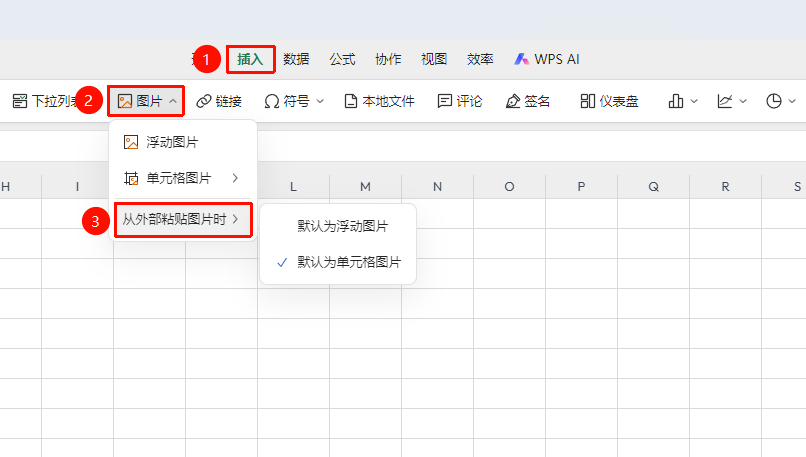
「插入」选项卡→「图片」→「单元格图片」
- 点击插入选项卡中的 「图片」 按钮,选择 「从外部粘贴图片时」
- 可选择 「默认为浮动图片」 / 「默认为单元格图片」
常见问题
问题1:协作模式下插入的图片其他协作者能实时看到吗?
- 解决方案: 可以,插入的图片会实时同步到云端,其他在线协作者可以立即看到更新。若未显示请刷新页面。
问题2:浮动图片和单元格图片有什么区别?
- 解决方案: 浮动图片悬浮在单元格上方,可自由调整大小和位置,不影响单元格内容;单元格图片嵌入单元格内部,大小随单元格变化,且单元格内不能再输入文字。
问题3:插入大量图片后表格加载变慢怎么办?
- 解决方案: 建议控制图片数量和单张图片大小,优先使用云空间图片(链接引用减少数据量),或使用裁图工具压缩图片后再插入。
注意事项
- 单元格图片每个单元格只能插入一张,且不能再输入文字
- 单元格图片支持本地和云空间图片来源
- 协作模式下图片存储在云端