WPS表格插入仪表盘功能使用指南
功能摘要
仪表盘是交互式动态数据看板,可将多个图表结合切片器/筛选器实现数据动态更新,适用于业务汇报和经营数据监控。
功能说明
| 功能维度 | 说明 |
|---|---|
| 会员限制 | 无会员限制 |
| 版本限制 | 无版本限制 |
操作步骤
制作数据仪表盘
功能入口
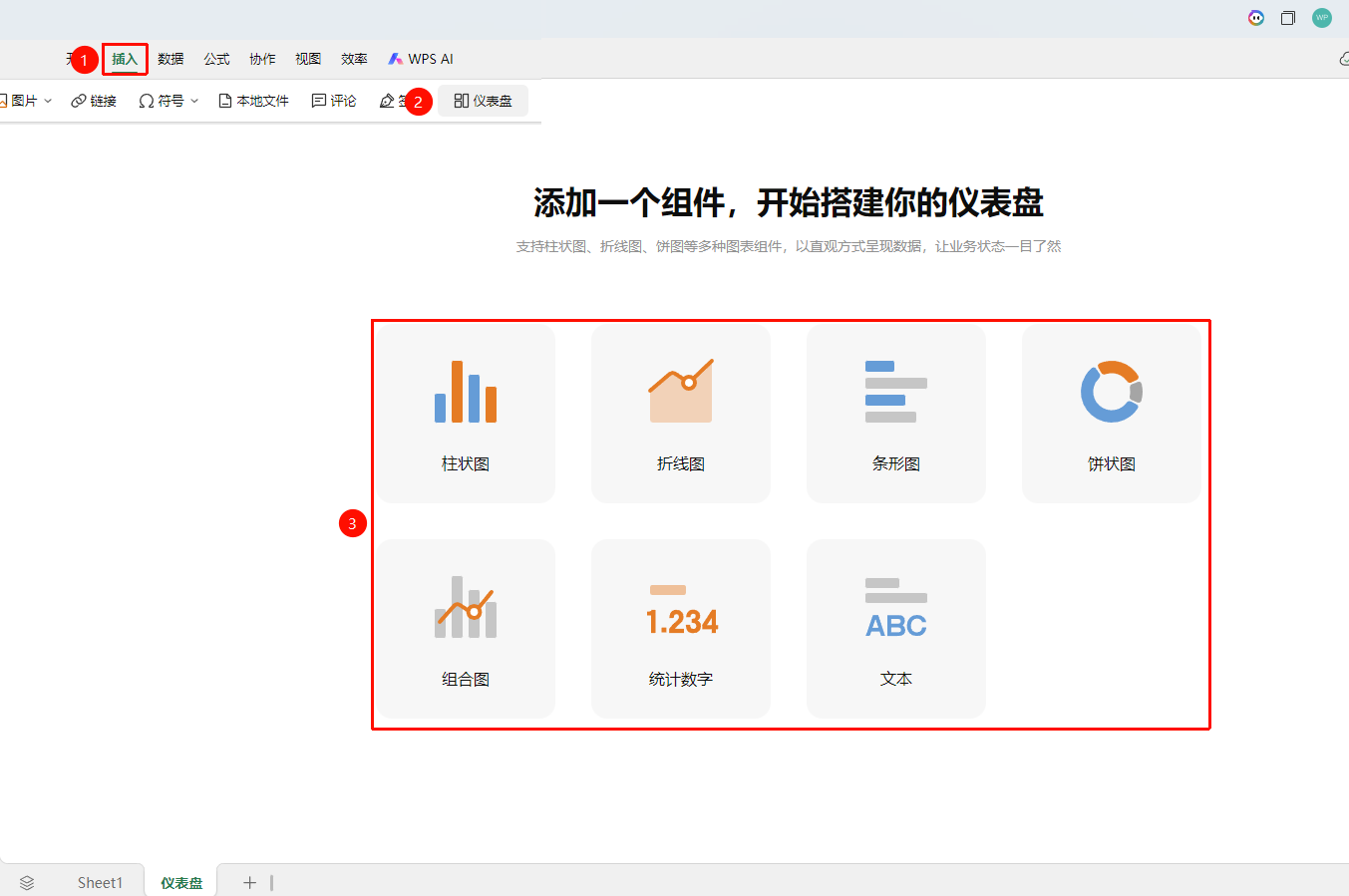
「插入」选项卡→「仪表盘」按钮
准备数据源,整理好需要可视化展示的数据
点击 「插入」 选项卡 → 「仪表盘」,进入仪表盘编辑界面
在组件选择页面点击所需的图表类型开始搭建,支持以下7种组件:
- 柱状图:适合对比不同类别数据
- 折线图:适合展示数据变化趋势
- 条形图:适合展示排名或对比长短
- 饼状图:适合展示占比构成
- 组合图:适合同时展示多种数据维度
- 统计数字:适合展示关键指标数值
- 文本:适合添加说明性文字
点击对应的组件后,选择数据源和图表配置项,完成组件创建
拖动组件边框调整大小,拖动组件区域调整位置,排版到满意布局
仪表盘高级设置
功能入口
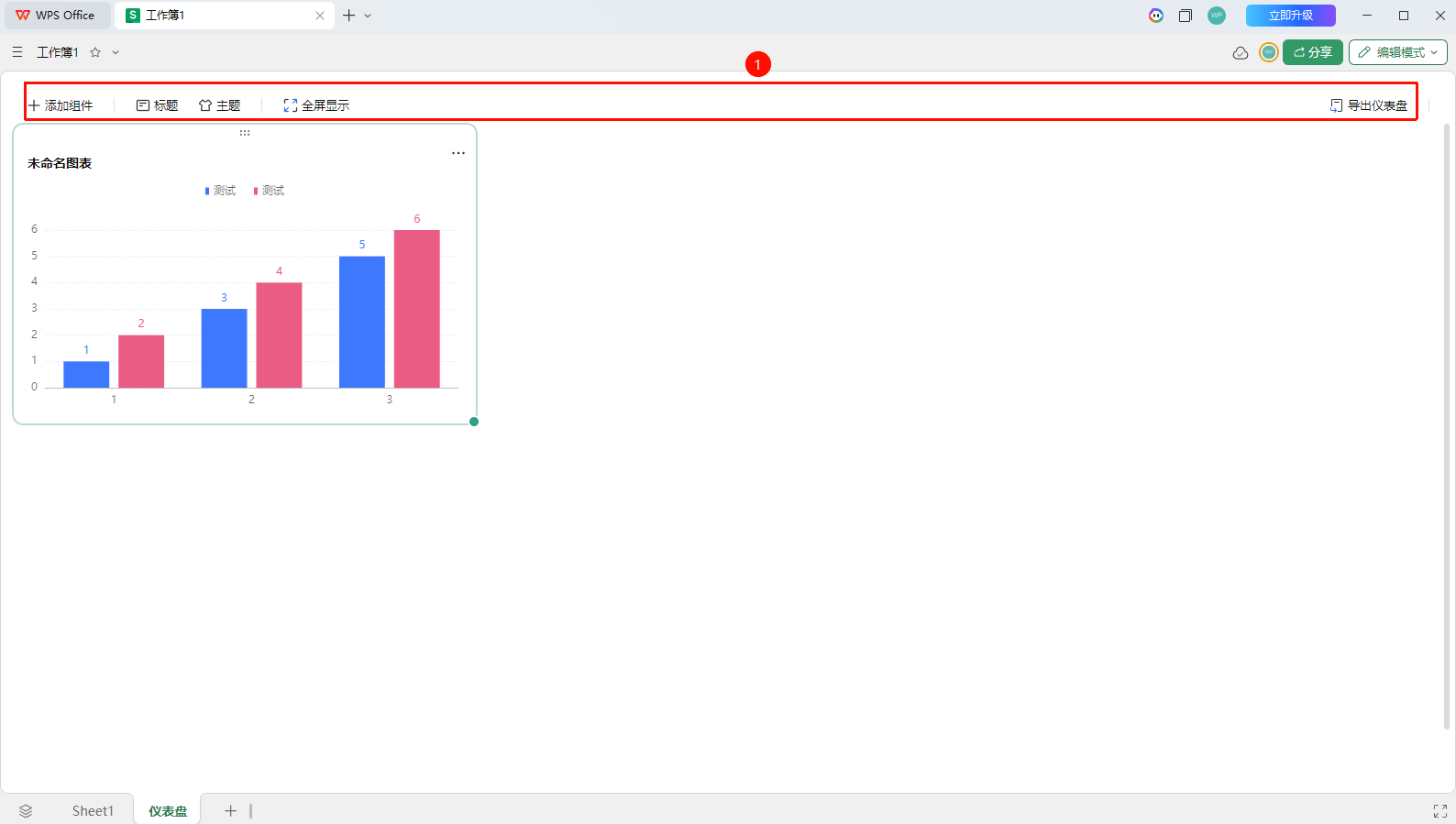
仪表盘编辑页面顶部工具栏
在仪表盘编辑界面,顶部工具栏提供以下设置:
- 「+ 添加组件」:添加新的图表或文本组件到仪表盘
- 「标题」:设置或编辑仪表盘的标题
- 「主题」:切换仪表盘的整体配色主题风格
- 「全屏显示」:进入全屏模式查看仪表盘,适合汇报展示
- 「导出仪表盘」:将仪表盘导出为图片,便于分享
常见问题
问题1:仪表盘中的组件数据没有更新怎么办?
- 解决方案: 确保组件关联的数据源是正确的表格区域。如果数据源的行列数发生了变化,需要重新选择数据源范围。
问题2:仪表盘图表太多导致界面拥挤怎么办?
- 解决方案: 点击「+ 添加组件」新建组件替代过多内容,或调整各组件大小和位置优化布局,点击「全屏显示」可在全屏模式下查看完整仪表盘。
问题3:如何将仪表盘分享给他人查看?
- 解决方案: 点击顶部工具栏的「导出仪表盘」将仪表盘导出为图片,图片可直接分享到聊天工具或邮件中。
注意事项
- 可通过顶部工具栏的「标题」和「主题」自定义仪表盘的展示风格
- 建议将仪表盘放在独立的视图中,便于管理和展示
- 点击「全屏显示」可进入全屏模式,适合会议汇报场景