功能摘要
WPS表格协作模式支持设置单元格内容的水平和垂直对齐方式,确保数据排列整齐规范。
功能说明
| 功能维度 | 说明 |
|---|---|
| 会员限制 | 无会员限制 |
| 版本限制 | 无版本限制 |
操作步骤
设置水平对齐
功能入口
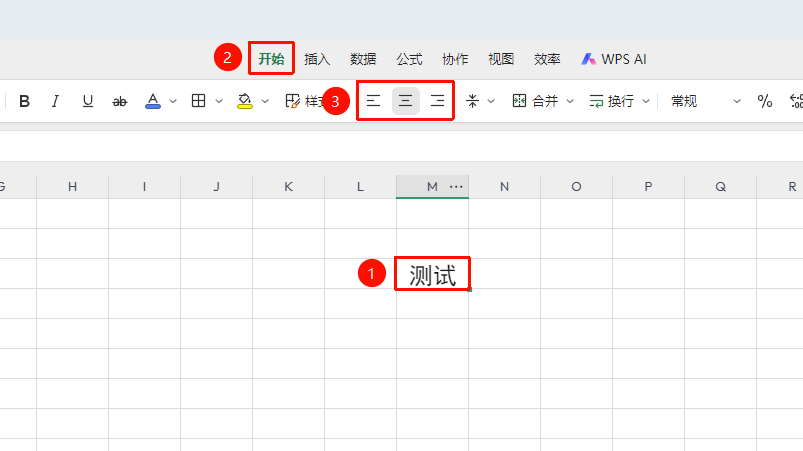
「开始」选项卡→「对齐方式」组
- 选中需要设置对齐的单元格或区域
- 在 「开始」 选项卡的 「对齐方式」 功能组中,点击对应的水平对齐按钮
- 可选:左对齐、水平居中、右对齐
设置垂直对齐
功能入口
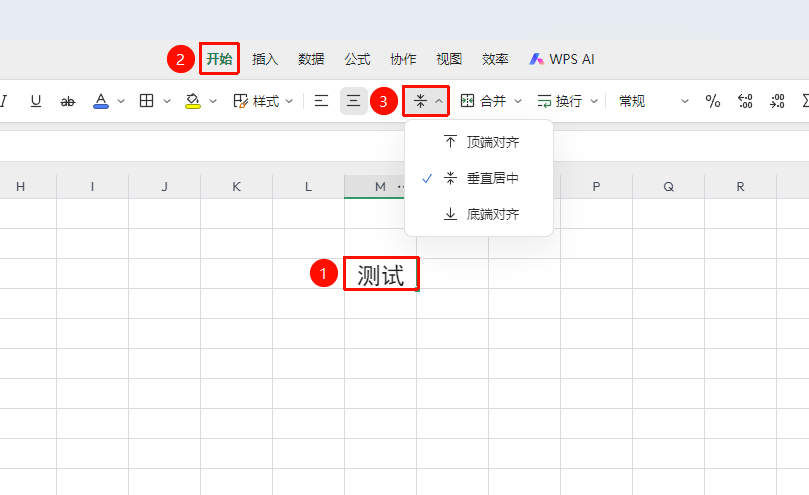
「开始」选项卡→「对齐方式」组
- 选中需要设置的单元格区域
- 在 「对齐方式」 功能组中点击垂直对齐按钮
- 可选:顶端对齐、垂直居中、底端对齐,单元格高度较大时推荐使用垂直居中
更多对齐设置
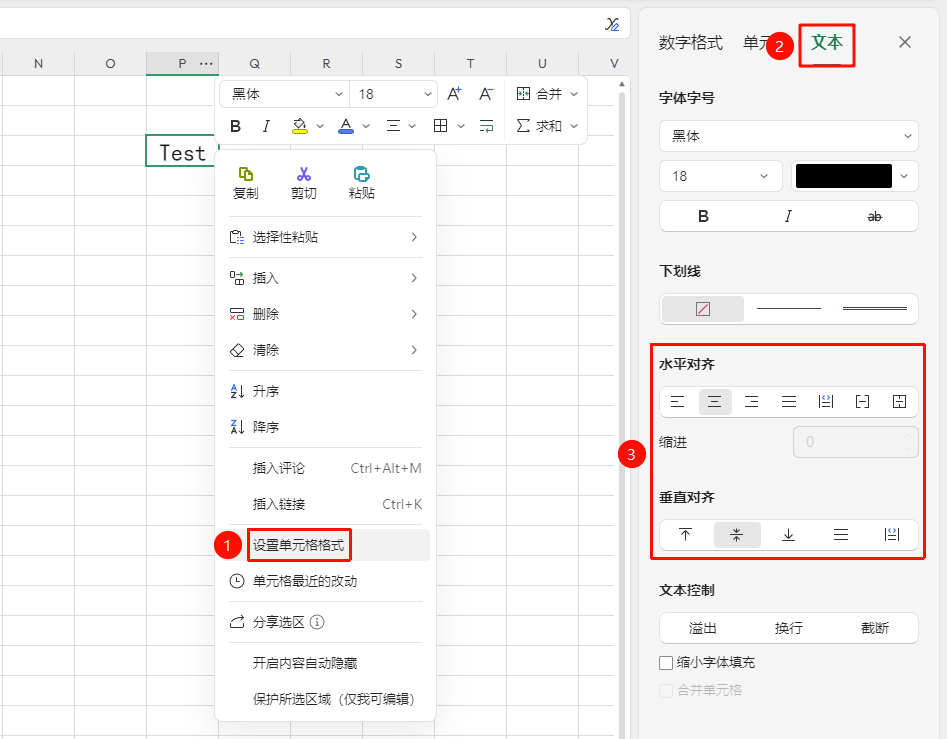
右键→「设置单元格格式」→「字体」
- 选中目标单元格区域,右键点击唤起右键菜单
- 在右键菜单中选择 「设置单元格格式」 唤起屏幕右侧面板
- 切换到 「文本」 选项卡,在 「水平对齐」 、「垂直对齐」 中选择所需的对齐方式
- 「水平对齐」:可选:左对齐、水平居中、右对齐、两端对齐、分散对齐、填充、跨列对齐。在 缩进 中设置文本缩进。
- 「垂直对齐」:可选靠上、垂直居中、靠下、两端对齐、分散对齐。
- 在表格中实时预览效果,点击编辑区域即可应用
常见问题
问题1:两端对齐和分散对齐有什么区别?
- 解决方案: 两端对齐会自动调整字间距使左右边缘对齐;分散对齐会强制拉伸文字填满整行。
问题2:为什么设置了居中但文字没有居中?
- 解决方案: 检查是否有段落缩进设置,缩进会影响对齐效果。
注意事项
- 数字单元格默认右对齐方便数值比较,文本默认左对齐
- 合并后的单元格对齐会同时影响所有合并区域
- 对齐方式设置不影响单元格实际内容,仅影响显示位置