功能摘要
WPS表格协作模式支持为单元格设置背景填充颜色,用于数据分类标注、视觉区分或表格美化。
功能说明
| 功能维度 | 说明 |
|---|---|
| 会员限制 | 无会员限制 |
| 版本限制 | 无版本限制 |
操作步骤
设置填充颜色
功能入口
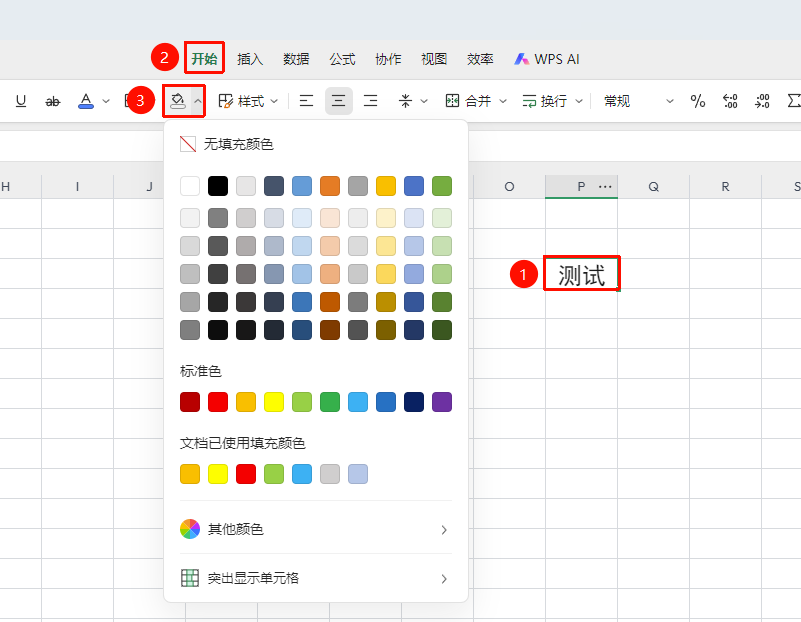
「开始」选项卡→「填充颜色」按钮
- 选中需要设置背景色的单元格
- 点击 「开始」 选项卡中的 「填充颜色」(油漆桶图标)下拉箭头
- 在色板中选择所需颜色,点击即可应用
自定义填充颜色
功能入口
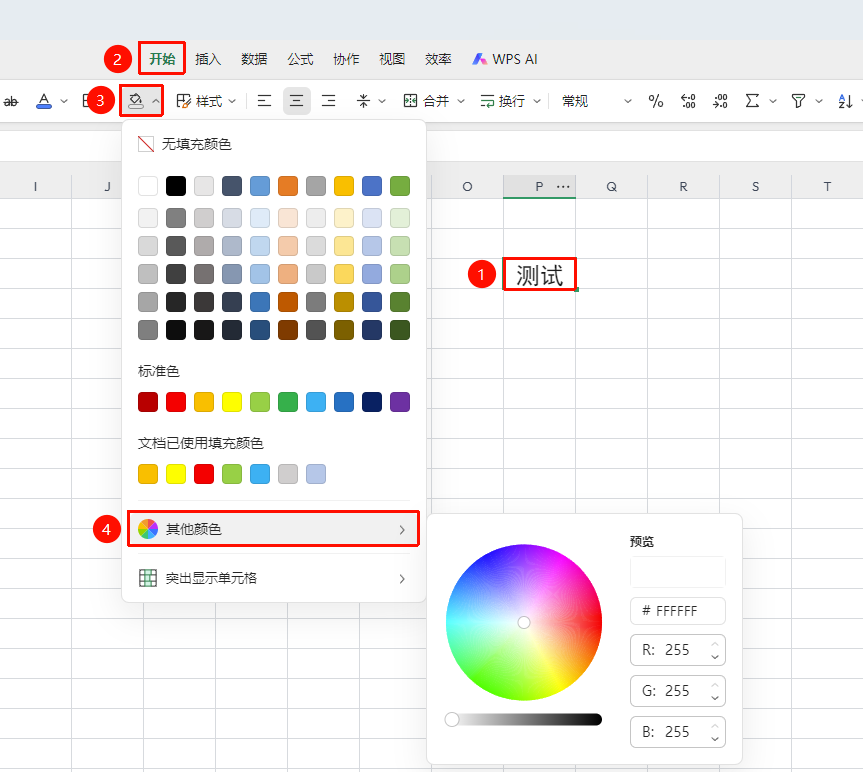
「填充颜色」→「更多颜色」
- 点击 「填充颜色」 下拉箭头,选择 「其他颜色」
- 在自定义颜色面板中输入 RGB 值或在色轮中选取颜色
- 点击 「确定」 应用自定义颜色
清除填充颜色
功能入口
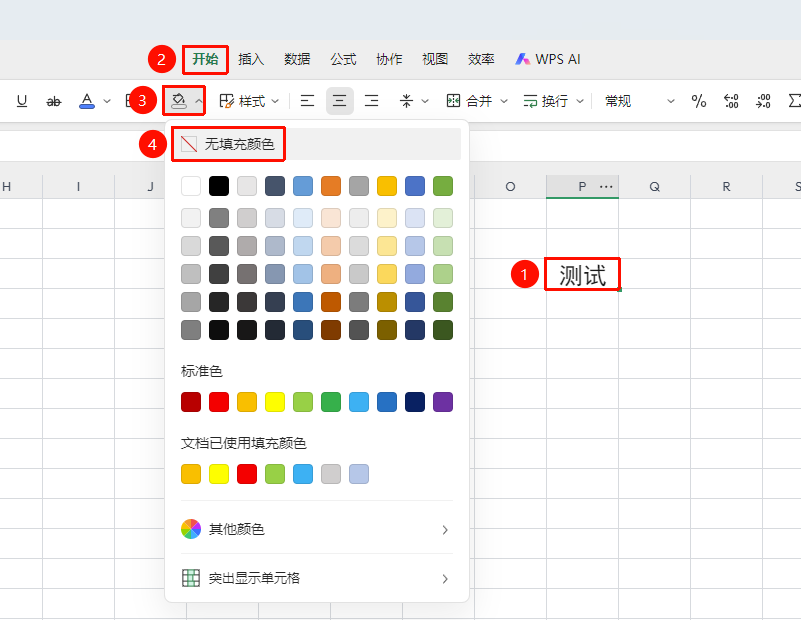
「开始」选项卡→「填充颜色」→「无填充」
- 选中需要清除背景色的单元格
- 点击 「填充颜色」 下拉箭头
- 选择 「无填充」 即可清除背景色
常见问题
问题1:协作模式下修改填充颜色会影响其他人吗?
- 解决方案: 会,填充颜色修改会实时同步给所有在线协作者。
问题2:打印时填充颜色会显示吗?
- 解决方案: 默认情况下,填充颜色会随文档打印。如需取消打印填充色,在「页面布局」→「工作表」中取消勾选「草稿品质」选项。
问题3:填充颜色后文字看不清怎么办?
- 解决方案: 设置较深的背景颜色后,建议同时修改字体颜色为白色或浅色,确保文字与背景有足够的对比度。一般深色背景配浅色文字,浅色背景配深色文字。
注意事项
- 协作模式下所有操作实时同步,请与团队成员保持沟通
- 如遇到操作受限,检查是否有编辑锁定或区域权限限制
- 打印前建议预览确认填充颜色效果是否符合预期