功能摘要
填充功能用于在协作表格中快速复制或按规律填充单元格数据,提升团队录入数据的效率,减少重复手动输入。
功能说明
| 功能维度 | 说明 |
|---|---|
| 会员限制 | 无会员限制 |
| 版本限制 | 无版本限制 |
操作步骤
使用拖拽填充
功能入口
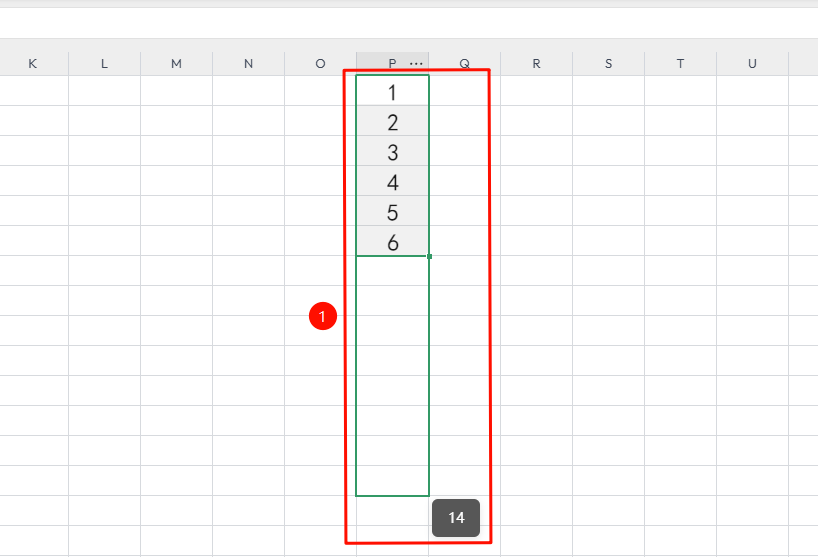
选中单元格后拖动填充柄(单元格右下角小方块)
在起始单元格输入数据或公式
选中该单元格,鼠标移至单元格右下角
当光标变为十字填充柄时,按住鼠标左键向下或向右拖动
松开鼠标后,系统将根据数据规律自动填充:
- 数字:自动递增(1, 2, 3...)
- 日期:自动递增日期
- 公式:相对引用自动调整
设置序列填充
功能入口
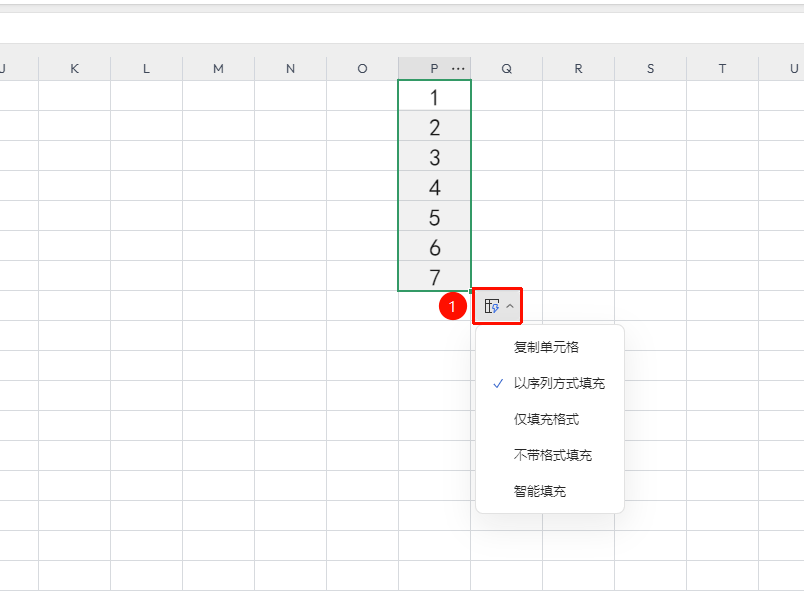
拖拽填充柄→弹出菜单→「自动填充选项」
- 拖拽填充柄后松开,点击填充区域右下角的快捷菜单按钮
- 在下拉菜单中选择 「自动填充选项」 选项可打开序列填充设置
- 可选择 「自动填充选项」 即可完成序列填充
- 在下拉菜单中可选择 「复制单元格」 、 「仅填充格式」 等选项实现非序列填充
常见问题
问题1:填充时如何避免自动递增序号?
- 解决方案: 拖拽时按住Ctrl键可保持原始内容复制而不自动递增;或将填充柄拖拽后点击快捷菜单图标,选择「复制单元格」而非「填充序列」。
问题2:公式填充后结果不对怎么办?
- 解决方案: 检查公式中的单元格引用是否需要固定(使用$符号设为绝对引用)。拖拽填充时,相对引用会自动调整,如需固定行列需用$锁住引用。
问题3:协作模式下填充操作会实时同步吗?
- 解决方案: 会的,填充操作完成后数据会实时保存到云端,其他协作者刷新页面即可看到最新的填充结果。
注意事项
- 填充操作会覆盖目标区域的原有数据,请确认目标区域数据无需保留
- 使用右键拖拽填充柄可弹出上下文菜单,提供更多填充选项
- 公式填充时注意相对引用和绝对引用的区别