功能摘要
单元格格式功能用于设置单元格的数字格式、字体样式、边框、填充等属性,在协作模式下让团队成员统一数据展示标准。
功能说明
| 功能维度 | 说明 |
|---|---|
| 会员限制 | 无会员限制 |
| 版本限制 | 无版本限制 |
操作步骤
快速设置数字格式
功能入口
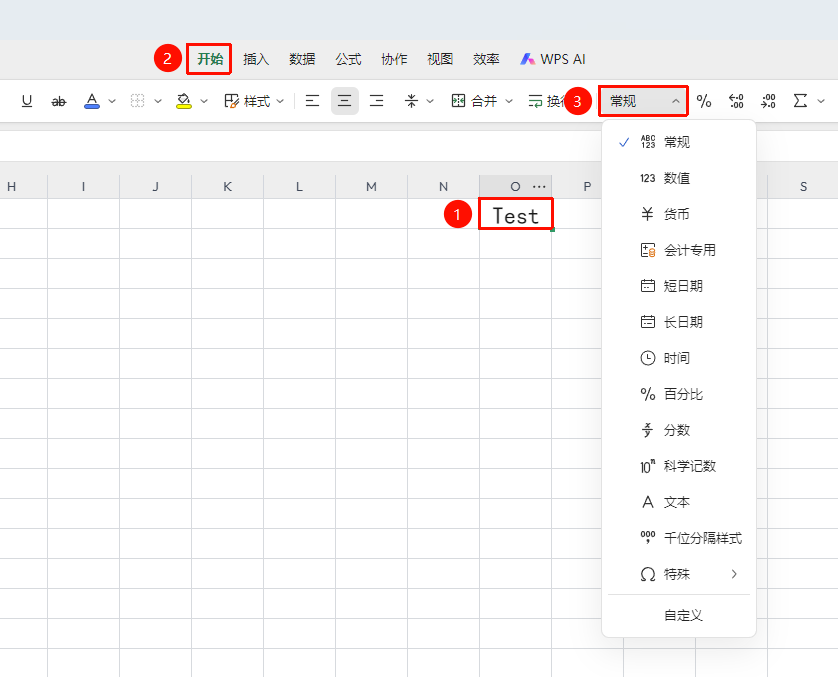
「开始」选项卡→「数字格式」下拉列表
- 选中需要设置格式的单元格区域
- 点击开始选项卡中的 「数字格式」 下拉按钮
- 选择预设格式:常规、数值、货币、百分比、日期等
设置自定义格式
功能入口
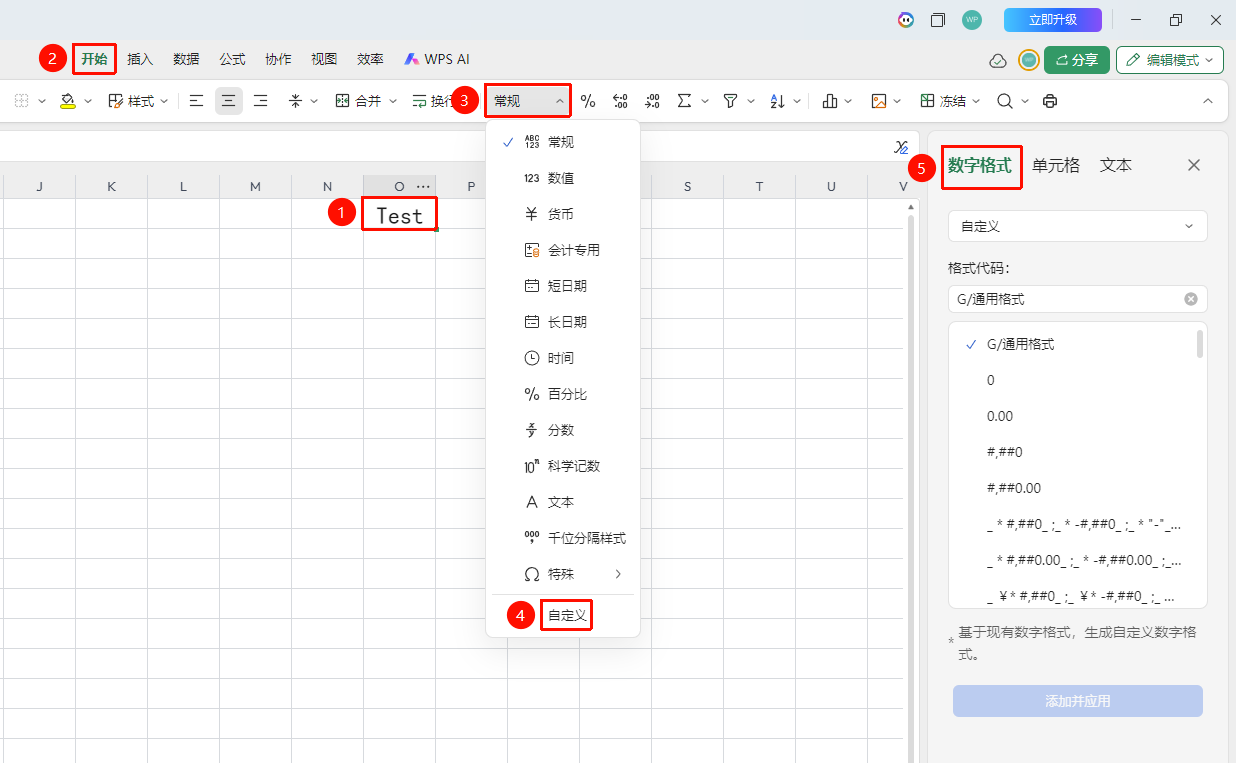
「开始」选项卡→「数字格式」下拉列表→「其他数字格式」
- 选中目标单元格区域
- 点击开始选项卡中的 「数字格式」 下拉按钮
- 选择 「自定义」
- 在类型输入框中输入自定义格式代码,如
0.00"元"或yyyy-mm-dd - 点击添加并应用确定应用格式
设置单元格边框和填充
功能入口
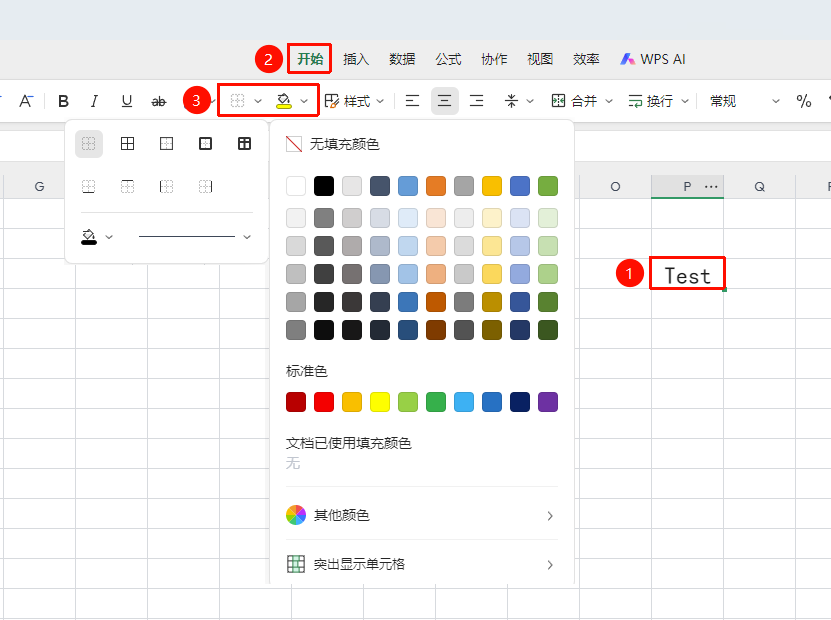
「开始」选项卡→「边框」按钮 /「填充颜色」按钮
- 选中需要设置边框或背景色的单元格
- 点击 「边框」 按钮,选择边框样式和线条类型
- 点击 「填充颜色」 按钮,选择背景填充颜色
- 也可通过右键菜单→ 「设置单元格格式」 → **「单元格」**选项卡进行更精细的设置
设置单元格字体
功能入口
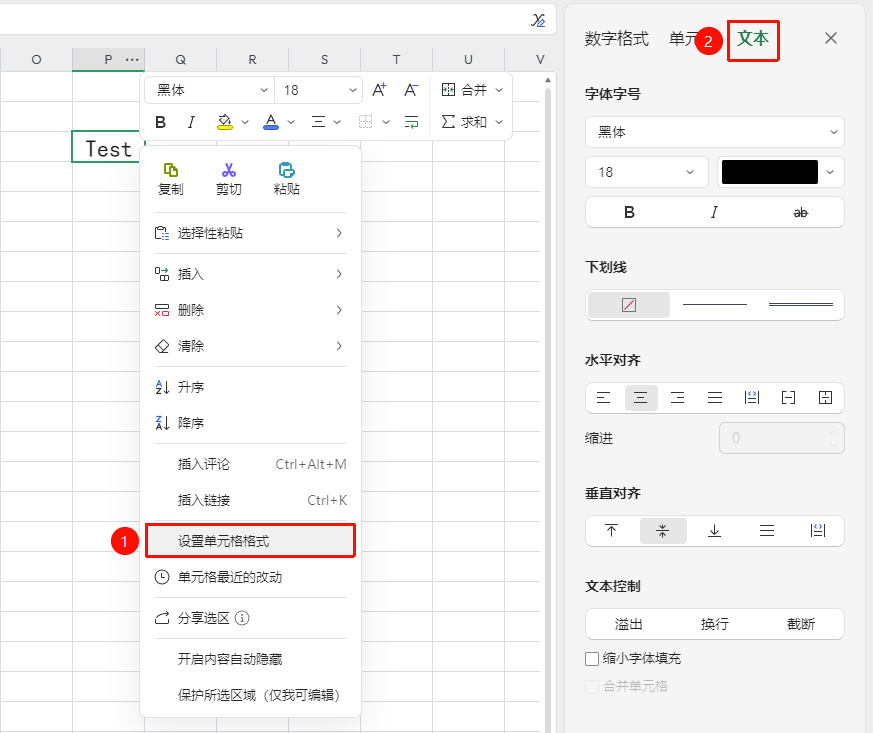
右键单元格/区域→设置单元格格式→文本
- 选中需要设置边框或背景色的单元格
- 右键点击唤起菜单→ 「设置单元格格式」 → **「文本」**选项
- 可设置单元格字体、字号、颜色、下划线、对齐方式等
常见问题
问题1:单元格格式设为文本后,公式不计算怎么办?
- 解决方案: 将单元格格式修改为「数值」或「常规」,然后双击单元格按Enter重新确认公式,或使用「数据」→「分列」功能将文本型数值转换为数值格式。
问题2:协作模式下修改单元格格式,其他人能看到吗?
- 解决方案: 可以,格式修改会实时同步。如果其他协作者未看到更新,请刷新页面或确认文档已成功同步到云端。
问题3:如何快速给多个单元格添加统一的单位后缀?
- 解决方案: 选中目标单元格→右键「设置单元格格式」→「自定义」→在类型中输入格式如
0"件"或0.00"万",即可在不改变数值的前提下统一显示单位。
注意事项
- 文本格式的单元格可能导致公式无法计算,需切换为数值格式
- 自定义格式仅影响显示效果,不影响单元格的实际存储值
- 协作模式下格式修改会实时同步,建议团队提前约定统一的格式规范