功能摘要
区域权限是WPS表格协作模式下的数据保护功能,允许表格创建者为指定单元格区域设置独立的查看/编辑权限,防止他人误改或查看敏感数据。
功能说明
| 功能维度 | 说明 |
|---|---|
| 会员限制 | 无会员限制 |
| 版本限制 | 无版本限制 |
操作步骤
进入区域权限
功能入口
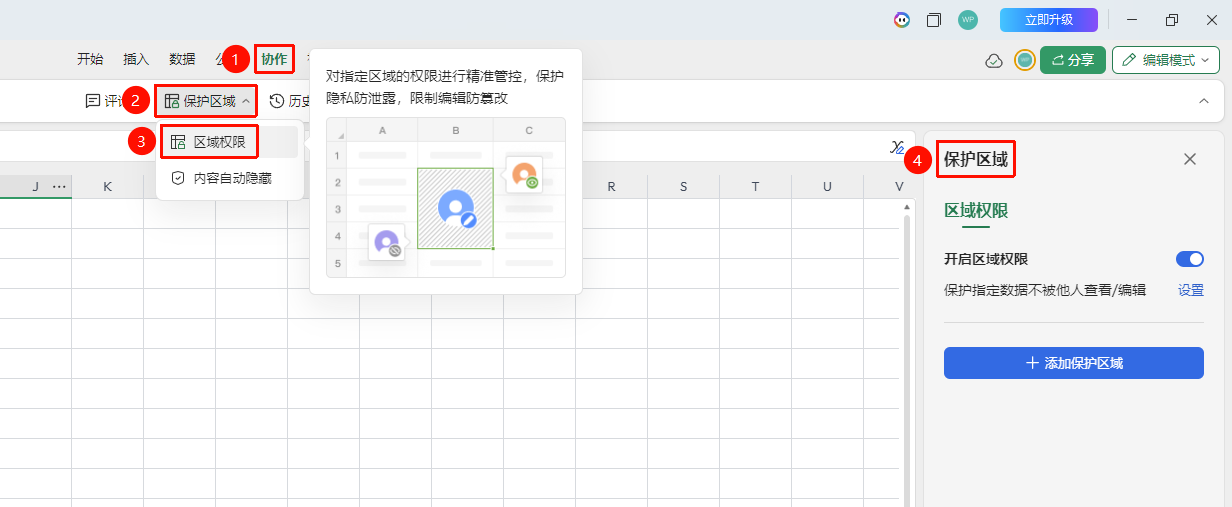
「协作」选项卡→「保护区域」按钮
- 点击顶部 「协作」 选项卡
- 点击工具栏中的 「保护区域」 按钮
- 弹出下拉菜单,包含两个选项:「区域权限」 和 「内容自动隐藏」
- 选择 「区域权限」,右侧面板弹出 「保护区域」 界面
开启区域权限
功能入口
右侧「保护区域」面板
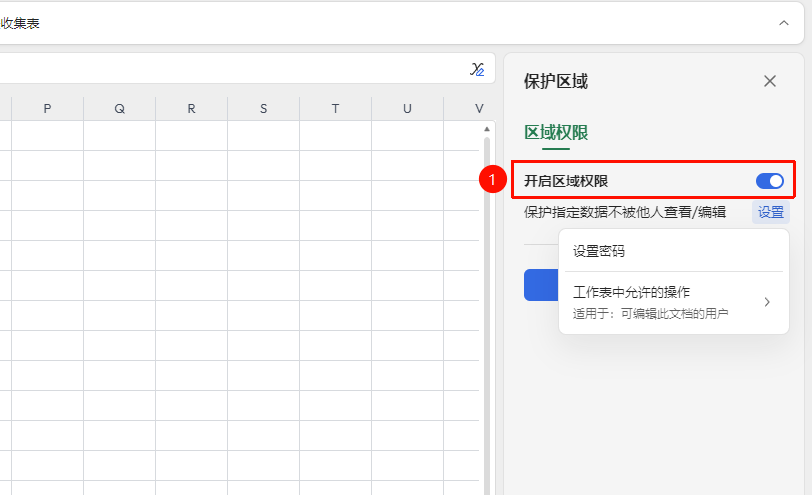
- 点击 「开启区域权限」 开关(蓝色开关表示已开启)
- 开启后,面板显示说明文字:「保护指定数据不被他人查看/编辑」
- 点击右上角 「设置」 链接可进入密码配置
选择密码设置方式
功能入口
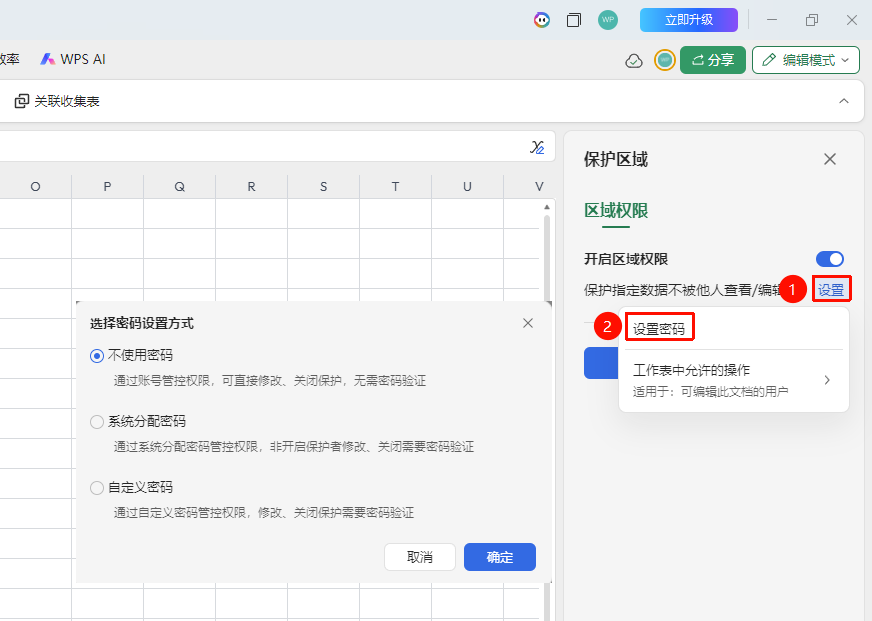
右侧「保护区域」面板→「设置」→「设置密码」
在右侧 「保护区域」 面板依次点击 「设置」 → 「设置密码」 后弹出密码设置对话框,提供三种方案:
- 不使用密码(默认):通过账号管控权限,可直接修改、关闭保护,无需密码验证
- 系统分配密码:通过系统分配密码管控权限,非开启保护者修改、关闭需要密码验证
- 自定义密码:通过自定义密码管控权限,修改、关闭保护需要密码验证
选择方案后,点击 「确定」 完成设置,点击 「取消」 放弃。
添加保护区域并设置权限
功能入口
「保护区域(xxx)」弹窗
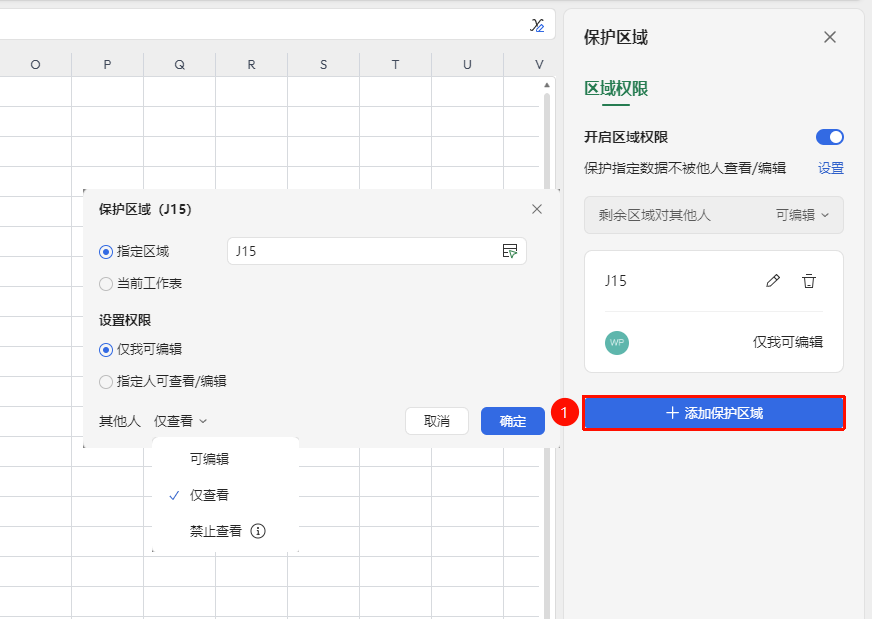
点击右侧面板底部 「+ 添加保护区域」 按钮
弹出 「保护区域」 对话框,顶部显示当前操作的单元格区域标识
指定保护范围:
- 指定区域(默认勾选):输入或选择需要保护的单元格区域地址
- 当前工作表:保护整个当前工作表
设置权限:
- 仅我可编辑(默认勾选):只有创建者可以编辑该区域
- 指定人可查看/编辑:添加指定协作者,可设查看或编辑权限
底部 「其他人」 下拉可选权限级别:「仅查看」 / 其他
点击 「确定」 保存,点击 「取消」 放弃
管理保护区域
功能入口
右侧「保护区域」面板→已添加区域列表
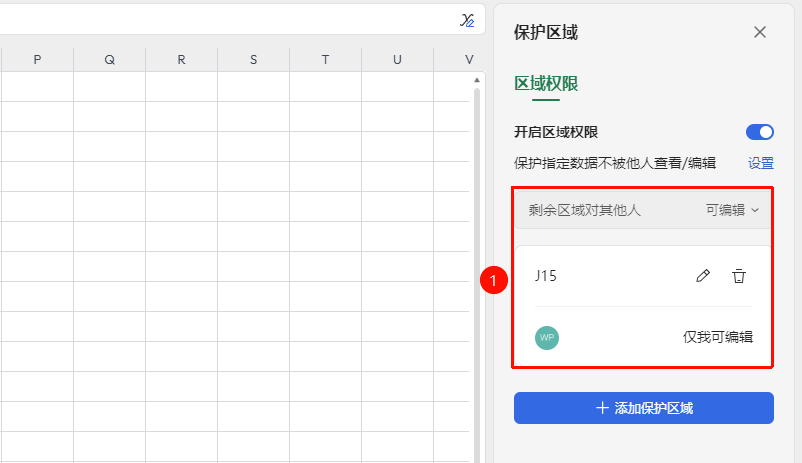
开启区域权限并添加保护后,右侧面板显示已保护区域列表,每个区域可独立管理:
- 「剩余区域对其他人」 :可选 「可编辑」 或 「仅查看」,控制非保护区域对其他协作者的权限
- 每个保护区右侧有 「编辑」(铅笔图标)按钮,点击可修改该区域的权限设置
- 每个保护区右侧有 「删除」(垃圾桶图标)按钮,点击可移除该区域的保护
- 已设置权限的保护区下方显示当前权限级别(如 「仅我可编辑」)
常见问题
问题1:表格创建者是否可以管理所有区域权限?
- 解决方案: 表格创建者与表格管理者可管理表格中所有的区域权限设置。
问题2:如何取消某个区域的保护?
- 解决方案: 在右侧面板的已保护区域列表中,点击该区域右侧的「删除」(垃圾桶图标)按钮即可移除该区域的保护。如需关闭所有保护,可关闭「开启区域权限」总开关。
注意事项
- 一个工作表可添加多个保护区域,各区域权限独立,互不影响
- 「工作表中允许的操作」列表中的权限是全局设置,对所有协作者生效,与单个保护区域的权限设置互为补充
- 可右键点击选中需要开启区域权限的单元格或工作表,在右键菜单中快速开启区域权限