功能摘要
分组功能用于将协作表格中的数据行或列按层级进行折叠/展开的分组归类,方便团队成员在查看大量数据时按需展开或收起不同部分。
功能说明
| 功能维度 | 说明 |
|---|---|
| 会员限制 | 无会员限制 |
| 版本限制 | 无版本限制 |
操作步骤
创建行分组
功能入口
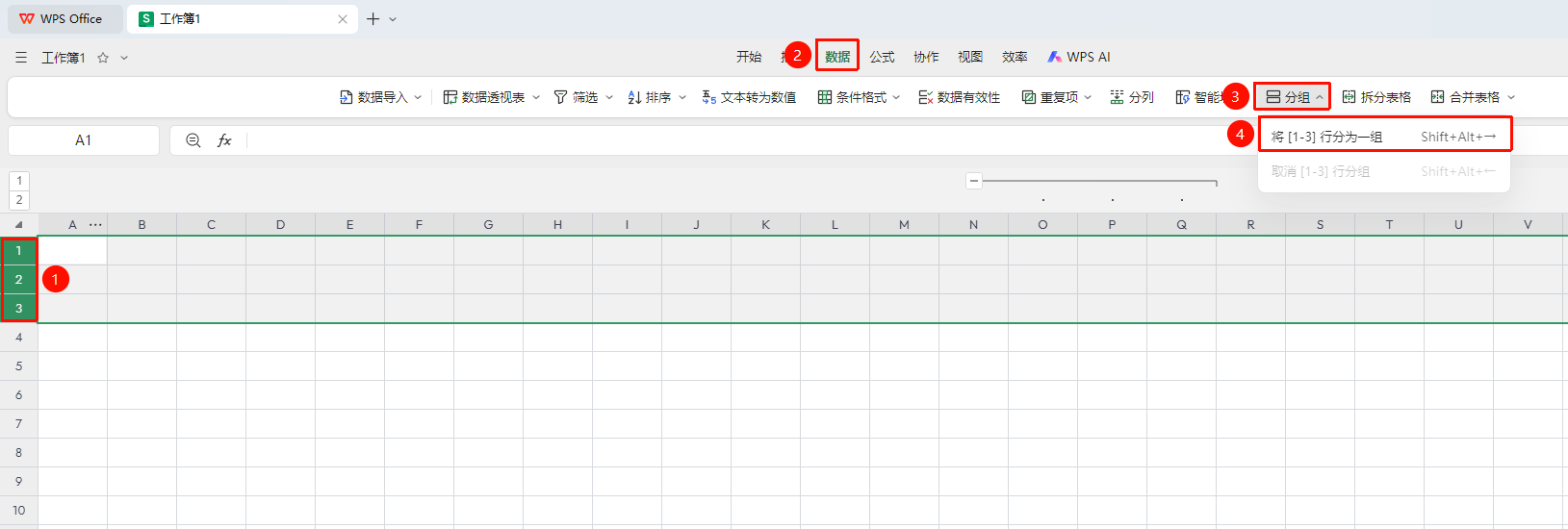
「数据」选项卡→「分组」按钮→「将X行分为一组」
- 选中需要组合为一组的连续行(如第2行至第5行)
- 点击数据选项卡中的 「分组」 按钮,选择 「将X行分为一组」
- 表格左侧将出现分组折叠控件(
-符号) - 点击
-可折叠分组,点击+可展开分组
创建列分组
功能入口
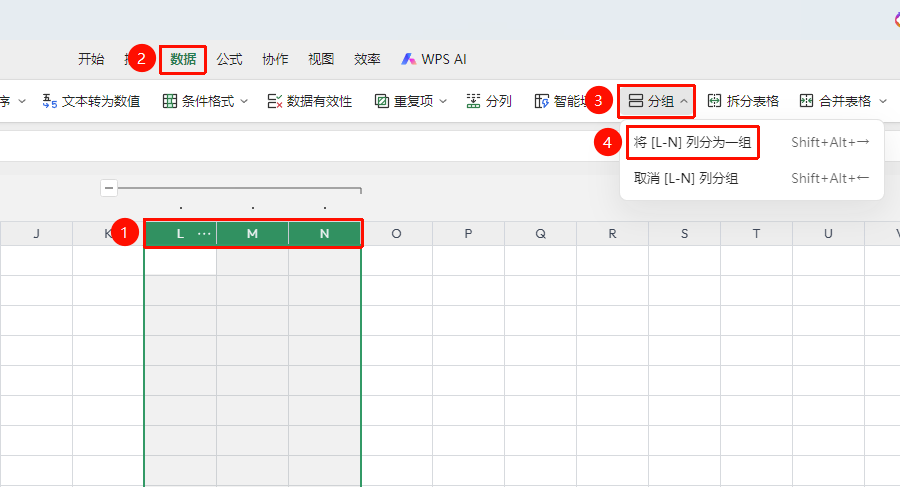
「数据」选项卡→「分组」按钮→「将X行分为一组」
- 选中需要组合的连续列
- 点击 「分组」→「将X列分为一组」
- 表格上方将出现列分组控件
- 可将多列数据折叠为一组,便于对比查看不同区域的列
取消分组
功能入口
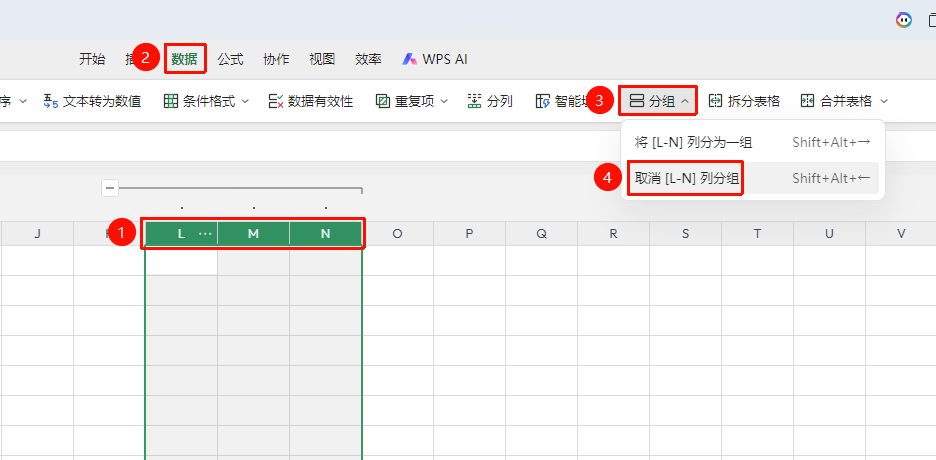
「数据」选项卡→「分组」→「取消分组」
- 选中已分组的行或列
- 点击 「分组」→「取消组合」 即可移除该分组
- 如需一次性取消所有分组,点击 「取消分组」
使用分级显示
功能入口
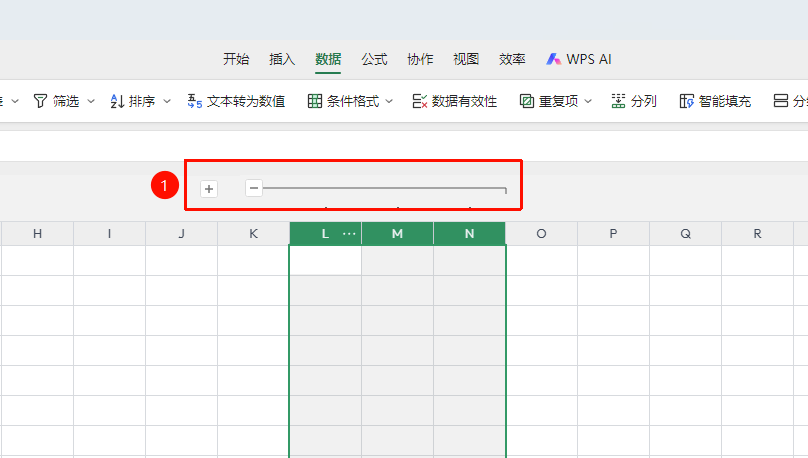
表格左侧/上方的分级控件 - + 按钮)
- 分组创建后,表格边缘出现分级显示控件
- 点击
-折叠对应分组,点击+展开对应分组 - 多层嵌套分组时,可逐级展开查看详细数据
常见问题
协作模式下我设置的分组对其他人可见吗?
- 解决方案: 可以,分组和分级显示设置保存在文档中,其他协作者打开文档后会看到相同的分组折叠状态,可独立进行展开/折叠操作。
注意事项
- 分组是文档级操作,设置后所有协作者可见且可操作
- 分组不影响数据内容,仅影响显示方式
- 建议在数据整理完成后再创建分组,避免频繁增减行导致分组错乱