功能摘要
冻结功能用于锁定表格的标题行或标题列,在滚动浏览大量数据时始终可见,便于协作模式下团队成员高效查看数据。
功能说明
| 功能维度 | 说明 |
|---|---|
| 会员限制 | 无会员限制 |
| 版本限制 | 无版本限制 |
操作步骤
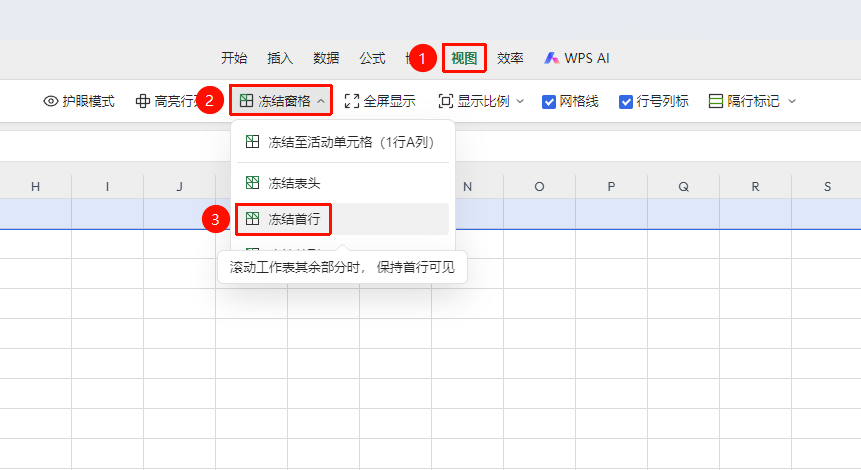
冻结首行
功能入口
「视图」选项卡→「冻结窗格」→「冻结首行」
- 点击视图选项卡
- 点击 「冻结窗格」 按钮
- 选择 「冻结首行」
- 滚动表格时,首行将始终固定显示
冻结首列
功能入口
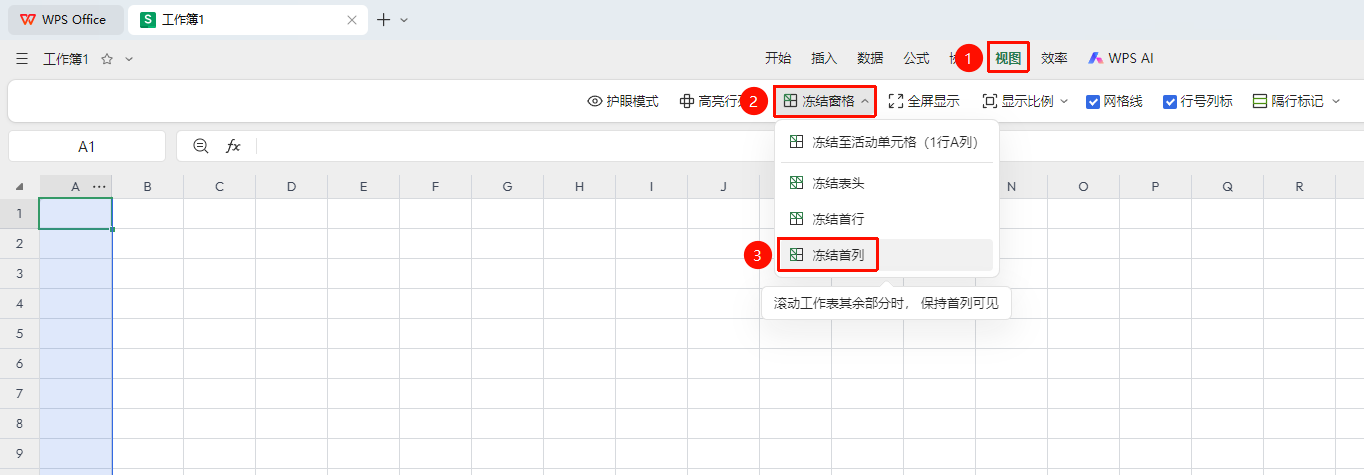
「视图」选项卡→「冻结窗格」→「冻结首列」
- 点击视图选项卡
- 点击 「冻结窗格」 按钮
- 选择 「冻结首列」
- 水平滚动表格时,首列将始终固定显示
冻结至活动单元格
功能入口
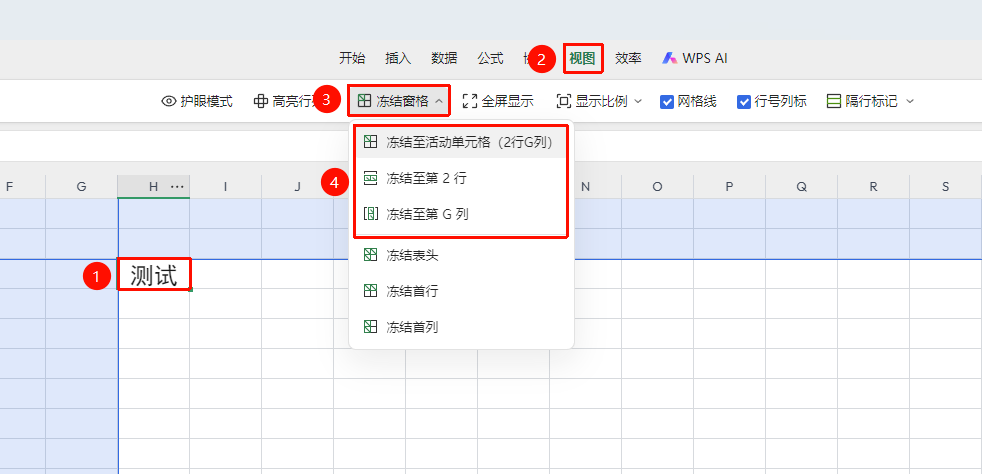
「视图」选项卡→「冻结窗格」→「冻结至活动单元格」
选中目标行下方的第一个单元格(如要冻结前3行,选中A4)
点击视图选项卡中的 「冻结窗格」
选择 「冻结至活动单元格」 / 「冻结至第X行」 / 「冻结至第X列」 :
- 「冻结至活动单元格」:冻结活动单元格的上方及左侧区域
- 「冻结至第X行」 :冻结活动单元格的上方区域
- 「冻结至第X列」 :冻结活动单元格的左侧区域
取消冻结
功能入口
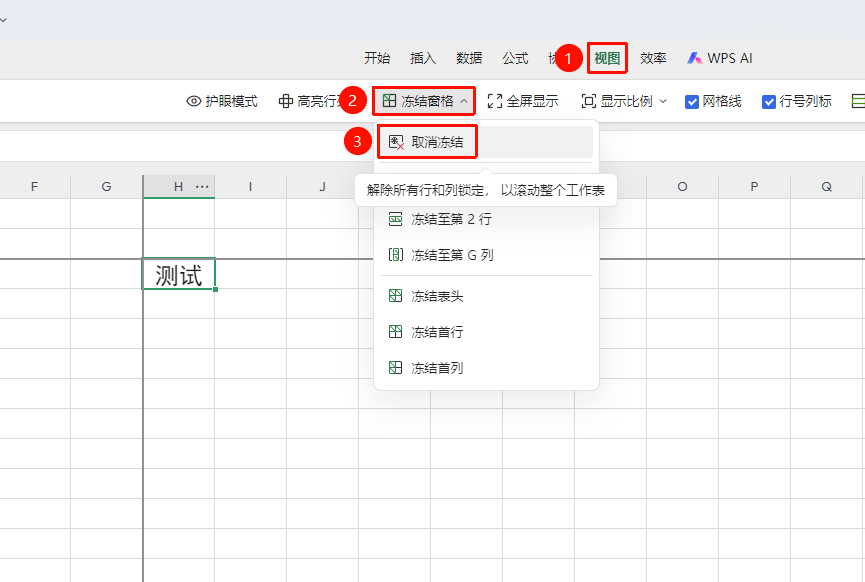
「视图」选项卡→「冻结窗格」→「取消冻结窗格」
- 点击 「冻结窗格」 按钮
- 选择 「取消冻结窗格」
- 所有冻结效果将被移除,表格恢复自由滚动
常见问题
问题1:协作模式下我设置的冻结会影响其他人吗?
- 解决方案: 是的,冻结会影响其他协作用户的视图
问题2:冻结窗格后为什么有的行/列不能被冻结?
- 解决方案: 冻结操作以选中位置为基准,只能冻结选中位置的上方行和左侧列。如果需要冻结特定位置,请先点击目标位置的单元格再执行冻结。
注意事项
- 冻结窗格仅影响显示效果,不会修改或锁定任何数据
- 打印时冻结区域不会自动重复打印表头,需另行设置打印标题行
- 「开始」选项卡亦可操作冻结窗格
- 建议在数据量较大时使用冻结功能,少量数据无需冻结