功能摘要
内容自动隐藏是WPS表格协作模式下的隐私保护功能,开启后可自动隐藏保护区域内的单元格内容,防止敏感数据被非授权协作者查看。
功能说明
| 功能维度 | 说明 |
|---|---|
| 会员限制 | 无会员限制 |
| 版本限制 | 无版本限制 |
操作步骤
功能入口一:右键菜单
功能入口
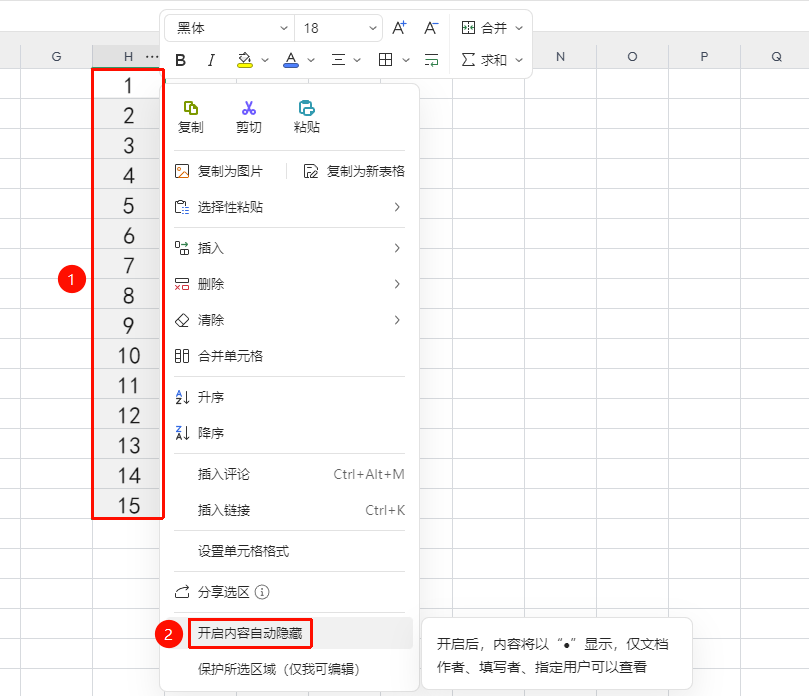
右键菜单→「开启内容自动隐藏」
- 选中需要隐藏内容的单元格区域
- 在选中区域内任意位置 右键点击
- 在右键菜单中找到并点击 「开启内容自动隐藏」
- 开启后,该区域内容将以
●显示,仅文档作者、填写者、指定用户可以查看
功能入口二:「协作」选项卡
功能入口
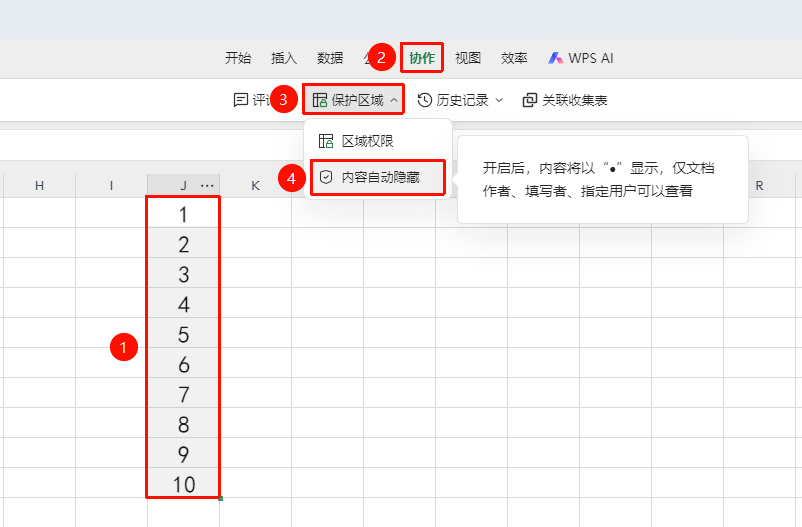
「协作」选项卡→「保护区域」→「内容自动隐藏」
- 点击顶部 「协作」 选项卡
- 点击工具栏中的 「保护区域」 按钮
- 在下拉菜单中选择 「内容自动隐藏」
- 右侧面板弹出保护区域设置界面,完成内容自动隐藏配置
设置隐藏权限
功能入口
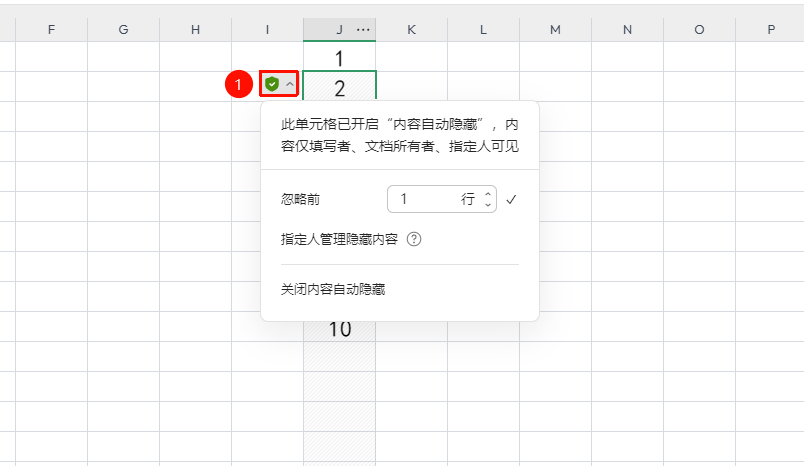
点击内容自动隐藏的单元格→左侧下拉菜单
点击内容自动隐藏的单元格,在左侧下拉菜单(盾牌标志),可设置以下选项:
- 忽略前 [N] 行:设置忽略的表头行数(默认为1行),忽略行内容正常显示,不被隐藏
- 指定人管理隐藏内容:设置哪些协作者可以查看隐藏区域的数据内容
- 关闭内容自动隐藏:解除隐藏状态,所有数据恢复正常显示
常见问题
问题1:内容自动隐藏和区域权限有什么区别?
- 解决方案: 区域权限是防止他人修改数据,而内容自动隐藏是防止他人查看数据。区域权限可设置仅查看或仅编辑,内容自动隐藏则直接隐藏内容,只有被授权的用户才能看到数据。
问题2:所有协作者都看不到隐藏内容吗?
- 解决方案: 不是。内容自动隐藏仅对未被授权的协作者生效。表格创建者和被添加到指定人名单中的协作者仍然可以正常查看和编辑隐藏区域的数据。
问题3:开启内容自动隐藏后数据还在吗?
- 解决方案: 在。关闭内容自动隐藏后,所有隐藏的数据都会重新显示,数据本身没有任何变化,只是隐藏状态被解除。
注意事项
- 内容自动隐藏功能仅在协作模式(在线模式)下生效
- 表格创建者始终拥有查看所有内容的权限
- 建议通过「指定人管理隐藏内容」设置授权名单,确保数据安全