功能摘要
创建/取消组合功能用于将数据行列、图片图形对象或工作表进行分组管理,支持折叠显示明细数据、统一调整多个对象、批量同步操作多个工作表,提升表格数据管理效率。
功能说明
| 功能维度 | 说明 |
|---|---|
| 会员限制 | 无会员限制 |
| 版本限制 | 无版本限制 |
| 创建组快捷键 | Shift+Alt+Right |
| 取消组合快捷键 | Shift+Alt+Left |
操作步骤
创建组
功能入口
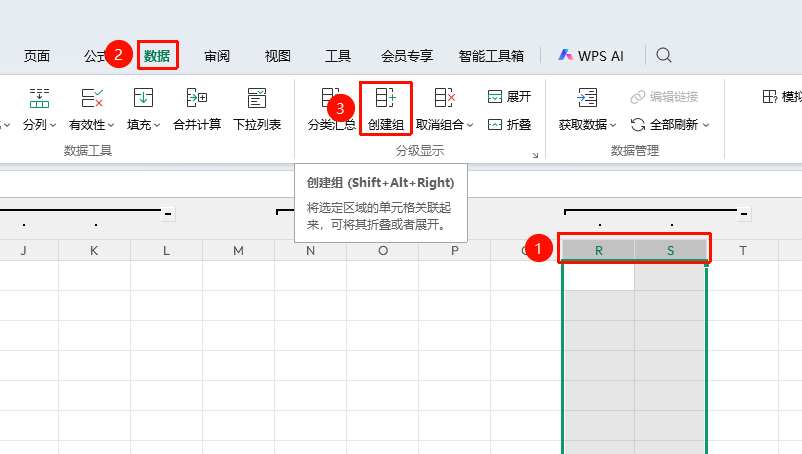
「数据」选项卡→「创建组」按钮
- 选中需要分组的连续的行或列(分组行选行区域,分组列选列区域)
- 点击数据选项卡中的 「创建组」 按钮
- 在弹出对话框选择分组类型:选 「行」 则按行分组,选 「列」 则按列分组
- 点击确定即可完成
- 如果需要创建多个分组,重复上述步骤即可
数据行列取消组合
功能入口
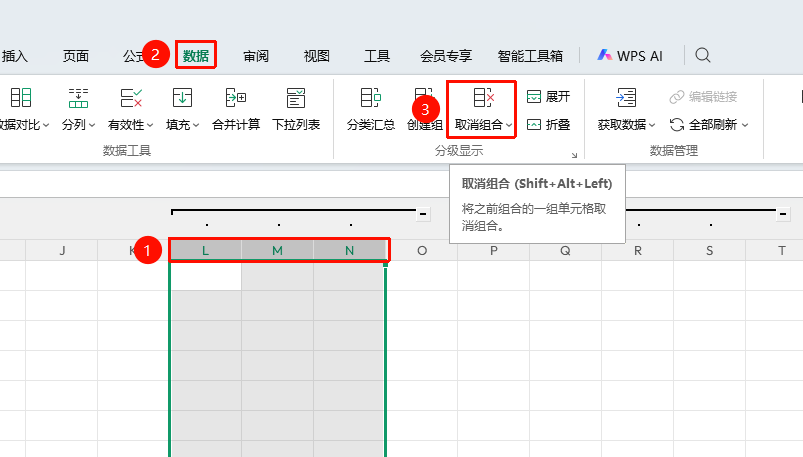
「数据」选项卡→「取消组合」按钮
- 将光标定位到需要取消分组的区域
- 点击数据选项卡中的 「取消组合」 按钮
- 即可完成取消组合
分级显示设置
功能入口
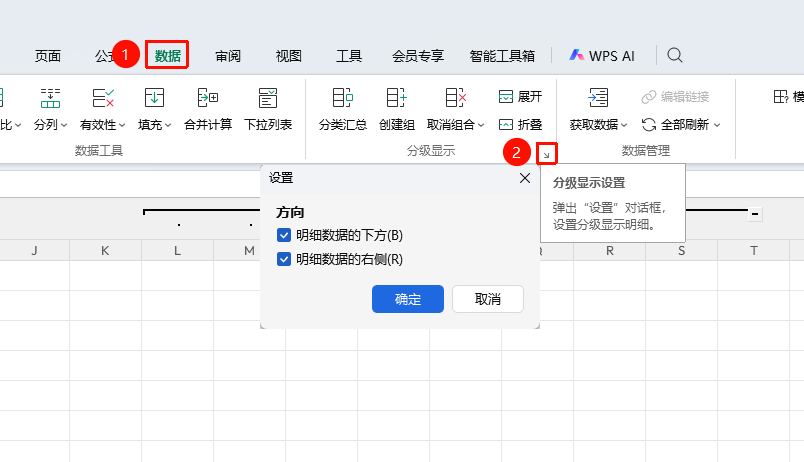
「数据」→「分级显示设置」箭头
- 点击数据选项卡
- 点击 「分级显示设置」 箭头
- 在弹出窗格中勾选或不勾选 「明细数据的下方」 或 「明细数据的右侧」
- 点击确定即可设置折叠符号显示位置
工作表分组(组合工作表)
工作表分组后,操作会同步到所有分组工作表,适合批量处理结构相同的工作表
- 按住
Ctrl键,点击底部需要分组的工作表标签,选中所有目标工作表 - 选中后则代表完成分组
工作表取消组合
功能入口
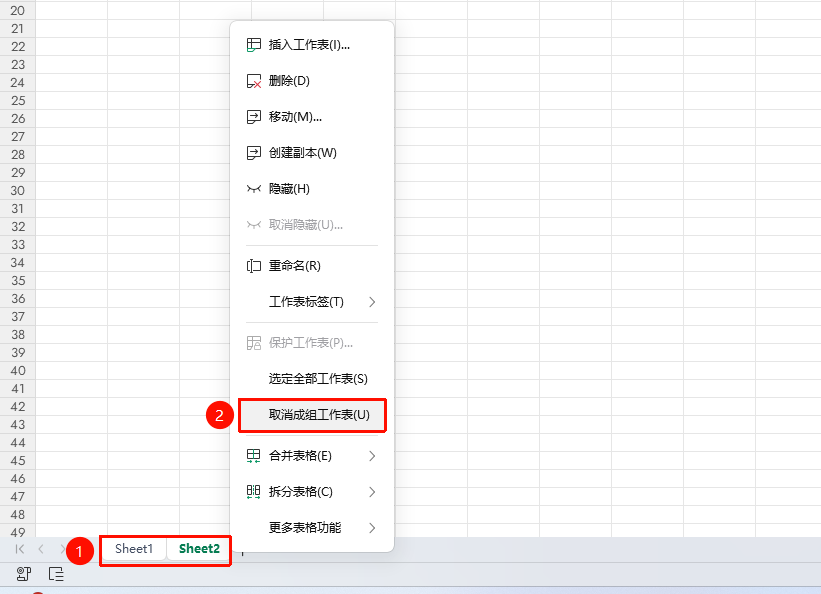
右键工作表标签→「取消成组工作表」选项
- 右键点击分组内的任意工作表标签
- 选择 「取消成组工作表」 选项
- 即可完成取消组合
常见问题
问题1:创建组后如何快速折叠/展开明细数据?
- 解决方案: 创建组后,表格左侧或上方会出现分级按钮,点击加减号,可以快速折叠/展开明细数据。
注意事项
- 数据行列分组时,组与组之间需要保留分隔区域
- 工作表分组后,操作会同步到所有分组工作表,适合批量处理结构相同的工作表