WPS表格分类汇总使用指南
功能摘要
分类汇总功能用于按指定字段对数据进行分组统计,支持求和、计数、平均值、最大值、最小值等多种汇总方式,可快速生成分级显示的汇总报表,方便数据查看与分析。
功能说明
| 功能维度 | 说明 |
|---|---|
| 会员限制 | 无会员限制 |
| 版本限制 | 无版本限制 |
操作步骤
分类汇总
功能入口
「数据」选项卡→「分类汇总」按钮
选中数据区域内的任意一个单元格
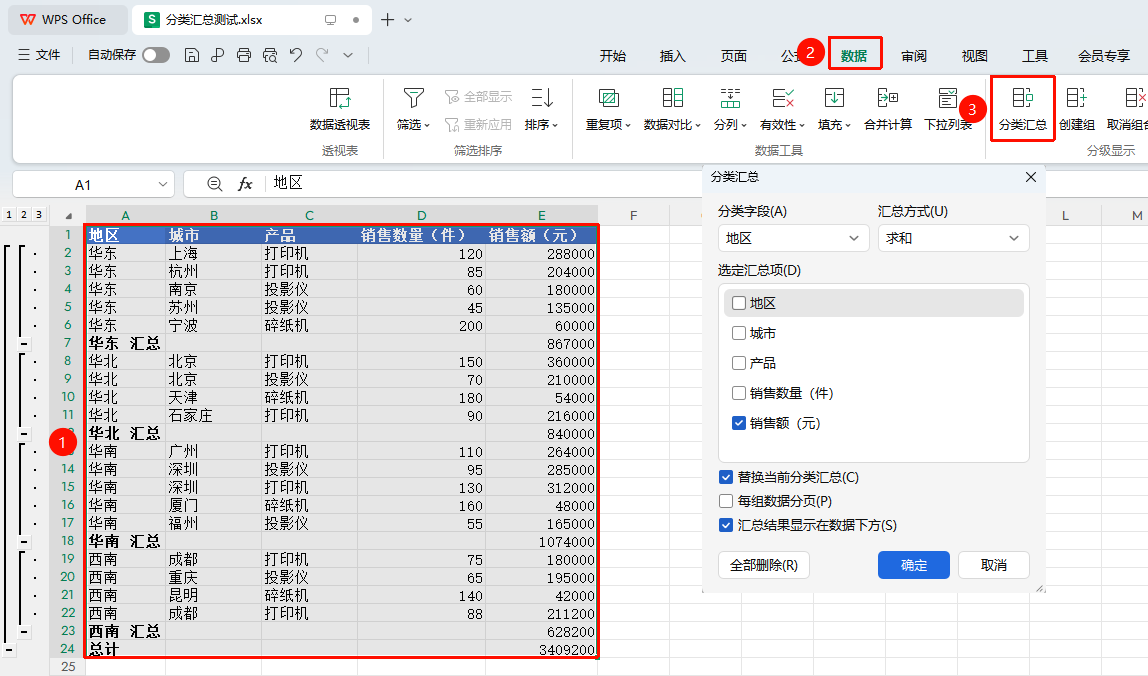
点击数据选项卡,在「分级显示」组中点击 「分类汇总」 按钮
配置核心参数:
- 分类字段:选择用来分组的列(如按「部门」分组,就选「部门」)
- 汇总方式:根据需求选择计算逻辑(求和、计数、平均值、最大值、最小值等)
- 选定汇总项:勾选需要统计的数据列(支持多选)
保持默认勾选汇总结果显示在数据下方
点击确定即可完成汇总
多级嵌套分类汇总
功能入口
「数据」选项卡→「分类汇总」按钮
- 先完成首次分类汇总
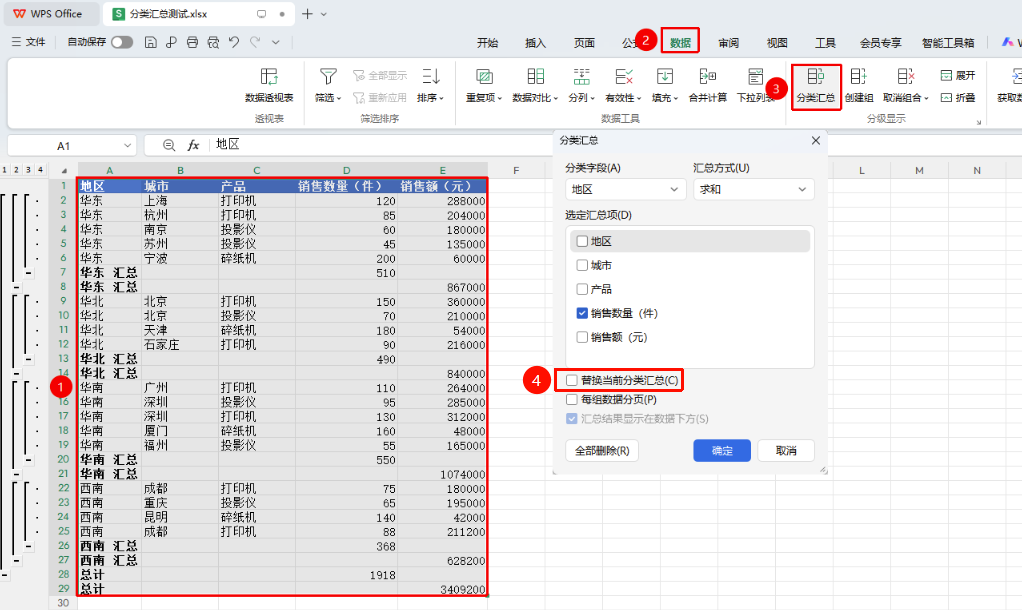
- 再次点击数据选项卡中的 「分类汇总」 按钮
- 设置对应的汇总方式和汇总项
- 取消勾选「替换当前分类汇总」,保留之前的汇总结果
- 点击确定,即可生成两级嵌套的分类汇总
- 如需更多层级重复以上步骤即可
删除分类汇总
功能入口
「数据」选项卡→「分类汇总」按钮→「全部删除」选项
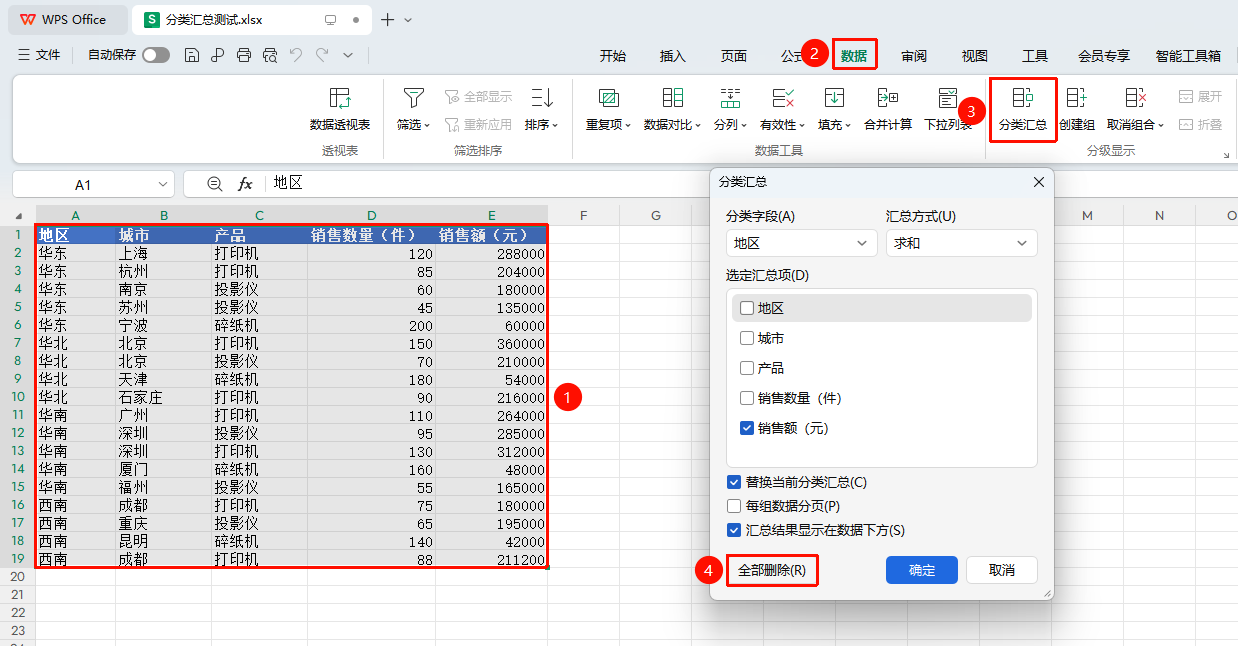
- 再次打开数据选项卡中的分类汇总对话框
- 点击对话框左下角的 「全部删除」 选项
- 点击确定后即可恢复原始数据
注意事项
- 数据必须为连续矩形区域,首行是规范的标题行,不能有合并单元格
- 多级嵌套分类汇总时,需要取消勾选「替换当前分类汇总」
- 删除分类汇总可恢复原始数据,不会影响源数据