功能摘要
冻结功能用于锁定工作表的指定行或列,使其在滚动时始终可见,便于查看大量数据时对照表头或关键列。
功能说明
| 功能维度 | 说明 |
|---|---|
| 会员限制 | 无会员限制 |
| 版本限制 | 无版本限制 |
操作步骤
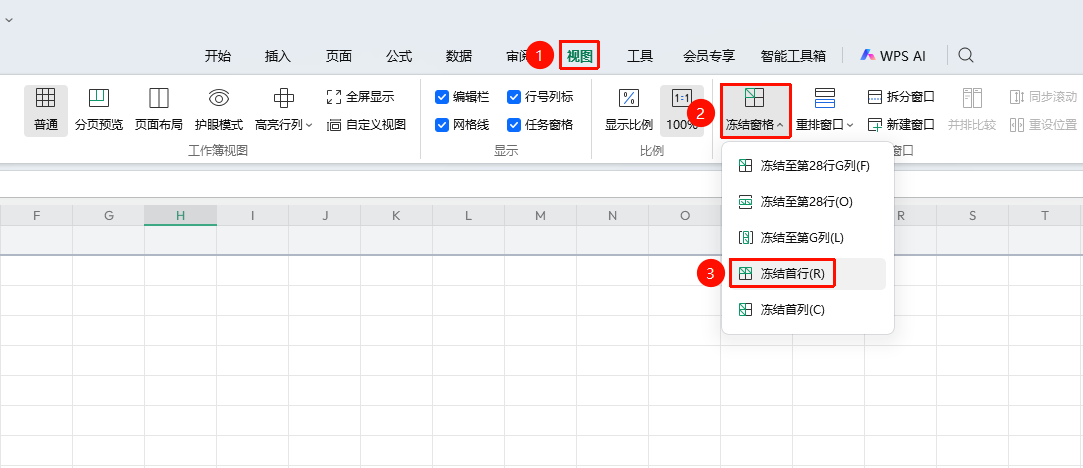
视图选项卡冻结首行
功能入口
「视图」选项卡→「冻结窗格」下拉菜单→「冻结首行」选项
- 点击视图选项卡
- 点击中的冻结窗格下拉菜单
- 选择 「冻结首行」 按钮
- 向下滚动时首行始终可见
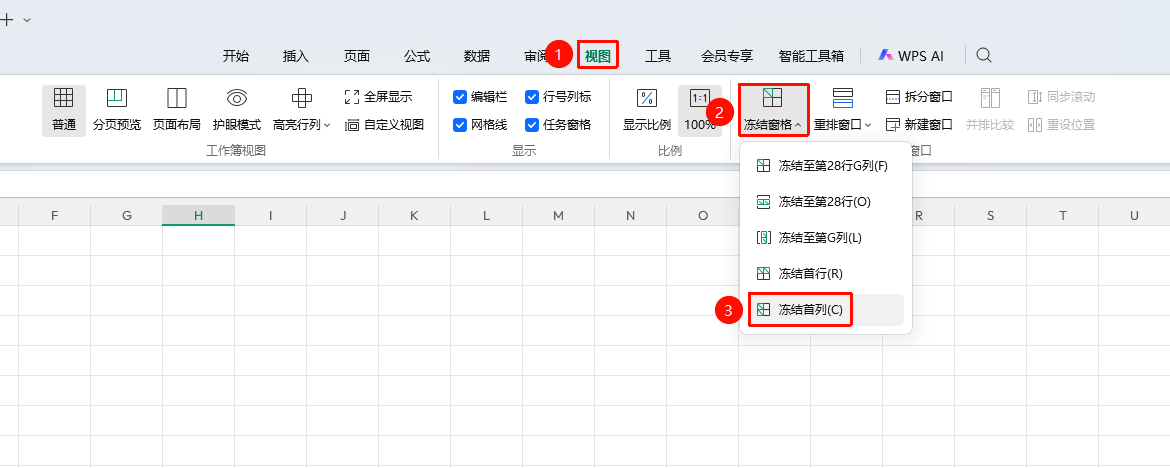
视图选项卡冻结首列
功能入口
「视图」选项卡→「冻结窗格」下拉菜单→「冻结首列」选项
- 点击视图选项卡
- 点击中的冻结窗格下拉菜单
- 选择 「冻结首列」 按钮
- 向右滚动时首列始终可见
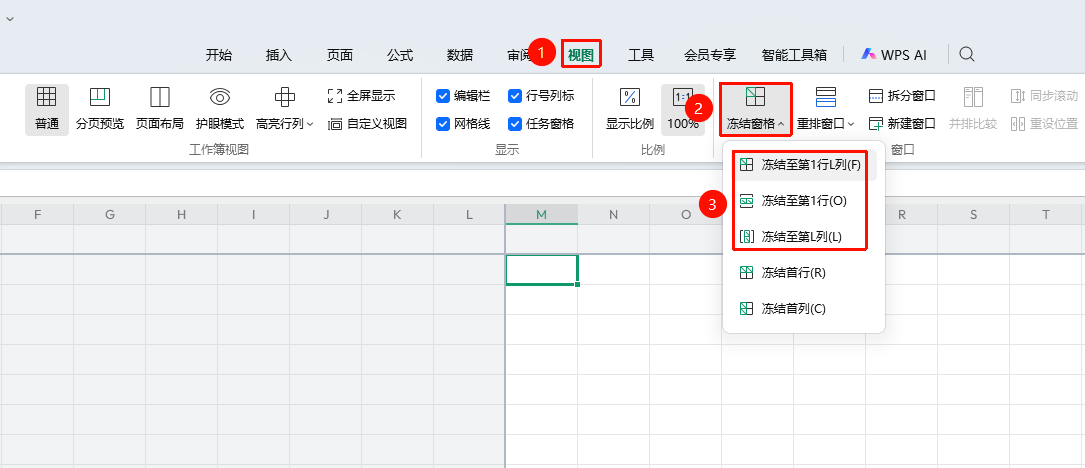
视图选项卡冻结指定区域
功能入口
「视图」选项卡→「冻结窗格」下拉菜单
选中要冻结区域右下方的单元格
点击视图选项卡
点击中的冻结窗格下拉菜单
选择冻结区域:
- 冻结至第x行
- 冻结至第x列
- 冻结至第x行x列
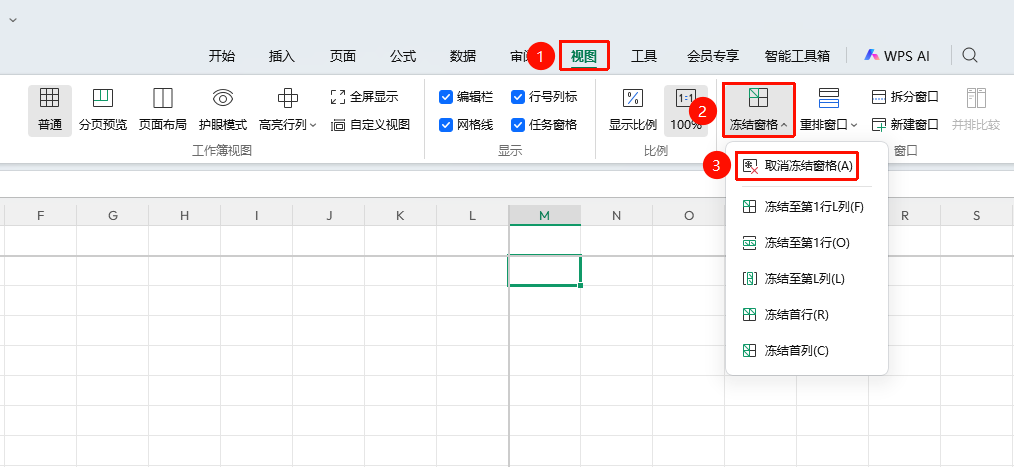
视图选项卡取消冻结
功能入口
「视图」选项卡→「冻结窗格」下拉菜单→「取消冻结窗格」按钮
- 点击视图选项卡
- 点击中的冻结窗格下拉菜单
- 选择 「取消冻结窗格」 按钮
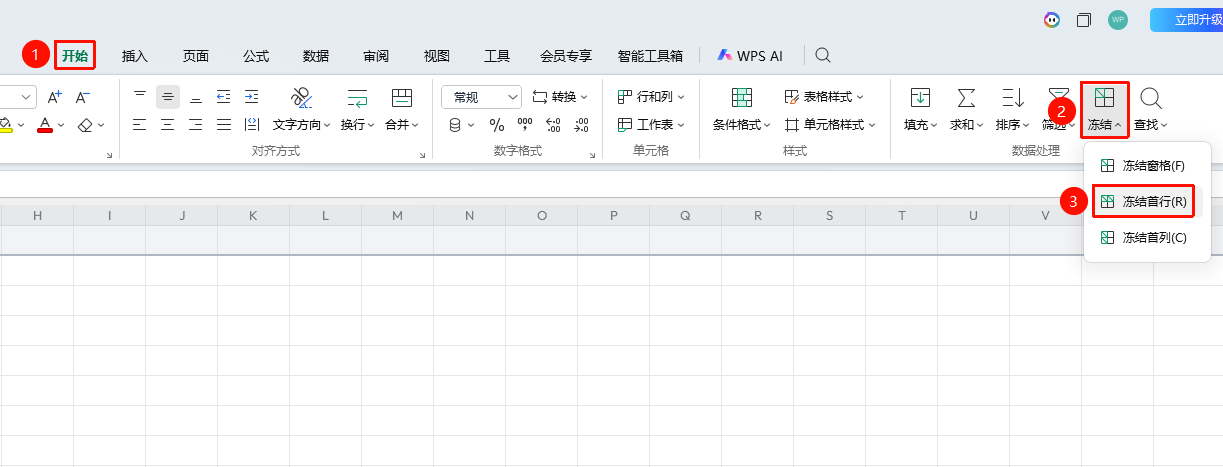
开始选项卡冻结首行
功能入口
「开始」选项卡→「冻结」下拉菜单→「冻结首行」选项
- 点击开始选项卡
- 点击中的冻结下拉菜单
- 选择 「冻结首行」 按钮
- 向下滚动时首行始终可见
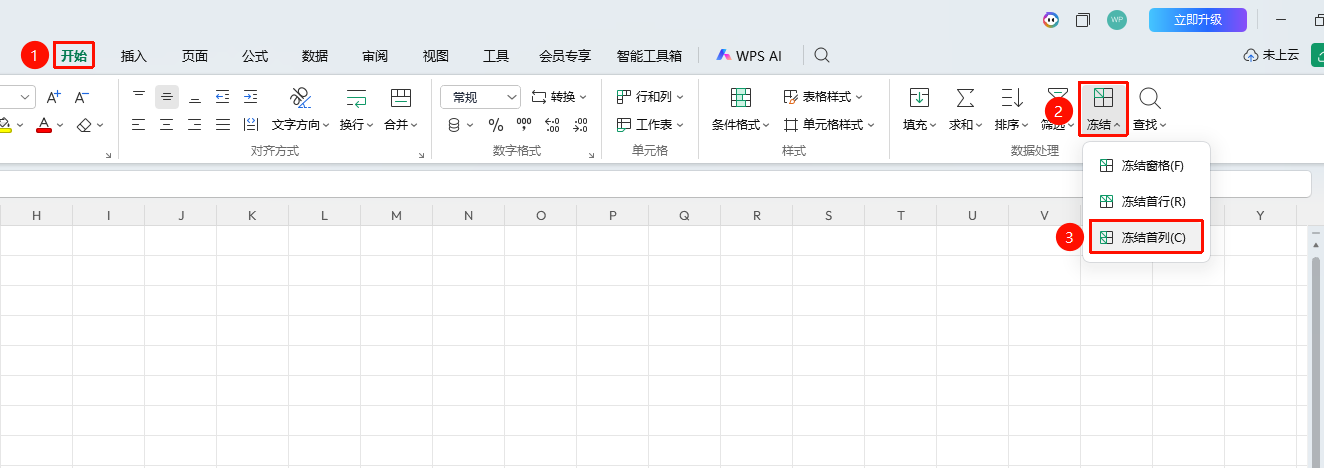
开始选项卡冻结首列
功能入口
「开始」选项卡→「冻结」下拉菜单→「冻结首列」选项
- 点击开始选项卡
- 点击中的冻结下拉菜单
- 选择 「冻结首列」 按钮
- 向下滚动时首列始终可见
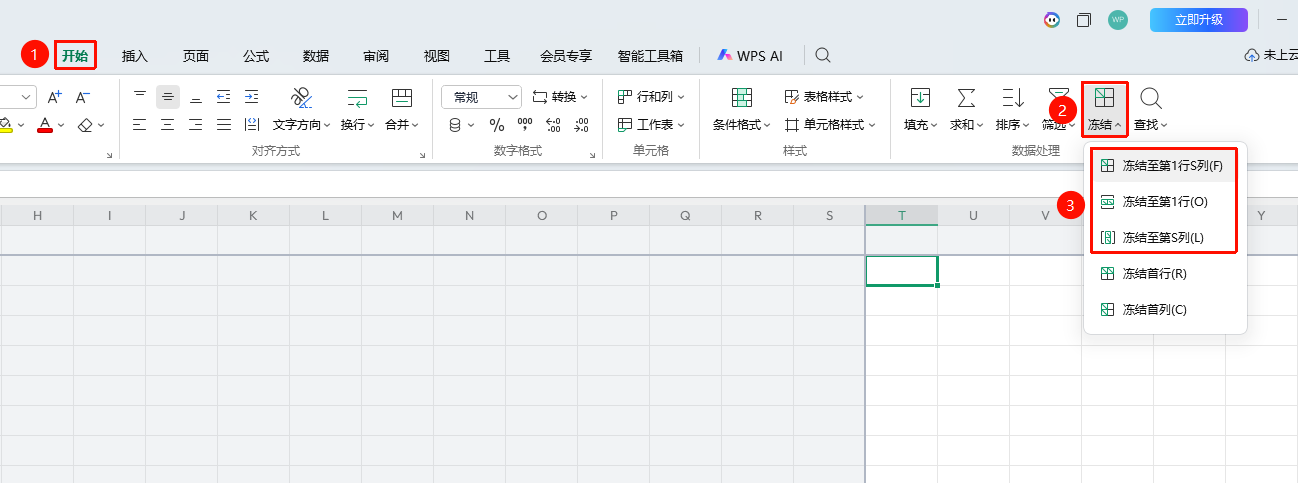
开始选项卡冻结指定区域
功能入口
「开始」选项卡→「冻结」下拉菜单
选中要冻结区域右下方的单元格
点击开始选项卡
点击中的冻结下拉菜单
选择冻结区域:
- 冻结至第x行
- 冻结至第x列
- 冻结至第x行x列
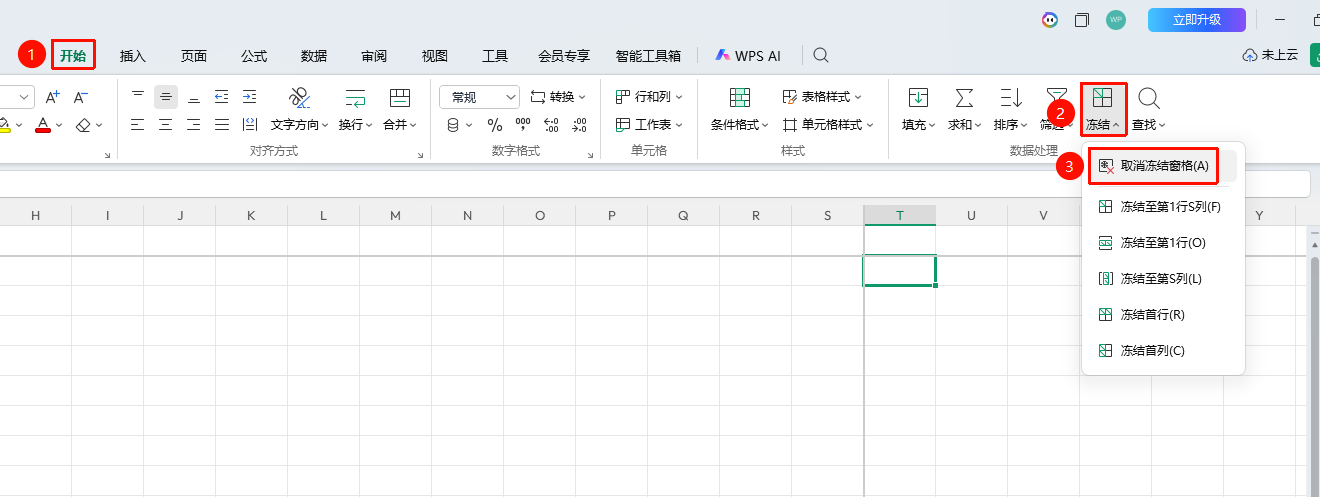
开始选项卡取消冻结
功能入口
「开始」选项卡→「冻结」下拉菜单→「取消冻结窗格」按钮
- 点击开始选项卡
- 点击中的冻结下拉菜单
- 选择 「取消冻结窗格」 按钮
常见问题
问题1:冻结窗格有什么作用?
- 解决方案: 冻结窗格可以在滚动查看大量数据时,保持表头或关键列始终可见,便于对照数据。
注意事项
- 冻结窗格不影响打印效果
- 可以同时冻结行和列
- 冻结状态下拆分窗格功能不可用