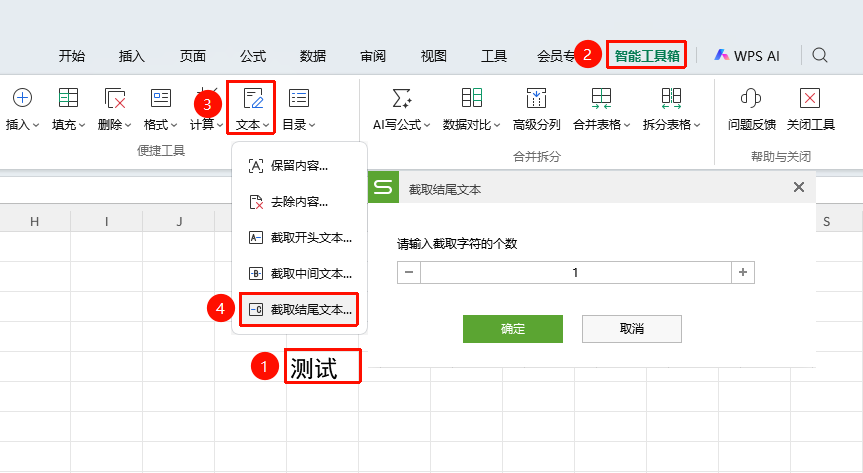
功能摘要
保留截取文本到单元格功能用于在多个单元格的文本中统一提取、去除内容,提高文本编辑效率。
功能说明
| 功能维度 | 说明 |
|---|---|
| 会员限制 | 需要开通会员 |
| 版本限制 | 无版本限制 |
操作步骤
保留内容
功能入口
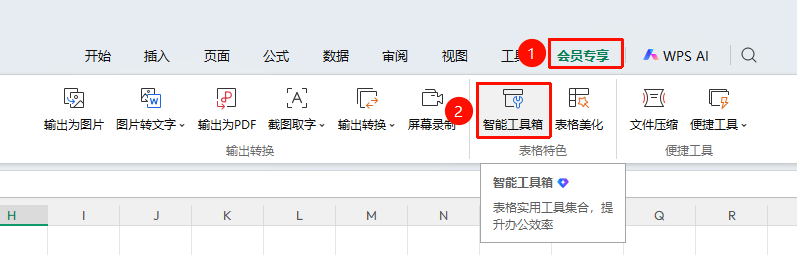
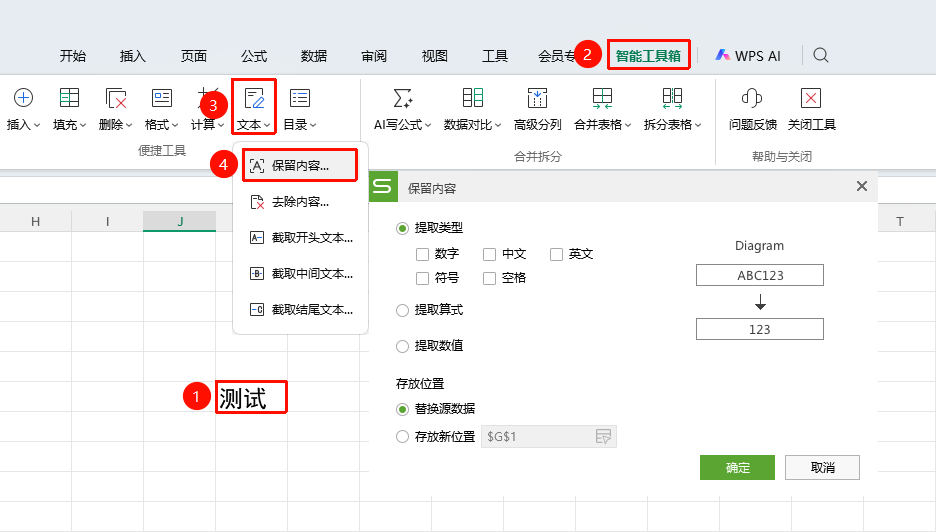
「会员专享」选项卡→「智能工具箱」选项→「智能工具箱」选项卡→「文本」下拉菜单→「保留内容」选项
- 选中需要处理的单元格区域
- 点击会员专享选项卡
- 选择智能工具箱选项,弹出智能工具箱选项卡
- 点击文本下拉菜单,选择 「保留内容」 选项
- 从单元格中批量提取指定类型的内容(如仅保留中文、数字或英文),删除其余所有内容
- 点击确定
去除内容
功能入口
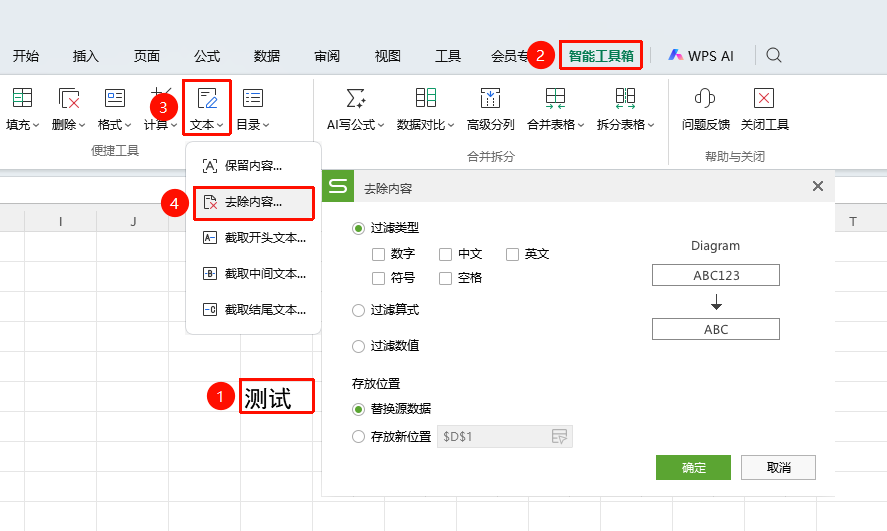
「会员专享」选项卡→「智能工具箱」选项→「智能工具箱」选项卡→「文本」下拉菜单→「去除内容」选项
- 选中需要处理的单元格区域
- 点击会员专享选项卡
- 选择智能工具箱选项,弹出智能工具箱选项卡
- 点击文本下拉菜单,选择 「去除内容」 选项
- 批量删除单元格中指定类型的内容(如删除中文、数字或英文),保留其余内容
- 点击确定
截取开头文本
功能入口
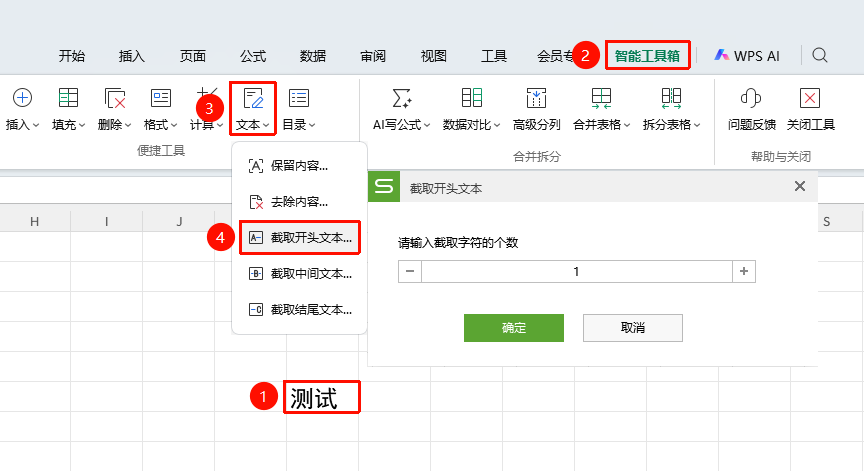
「会员专享」选项卡→「智能工具箱」选项→「智能工具箱」选项卡→「文本」下拉菜单→「截取开头文本」选项
- 选中需要处理的单元格区域
- 点击会员专享选项卡
- 选择智能工具箱选项,弹出智能工具箱选项卡
- 点击文本下拉菜单,选择 「截取开头文本」 选项
- 从单元格文本的开头位置截取指定数量的字符,适用于提取固定前缀
- 点击确定
截取中间文本
功能入口
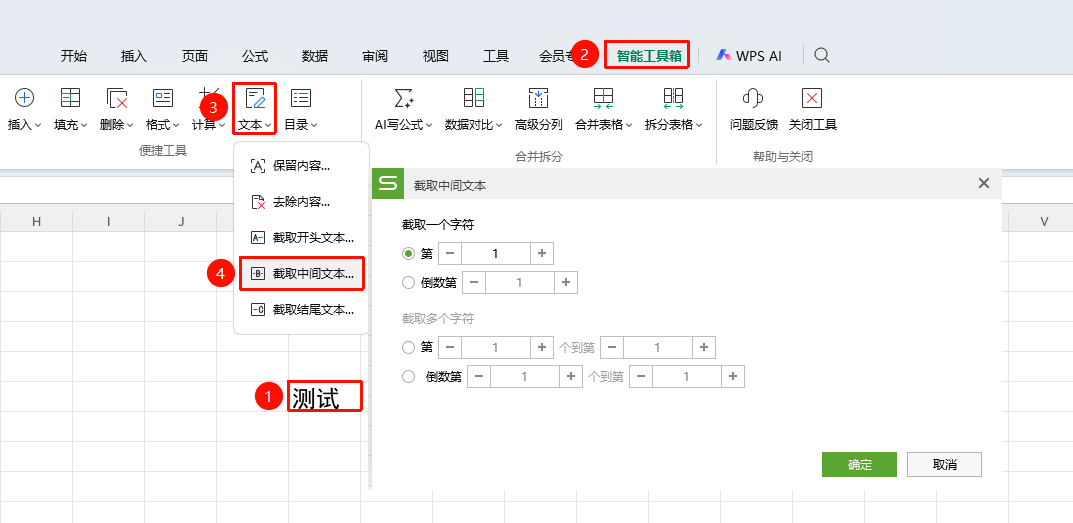
「会员专享」选项卡→「智能工具箱」选项→「智能工具箱」选项卡→「文本」下拉菜单→「截取中间文本」选项
- 选中需要处理的单元格区域
- 点击会员专享选项卡
- 选择智能工具箱选项,弹出智能工具箱选项卡
- 点击文本下拉菜单,选择 「截取中间文本」 选项
- 从单元格文本的指定起始位置截取指定长度的字符,适用于提取中间片段
- 点击确定
截取结尾文本
功能入口
「会员专享」选项卡→「智能工具箱」选项→「智能工具箱」选项卡→「文本」下拉菜单→「截取结尾文本」选项
- 选中需要处理的单元格区域
- 点击会员专享选项卡
- 选择智能工具箱选项,弹出智能工具箱选项卡
- 点击文本下拉菜单,选择 「截取结尾文本」 选项
- 从单元格文本的结尾位置截取指定数量的字符,适用于提取固定后缀
- 点击确定