功能摘要
主题功能可一键统一设置表格的字体、颜色和效果风格,快速实现美观统一的表格视觉设计。
功能说明
| 功能维度 | 说明 |
|---|---|
| 会员限制 | 无会员限制 |
| 版本限制 | 无版本限制 |
操作步骤
应用内置主题
功能入口
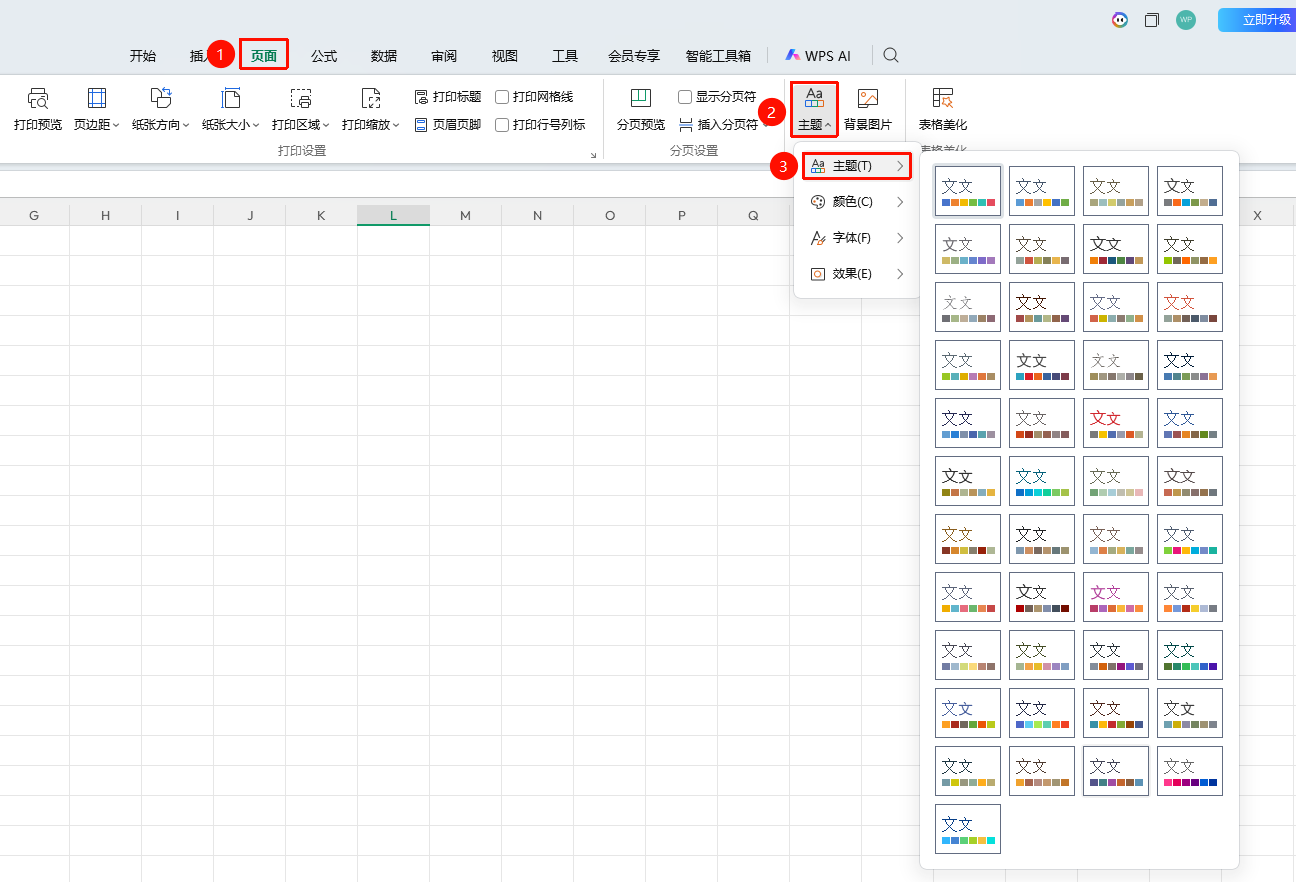
「页面」选项卡→「主题」下拉列表→「主题」按钮
- 点击页面选项卡中的 「主题」 下拉列表
- 在下拉列表中选择 「主题」 按钮
- 在菜单中可选择预设的主题样式
- 点击选择的主题,即可一键统一修改表格的字体、配色和效果风格
自定义主题颜色
功能入口
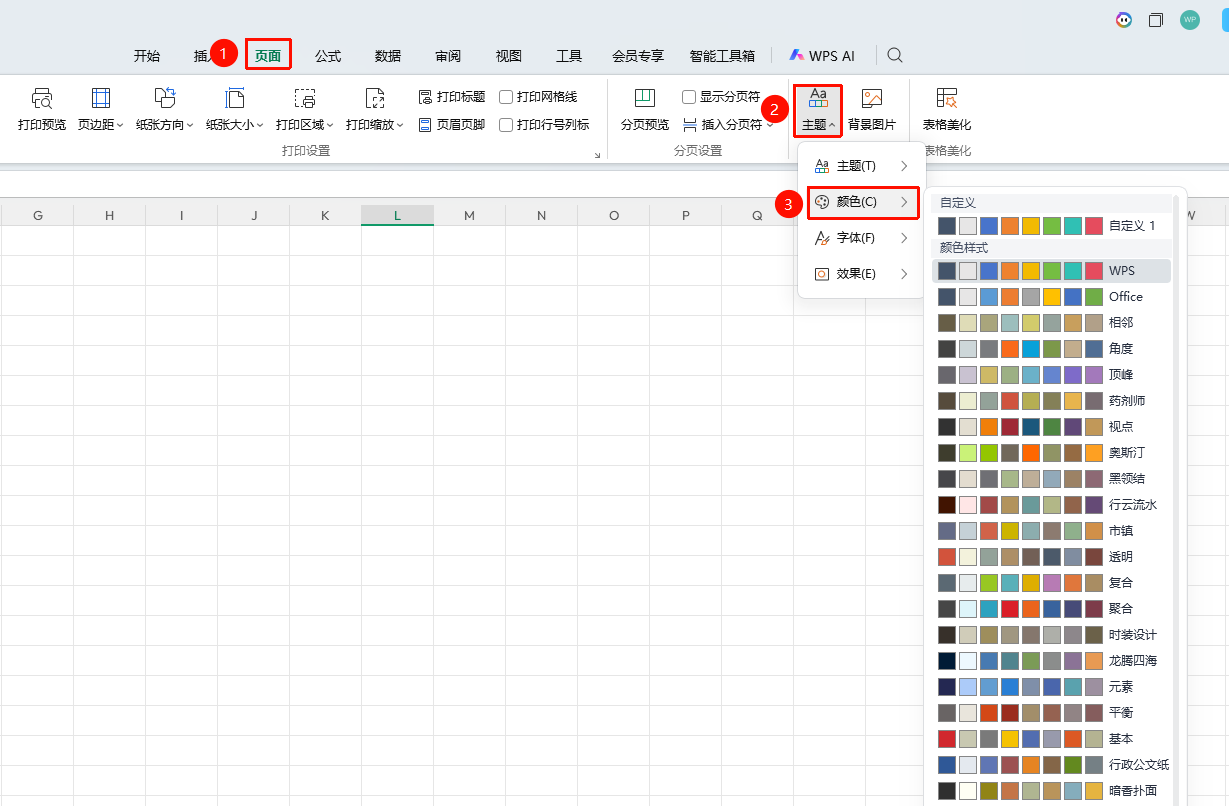
「页面」选项卡→「主题」下拉列表→「颜色」按钮
- 点击页面选项卡中的 「主题」 下拉列表
- 在下拉列表中选择 「颜色」 按钮
- 在菜单中可选择预设的颜色样式
- 点击 「自定义颜色」 选项可自行设置主题配色
设置主题字体
功能入口
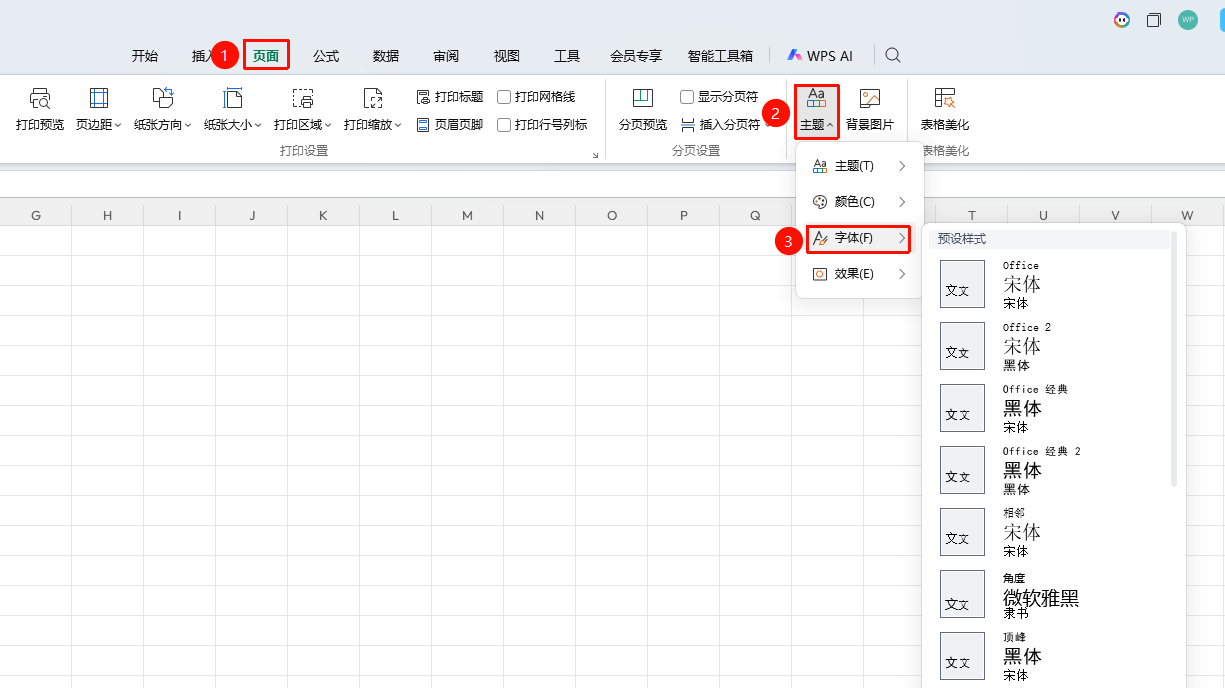
「页面」选项卡→「主题」下拉列表→「字体」按钮
- 点击页面选项卡中的 「主题」 下拉列表
- 在下拉列表中选择 「字体」 按钮
- 在菜单中可选择预设的字体样式
设置主题效果
功能入口
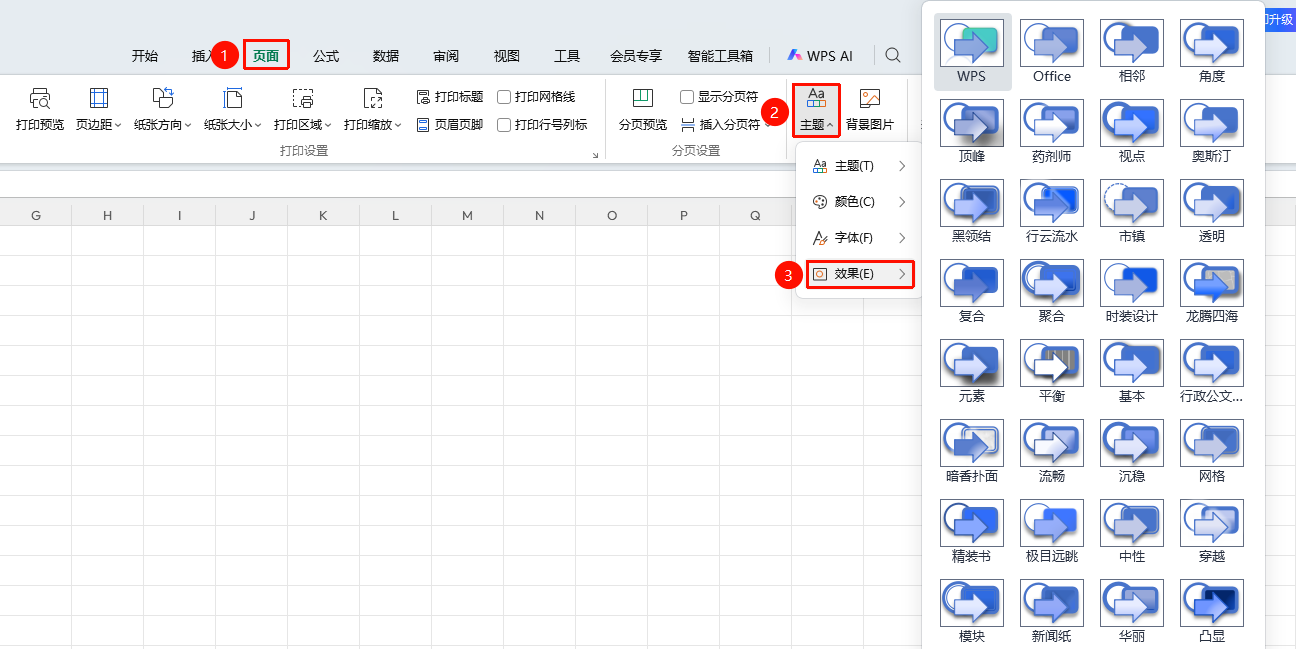
「页面」选项卡→「主题」下拉列表→「效果」按钮
- 点击页面选项卡中的 「主题」 下拉列表
- 在下拉列表中选择 「效果」 按钮
- 在菜单中可选择主题效果
常见问题
问题1:应用主题后,之前手动设置的格式会被覆盖吗?
- 解决方案: 不会完全覆盖。主题会修改字体和配色等全局样式,但手动设置的单元格格式(如加粗、合并单元格)会保留。
注意事项
- 主题适用于整个工作簿,可同时影响多个工作表的外观
- 使用主题配合表格样式可快速创建专业的报表