WPS表格下拉列表使用指南
功能摘要
下拉列表功能用于在单元格中创建可选择的下拉菜单,支持手动添加选项和从单元格导入选项,帮助用户快速录入固定选项数据,避免手动输入错误,提升数据录入效率。
功能说明
| 功能维度 | 说明 |
|---|---|
| 会员限制 | 无会员限制 |
| 版本限制 | 无版本限制 |
操作步骤
插入下拉列表(图形化操作)
功能入口
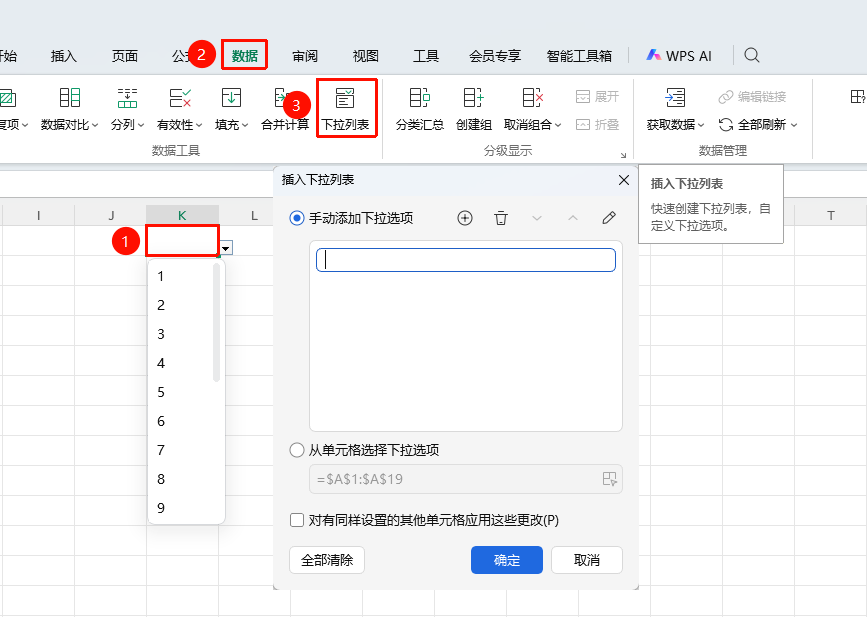
「数据」选项卡→「下拉列表」按钮
选中需要添加下拉列表的单元格或单元格区域
点击数据选项卡中的 「下拉列表」 按钮
选择配置方式:
- 手动添加选项:选择手动添加下拉选项→点击 + 号新增选项,逐条输入内容
- 从单元格导入选项:选择从单元格选择下拉选项,框选提前写好所有选项的单元格区域
可通过上下箭头调整选项顺序,选中后点击删除移除选项
点击确定即可生效
通过数据有效性创建下拉列表
功能入口
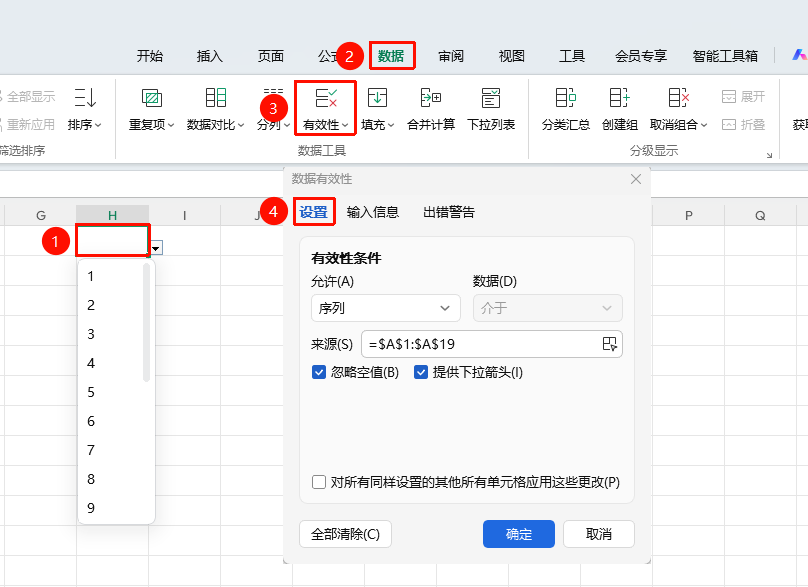
「数据」选项卡→「有效性」按钮→「序列」选项
- 选中目标单元格
- 点击数据选项卡中的有效性按钮
- 在弹出窗口中切换到设置选项卡
- 在允许下拉框中选择 「序列」 选项
- 在来源输入框中填写下拉选项,多个选项必须用逗号(,)分隔
- 点击确定完成设置,点击单元格右侧的下拉箭头即可选择内容
常见问题
问题1:下拉列表选项显示异常怎么办?
- 解决方案: 检查下拉列表选项是否包含重复项,删除重复项内容即可。
问题2:下拉列表能否实现多选?
- 解决方案: WPS默认下拉列表仅支持单选,需要多选可以通过宏或第三方插件实现。
问题3:如何结合条件格式实现选项智能标色?
- 解决方案: 可以结合条件格式实现选项智能标色。
注意事项
- 插入下拉列表功能支持手动添加选项和从单元格导入两种模式
- 从单元格导入选项的优点是后续修改选项只需修改原单元格区域,下拉列表会自动更新
- 通过数据有效性创建下拉列表时,多个选项必须用逗号(,)分隔
- 命名区域下拉列表可以实现一处修改全局更新,适合多处复用、频繁修改选项的场景