功能摘要
复制、粘贴、剪切是WPS表格中最基础的数据操作功能,支持快速移动、复制单元格内容和格式,配合快捷键可大幅提升数据处理效率。
功能说明
| 功能维度 | 说明 |
|---|---|
| 会员限制 | 无会员限制 |
| 版本限制 | 无版本限制 |
操作步骤
复制
功能入口
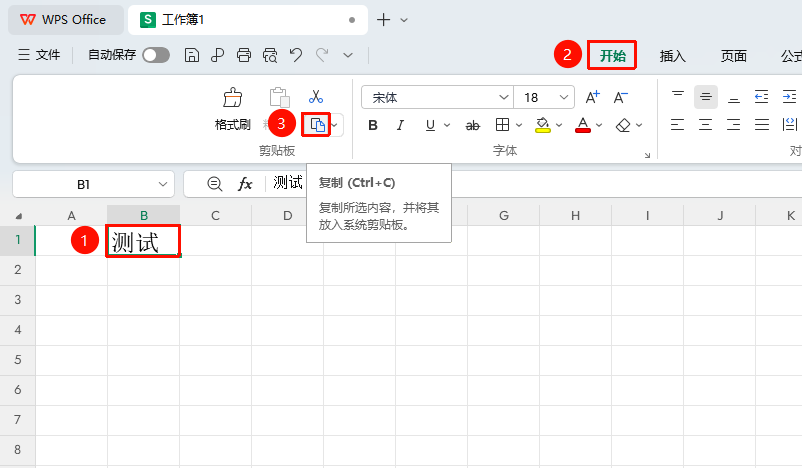
「开始」选项卡→「复制」按钮
- 选中需要复制的单元格或单元格区域
- 点击开始选项卡中的 「复制」 按钮
- 选中区域出现虚线选框,表示内容已复制到剪贴板
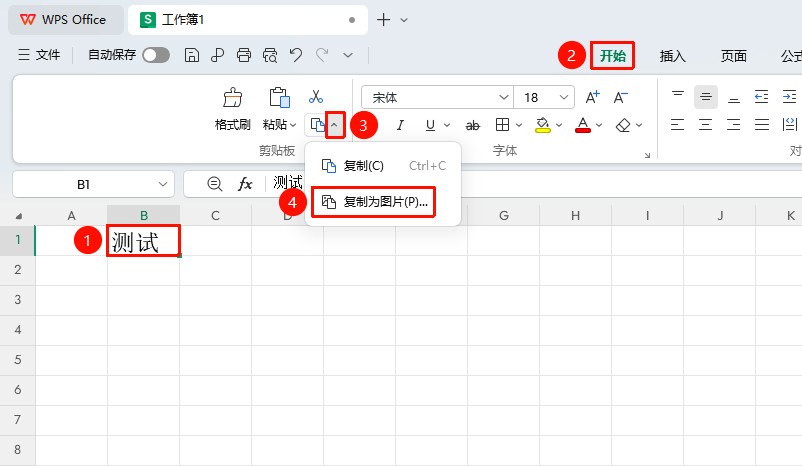
复制为图片
功能入口
「开始」选项卡→「复制」按钮旁边的下拉箭头→「复制为图片」按钮
- 选中需要复制的单元格或单元格内的文本
- 点击开始选项卡中的复制按钮旁边的箭头
- 在弹出的下拉菜单中点击 「复制为图片」 按钮
- 在弹出的对话框中选择复制的图片格式,点击确定完成复制
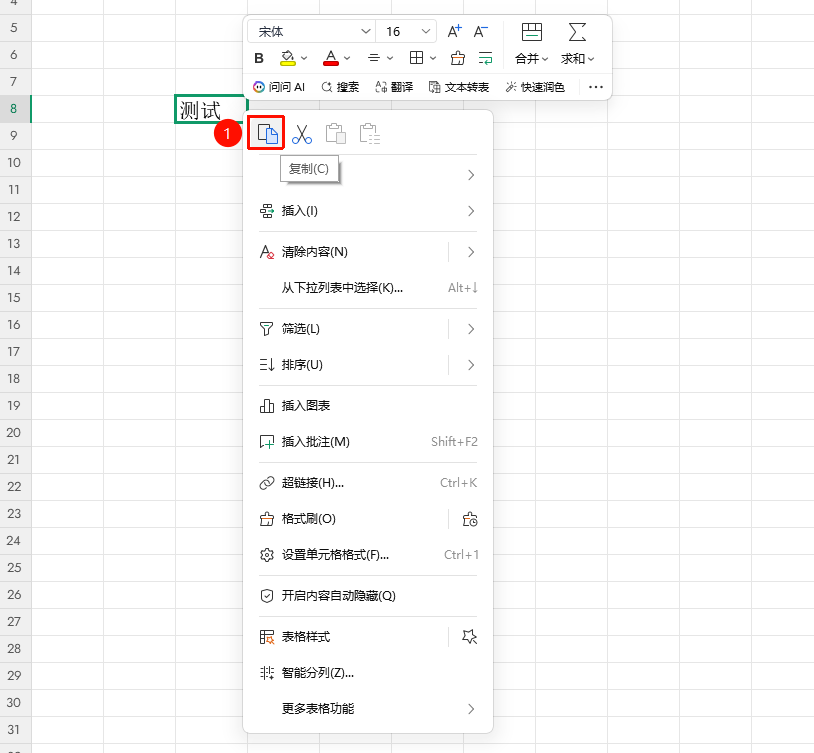
右键菜单复制
功能入口
右键菜单栏→「复制」按钮
- 选中需要复制的单元格或单元格内的文本
- 点击鼠标右键弹出菜单栏
- 在菜单栏中点击 「复制」 按钮
- 选中区域出现虚线选框,表示内容已复制到剪贴板
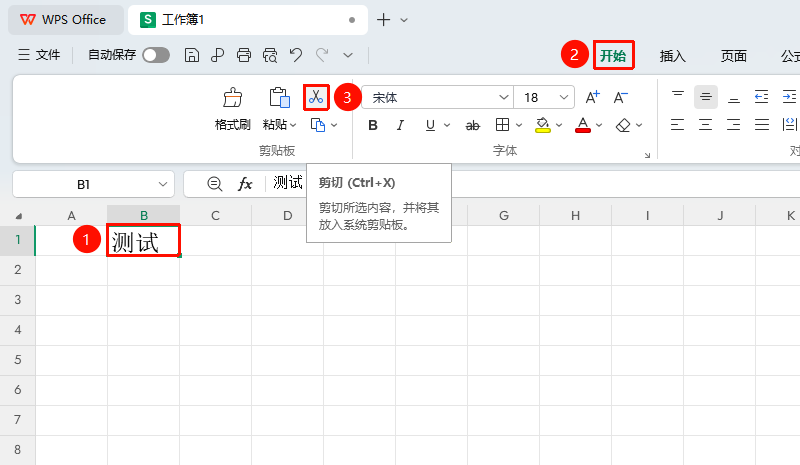
剪切
功能入口
「开始」选项卡→「剪切」选项
- 选中需要移动的单元格或单元格内的文本
- 点击开始选项卡中的 「剪切」 按钮
- 选中区域出现虚线选框,表示内容暂存到剪贴板,粘贴后原单元格的内容会被删除
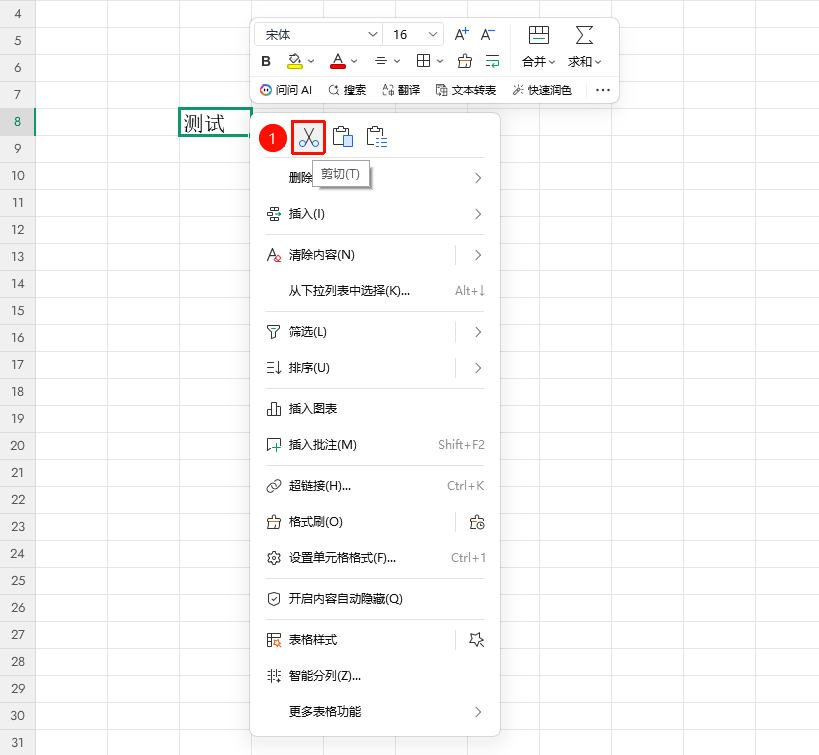
右键菜单剪切
功能入口
右键菜单栏→「剪切」按钮
- 选中需要移动的单元格或单元格内的文本
- 点击鼠标右键弹出菜单栏
- 在菜单栏中点击 「剪切」 按钮
- 选中区域出现虚线选框,表示内容暂存到剪贴板,粘贴后原单元格的内容会被删除
粘贴
功能入口
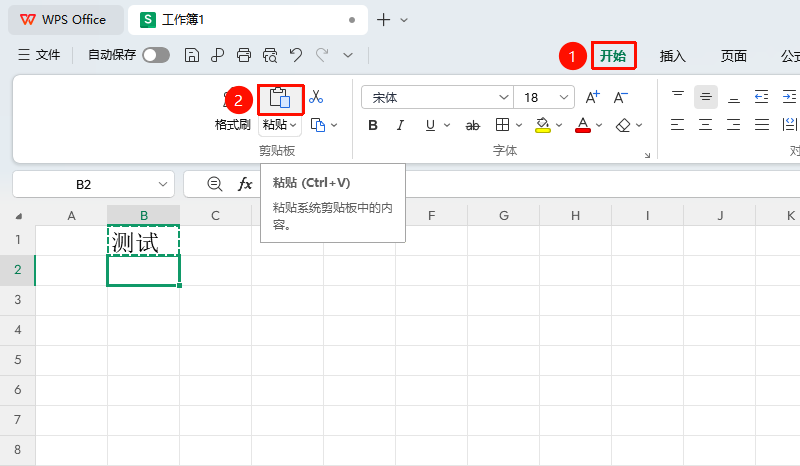
「开始」选项卡→「粘贴」
- 点击需要放置内容的目标单元格
- 点击开始选项卡中的 「粘贴」 按钮
- 如需取消操作,按 Esc 键即可
选择性粘贴
功能入口
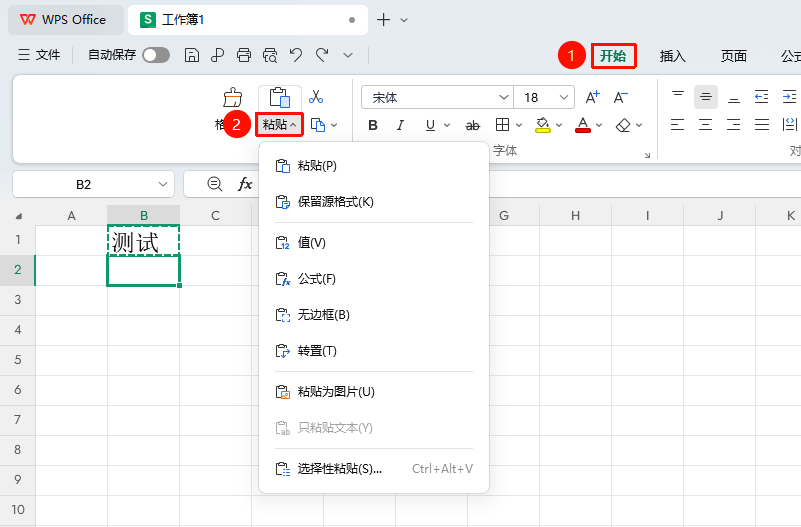
「开始」选项卡→「粘贴」按钮旁边的下拉箭头→「选择性粘贴」按钮
- 复制或剪切内容后,点击目标单元格
- 点击开始选项卡中粘贴按钮旁边的下拉箭头
- 选择 「选择性粘贴」,可选择仅粘贴数值、仅粘贴格式、粘贴链接等选项
右键菜单粘贴
功能入口
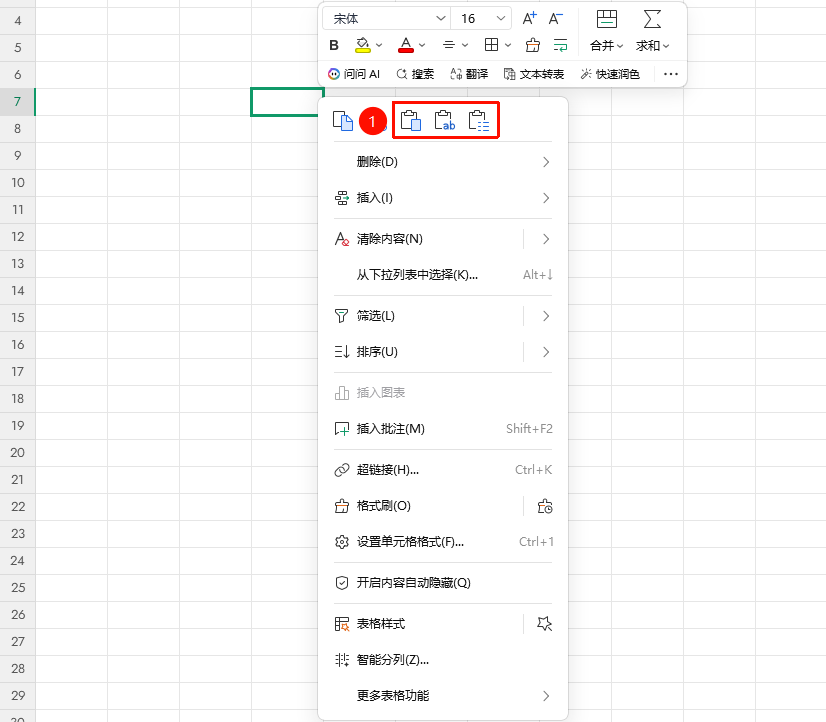
右键菜单栏→「粘贴」按钮
复制或剪切内容后,点击目标单元格
点击鼠标右键弹出菜单栏
在菜单栏中点击 「粘贴」 按钮
除粘贴按钮外,还可以选择 「只粘贴文本」 和 「选择性粘贴」 选项
复制快捷键:
Ctrl + C
剪切快捷键:
Ctrl + X
粘贴快捷键:
Ctrl + V
常见问题
问题1:如何快速移动单元格内容?
- 解决方案: 选中单元格后,按住鼠标拖动单元格边框到目标位置,即可直接完成移动;按住 Ctrl 拖动则是快速复制。
问题2:如何取消复制/剪切的选框状态?
- 解决方案: 按下 Esc 键即可取消当前的复制或剪切状态。
注意事项
- 复制时如果选中整行/列,可能导致粘贴失败
- 同时选中多个工作表进行复制时可能出现异常
- 开启工作表和单元格保护时,粘贴操作可能受限
- 使用选择性粘贴可以避免格式冲突问题