功能摘要
页眉页脚功能用于在打印页面的顶部和底部添加固定内容,如页码、日期、文件名、公司名称等信息。
功能说明
| 功能维度 | 说明 |
|---|---|
| 会员限制 | 无会员限制 |
| 版本限制 | 无版本限制 |
操作步骤
插入页眉页脚
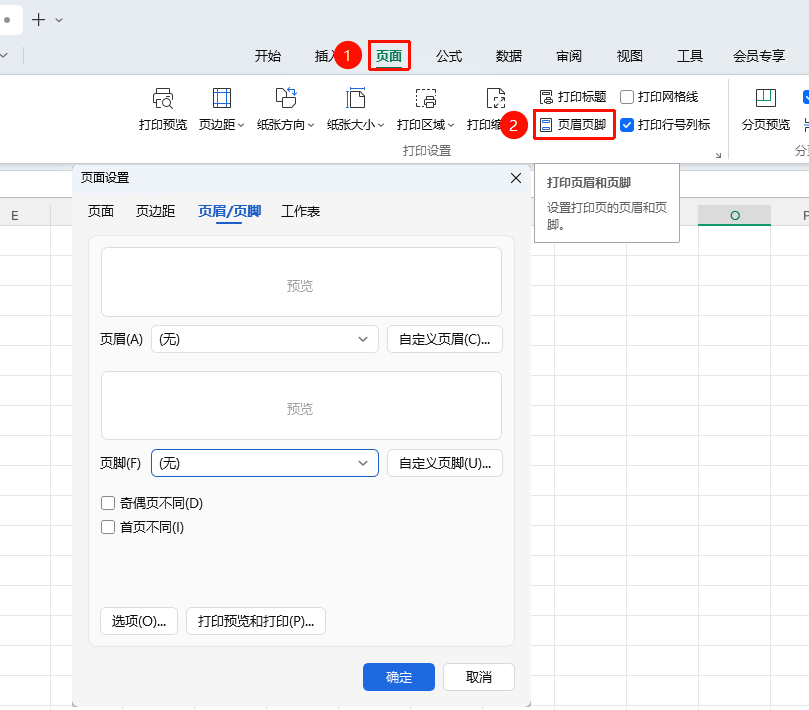
功能入口①
「页面」选项卡→「页眉页脚」
- 点击页面选项卡
- 点击页眉页脚按钮
- 进入页眉页脚编辑模式
功能入口②
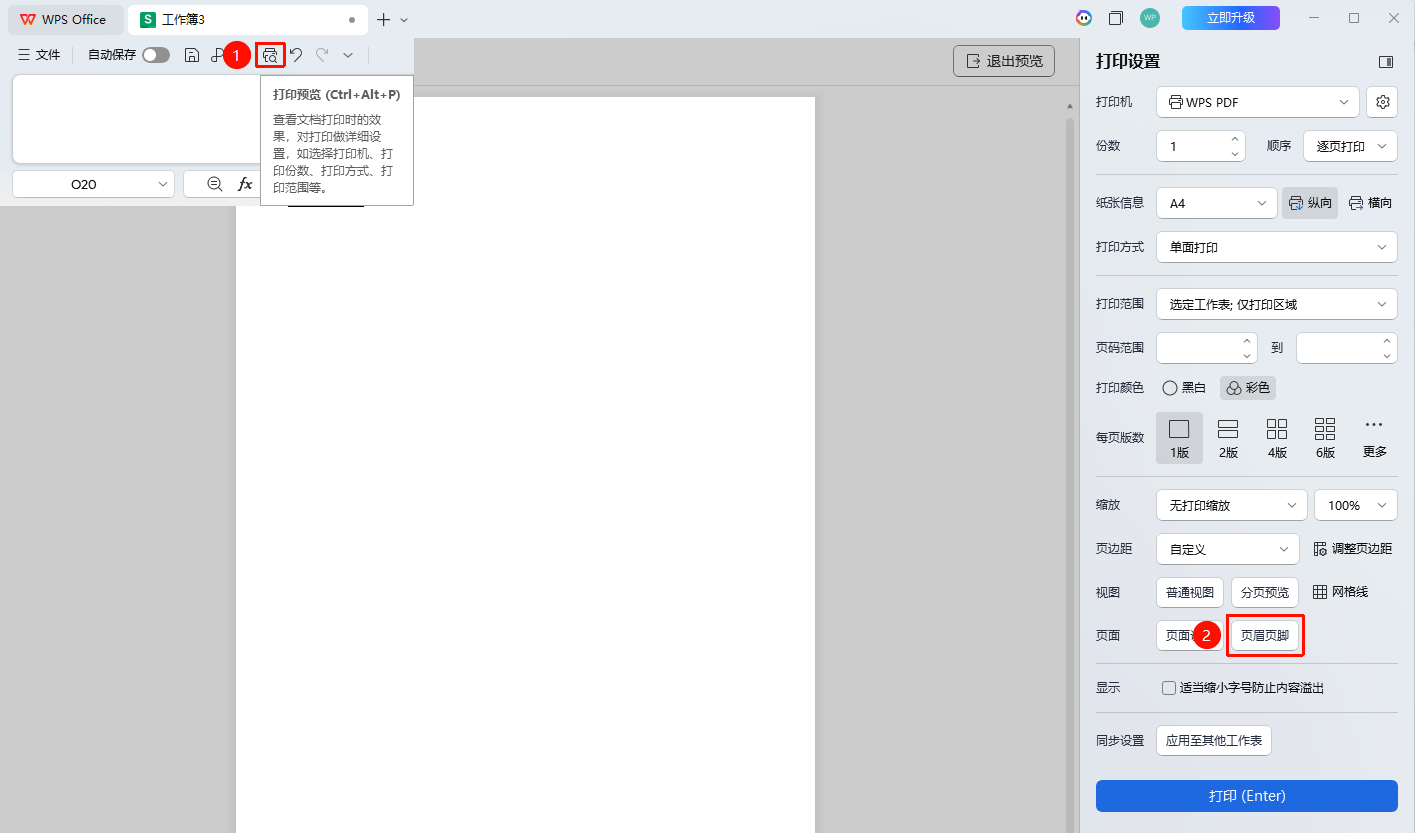
「打印预览」→「页眉页脚」
- 在快速访问工具栏内点击或使用快捷键进入「打印预览」
- 点击「页眉页脚」进入页眉页脚编辑模式
使用预设页眉页脚
功能入口
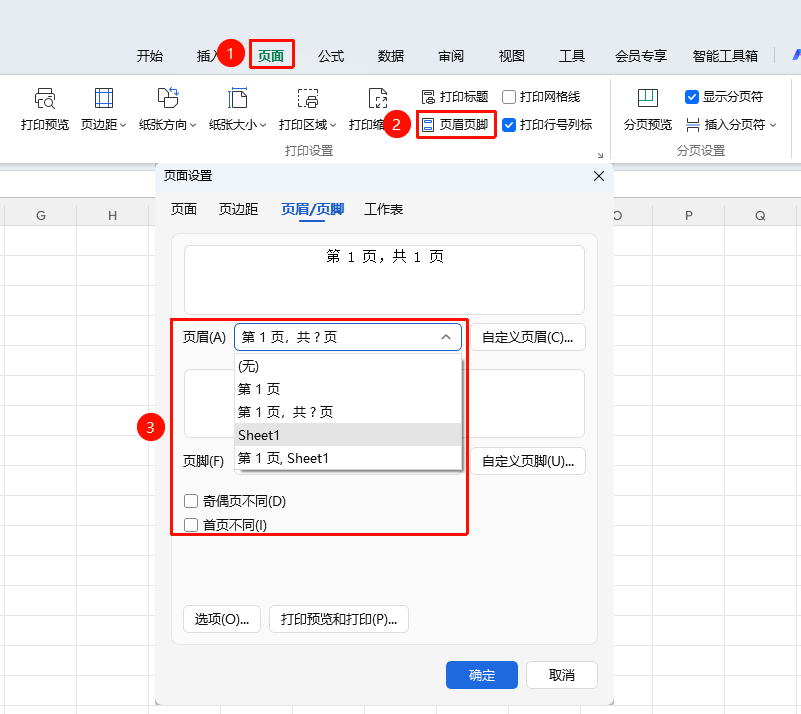
页眉页脚工具栏
- 点击页眉或页脚下拉按钮
- 选择预设样式(页码、日期、文件名等)
- 根据需求勾选是否「奇偶页不同」、「首页不同」
- 自动插入到对应位置
自定义页眉页脚
功能入口
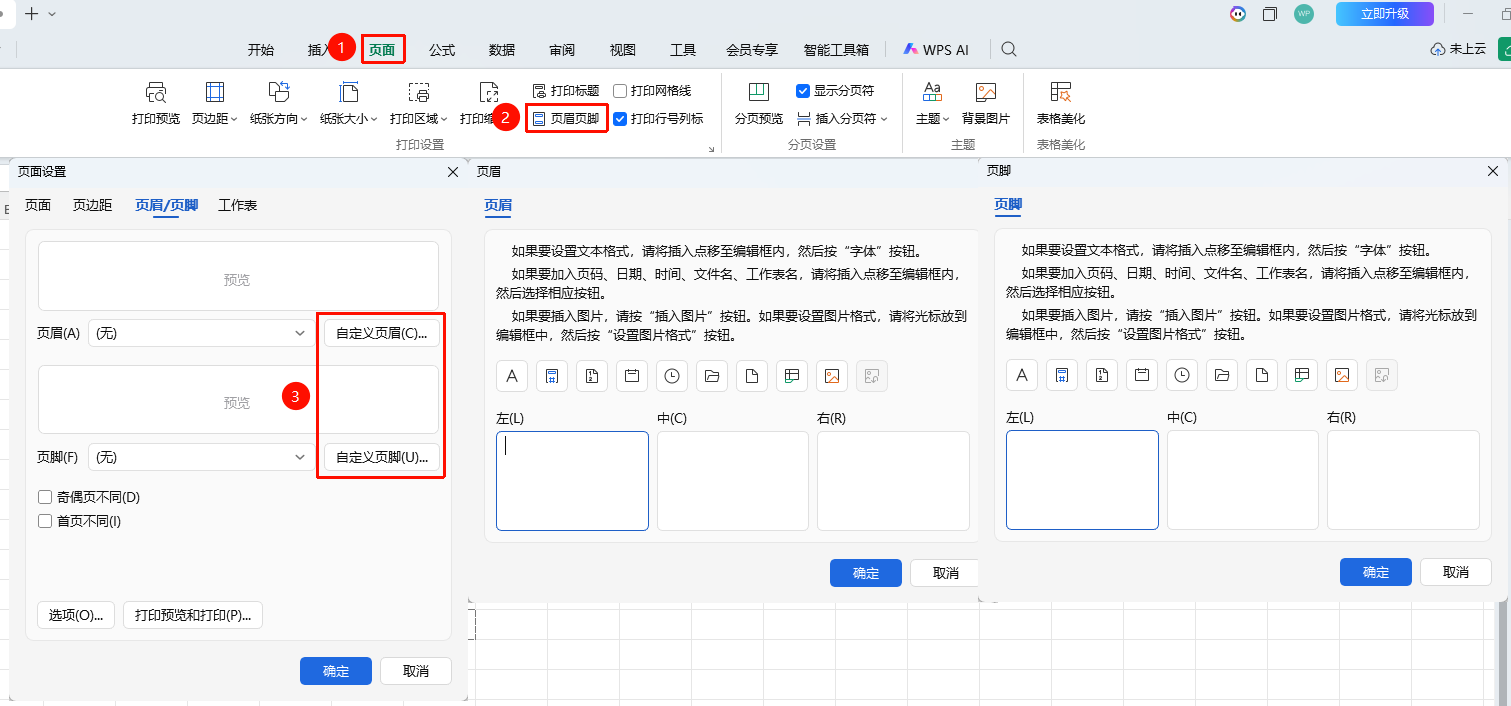
页眉页脚编辑区域
- 双击击页眉/页脚预览区域或点击「自定义页眉/页脚」
- 分为左、中、右三个区域
- 输入自定义文本
- 可插入图片、页码、时间、总页数等内容
常见问题
问题1:页眉页脚不显示怎么办?
- 解决方案: 确保在页面布局视图或打印预览中查看,普通视图不显示页眉页脚。
问题2:如何设置首页不同的页眉页脚?
- 解决方案: 在页面设置中勾选"首页不同"选项。
注意事项
- 可设置奇偶页不同的页眉页脚