功能摘要
显示分页符功能用于在普通视图中显示自动和手动分页符的位置,便于用户了解文档的分页情况。
功能说明
| 功能维度 | 说明 |
|---|---|
| 会员限制 | 无会员限制 |
| 版本限制 | 无版本限制 |
操作步骤
启用显示分页符
功能入口①
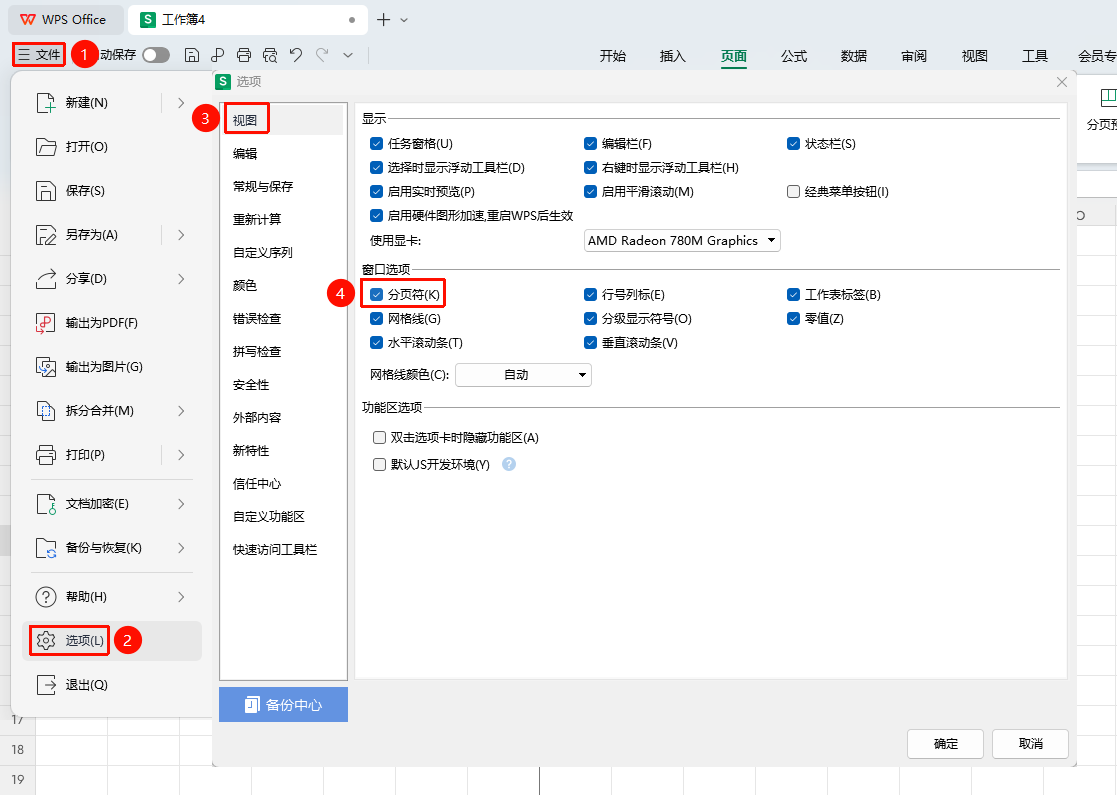
「文件」选项卡→「选项」→「视图」→勾选/取消勾选「分页符」
- 点击文件选项卡
- 选择选项
- 点击视图
- 勾选分页符
- 再次勾选则取消显示分页符
功能入口②
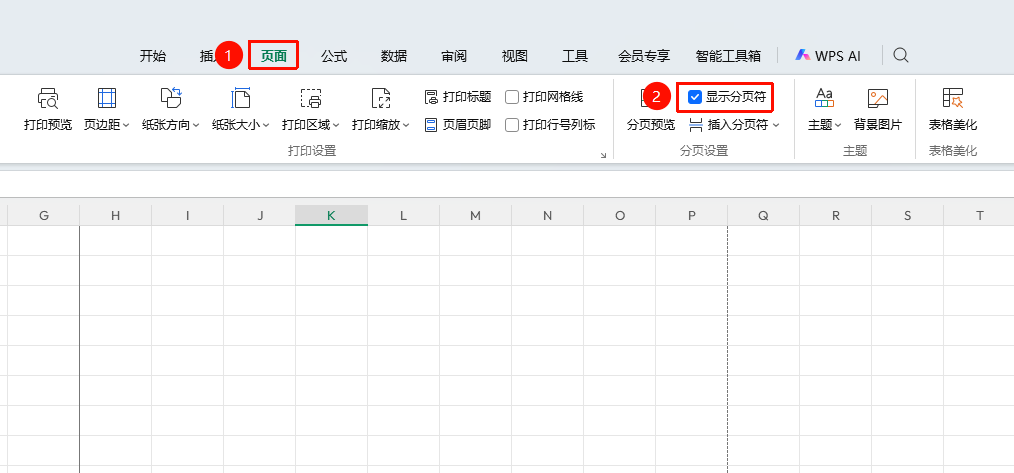
「页面」选项卡→「显示分页符」
- 点击页面选项卡
- 点击显示分页符即可显示分页符
- 再次勾选则取消显示分页符
查看分页符
功能入口
普通视图
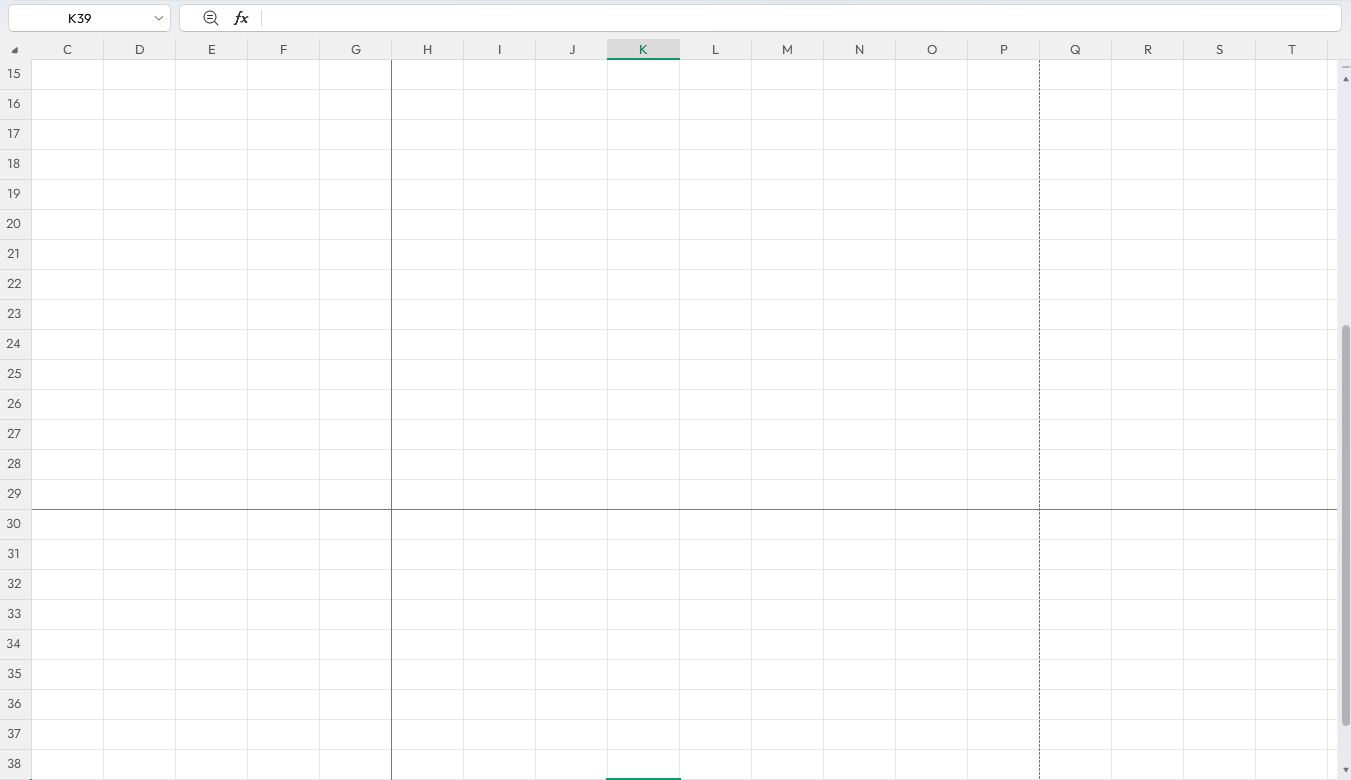
- 启用显示分页符后
- 虚线表示自动分页符
- 实线表示手动插入的分页符
- 可直观了解分页位置
常见问题
问题1:设置了显示分页符但看不到怎么办?
- 解决方案: 确保在普通视图模式下,分页预览模式会始终显示分页线。
问题2:自动分页符和手动分页符有什么区别?
- 解决方案: 自动分页符是系统根据页面大小自动计算的(虚线),手动分页符是用户插入的(实线)。
注意事项
- 显示分页符设置是全局设置,会影响所有工作表
- 分页符位置会随页面设置变化而自动调整
- 建议在编辑大型表格时启用此功能