功能摘要
打印功能用于将WPS表格文档输出到纸张,支持打印预览、打印区域设置、页面布局调整等操作。
功能说明
| 功能维度 | 说明 |
|---|---|
| 会员限制 | 无会员限制 |
| 版本限制 | 无版本限制 |
| 快捷键 | 打印:Ctrl + P 打印预览:Ctrl + Alt + P |
操作步骤
打印文档
功能入口
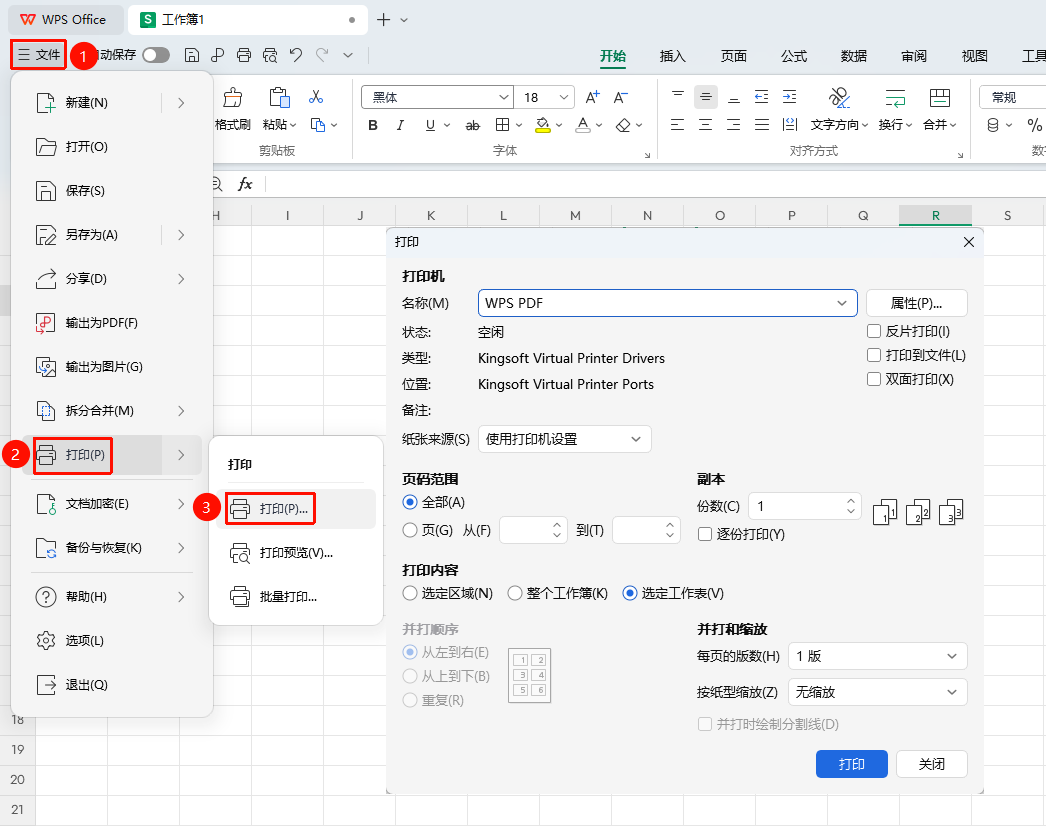
「文件」菜单→「打印」选项
- 点击文件菜单中的 「打印」 选项
- 在打印对话框中选择打印机
- 设置打印份数、打印范围等参数
- 点击 「打印」 按钮开始打印
快捷键:
Ctrl + P
打印预览
功能入口
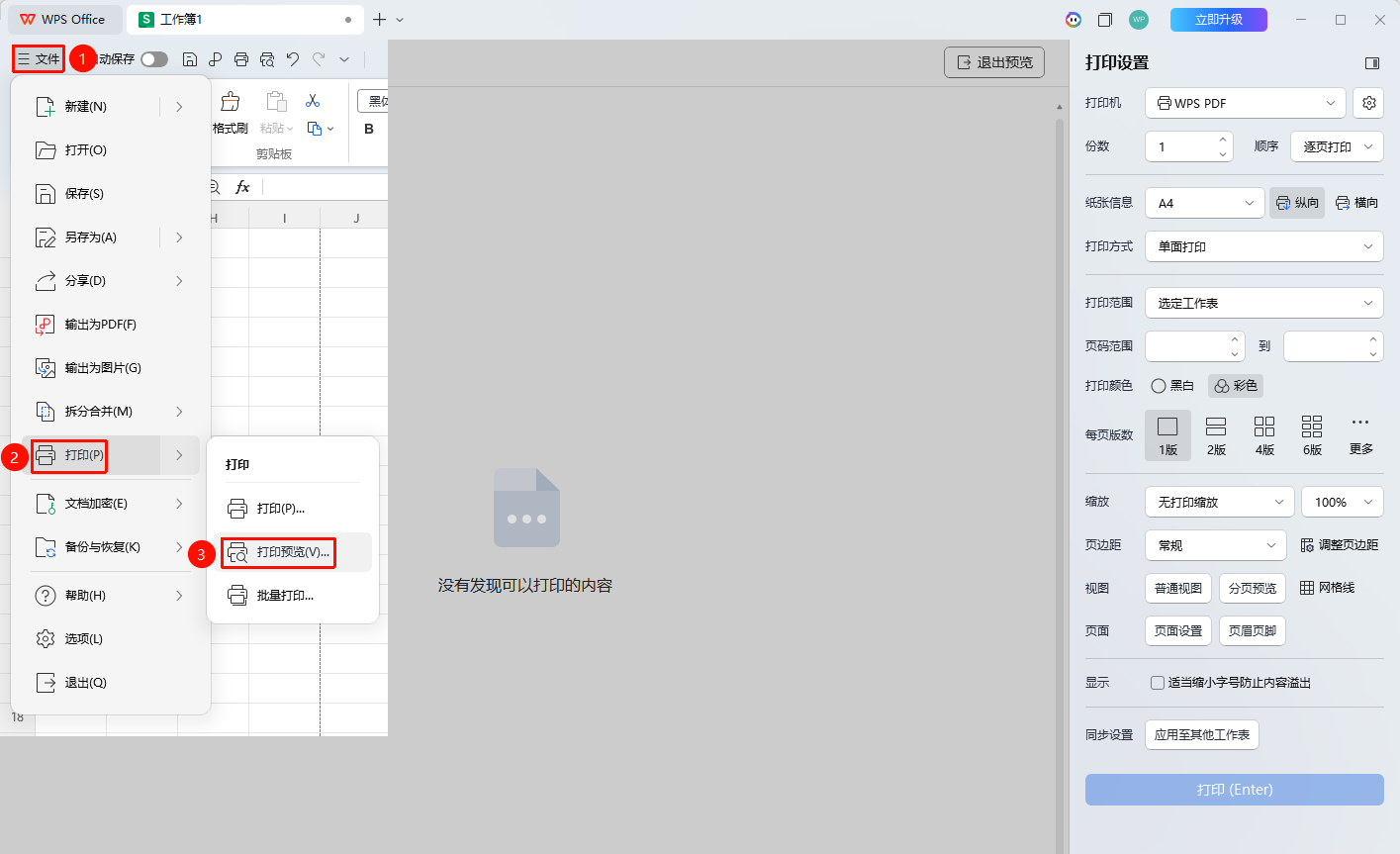
「文件」菜单→「打印」选项右侧的箭头→ 「打印预览」
- 点击文件菜单
- 点击打印选项右侧的箭头,选择 「打印预览」 选项
- 可查看文档的打印效果,包括页面布局、边距、分页等
- 使用缩放控件调整预览显示比例
- 确认无误后再进行打印
快捷键:
Ctrl + Alt + P
批量打印
功能入口
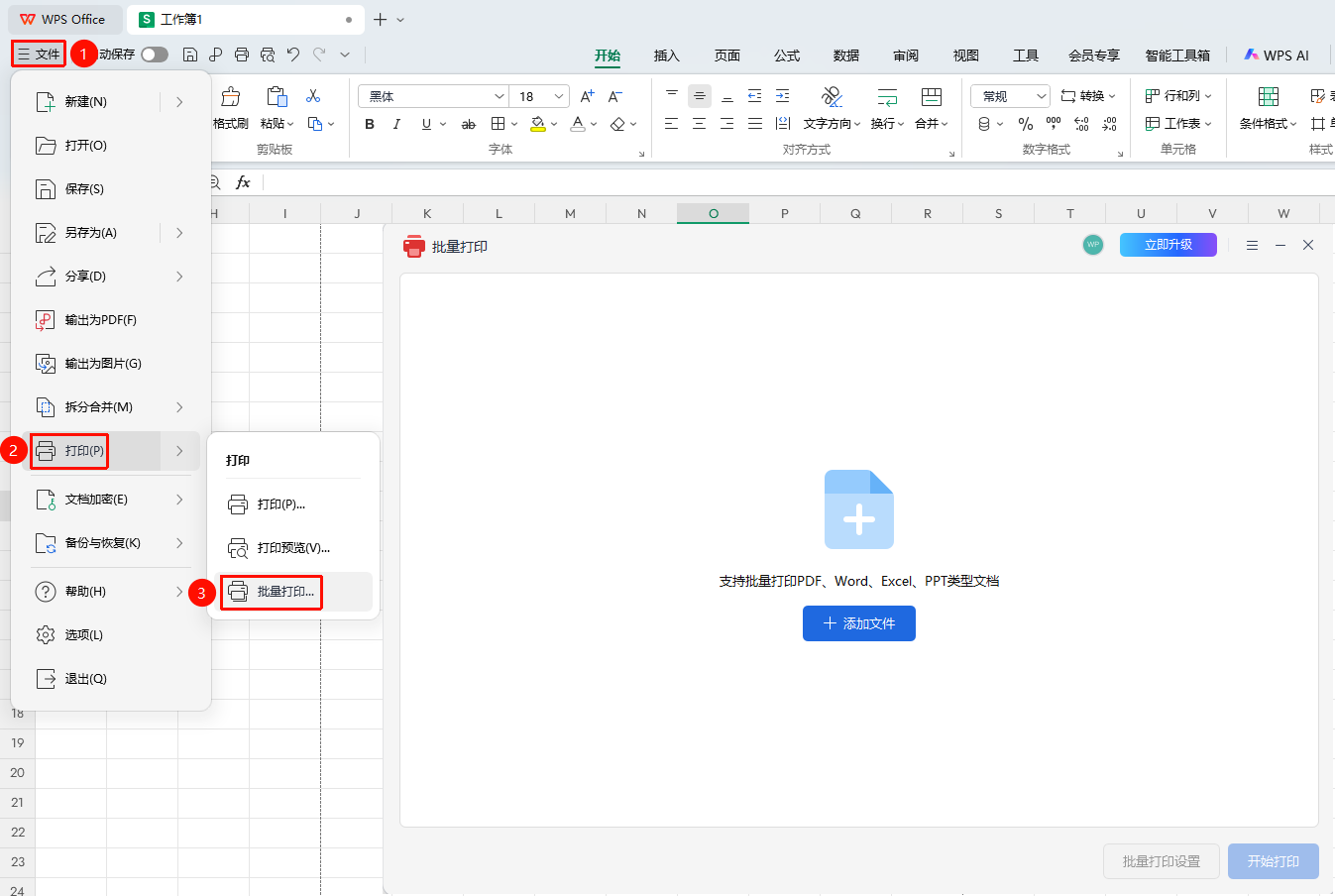
「文件」菜单→「打印」选项右侧的箭头→ 「批量打印」
- 点击文件菜单
- 点击打印选项右侧的箭头,选择 「批量打印」 选项
- 在弹出的应用窗口中,可添加需要打印的文件
- 调整打印设置,点击打印按钮进行打印
常见问题
问题1:打印出来的内容不完整怎么办?
- 解决方案: 检查页面设置中的纸张大小和边距是否正确。也可尝试调整缩放比例,选择「适当缩小字号防止内容溢出」选项。
问题2:如何双面打印?
- 解决方案: 在打印对话框中,选择支持双面打印的打印机,勾选「双面打印」选项。或手动选择奇数页/偶数页分别打印。
问题3:打印预览和实际打印效果不一致怎么办?
- 解决方案: 检查打印机驱动是否最新,或尝试使用虚拟打印机(如Microsoft Print to PDF)测试打印效果。
问题4:无法勾选彩色打印或没有彩色/灰度打印选项
- 解决方案: 核实使用的打印机是否支持彩色打印,检查打印机驱动是否最新,重新安装打印机驱动。
注意事项
- 打印前建议先预览
- 大表格可设置分页打印
- 部分高级打印功能可能需要特定打印机支持
- 「打印」、「打印预览」可添加至快速访问工具栏进行快速调用