功能摘要
题注功能用于为图片、表格、公式等对象添加带编号的标签,支持自动编号和交叉引用,便于文档管理和引用。
功能说明
| 功能维度 | 说明 |
|---|---|
| 会员限制 | 无会员限制,所有用户均可使用 |
| 版本限制 | 无版本限制,WPS文字各版本均支持 |
操作步骤
插入题注
功能入口
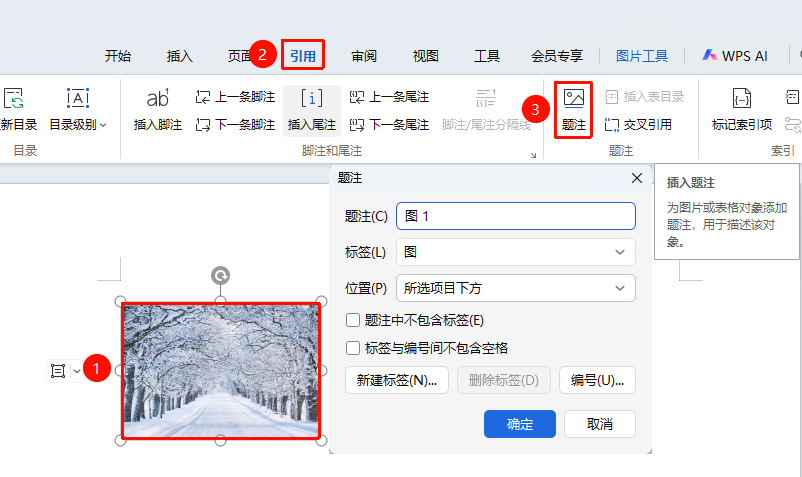
「引用」选项卡→「插入题注」按钮
- 选中需要添加题注的对象(图片、表格等)
- 点击引用选项卡中的 「插入题注」 按钮
- 在弹出对话框中选择标签:图、表格、公式等
- 输入题注文字
- 选择位置:所选项目下方或上方
- 点击确定完成
新建题注标签
功能入口
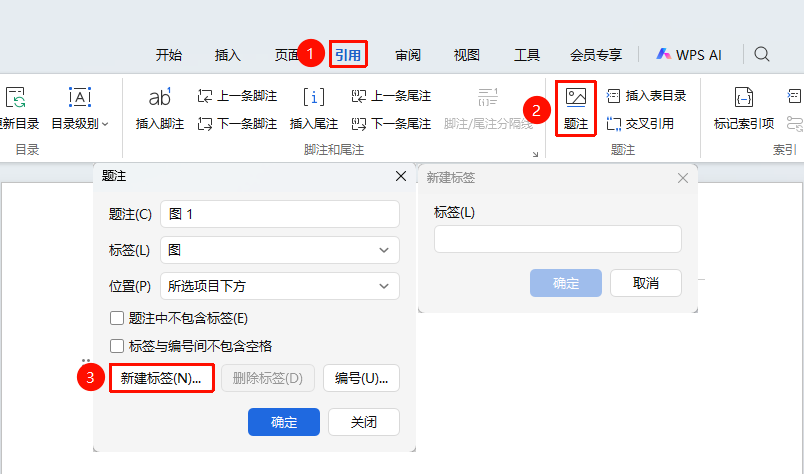
「引用」选项卡→「插入题注」按钮→「新建标签」选项
- 打开题注对话框
- 点击 「新建标签」 按钮
- 输入自定义标签名称
- 点击确定保存
- 新标签将出现在标签列表中
题注编号设置
功能入口
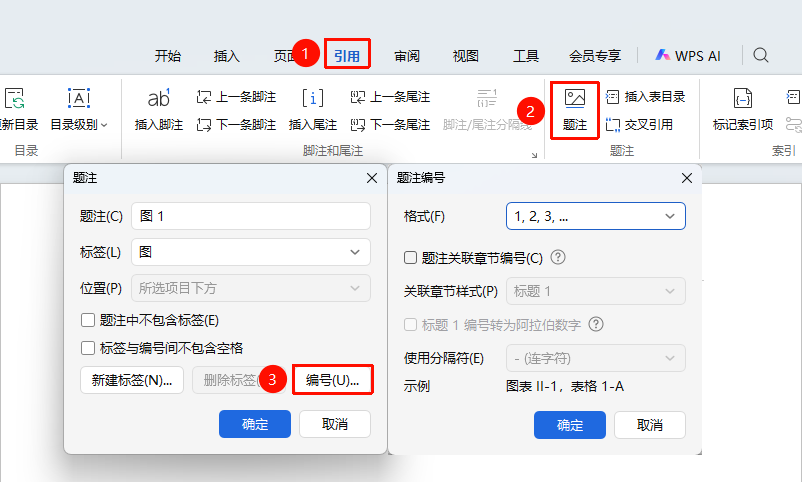
「引用」选项卡→「插入题注」选项→「编号」按钮
- 打开题注对话框
- 点击 「编号」 按钮
- 设置编号格式:1,2,3或a,b,c等
- 可选择包含章节号
- 点击确定应用
常见问题
问题1:如何更新题注编号
- 解决方案: 按Ctrl+A全选文档,按F9更新域,题注编号会自动更新。
注意事项
- 题注支持自动编号,删除或添加对象后需更新域
- 题注可与交叉引用配合使用