功能摘要
目录功能可以根据文档中的标题样式自动生成结构化目录,方便读者快速定位文档内容,同时支持点击目录项跳转到对应章节,提升文档阅读效率。
功能说明
| 功能维度 | 说明 |
|---|---|
| 会员限制 | 无会员限制,所有用户均可使用 |
| 版本限制 | 无版本限制,WPS文字各版本均支持 |
操作步骤
插入自动目录
功能入口
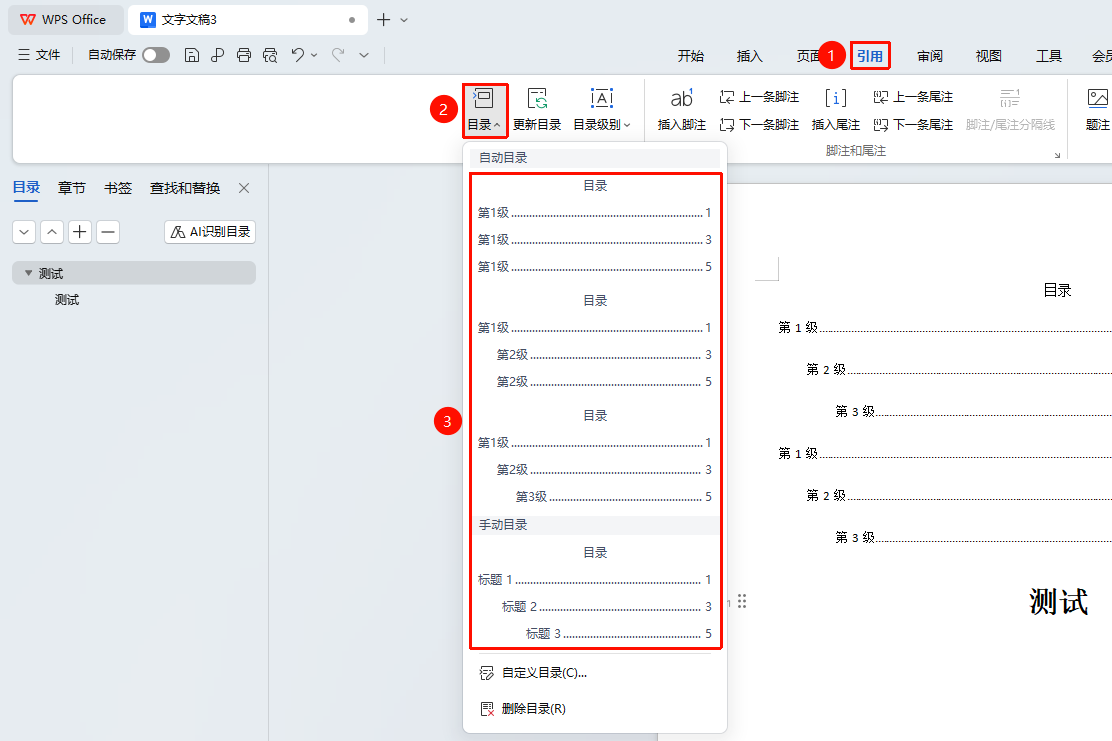
「引用」选项卡→「目录」下拉菜单
- 将光标定位到需要插入目录的位置(通常在文档开头)
- 点击引用选项卡
- 点击 「目录」 下拉菜单
- 选择目录样式
- 目录将根据已设置的标题样式自动生成
更新目录
功能入口
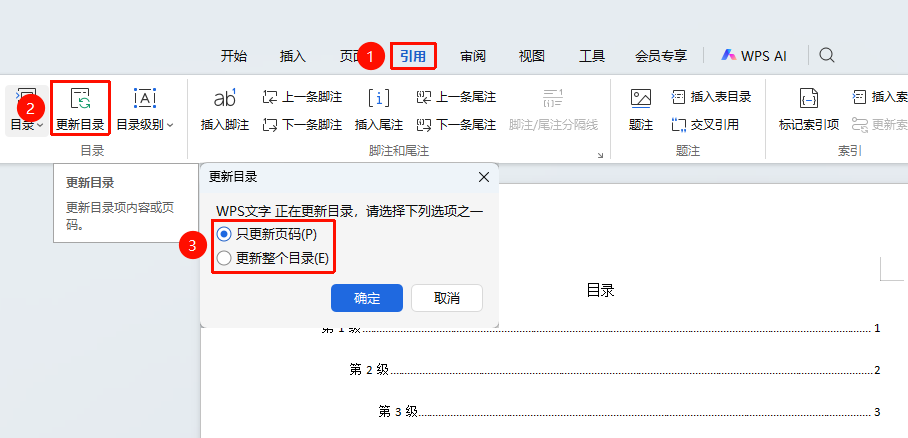
「引用」选项卡→「更新目录」按钮
当文档内容或页码发生变化时,点击目录区域
点击引用选项卡中的 「更新目录」 按钮
选择更新方式:
- 只更新页码
- 更新整个目录
点击确定完成更新
目录级别
功能入口
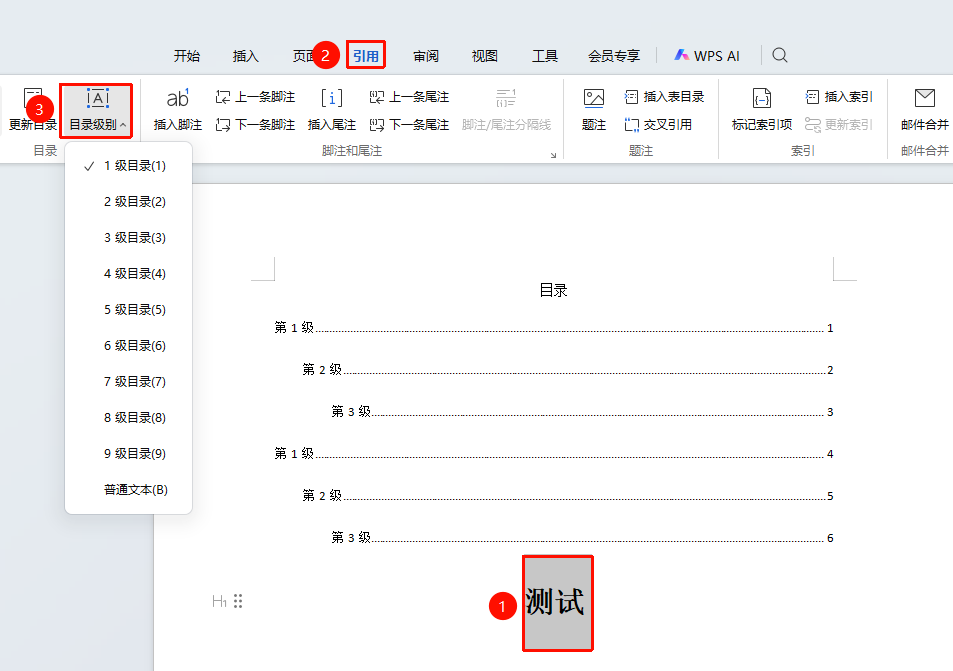
「引用」选项卡→「目录级别」下拉菜单
- 选中需要调整目录级别的标题文本
- 点击引用选项卡,选择 「目录级别」 下拉菜单
- 在下拉菜单中,调整标题文本的目录级别
自定义目录样式
功能入口
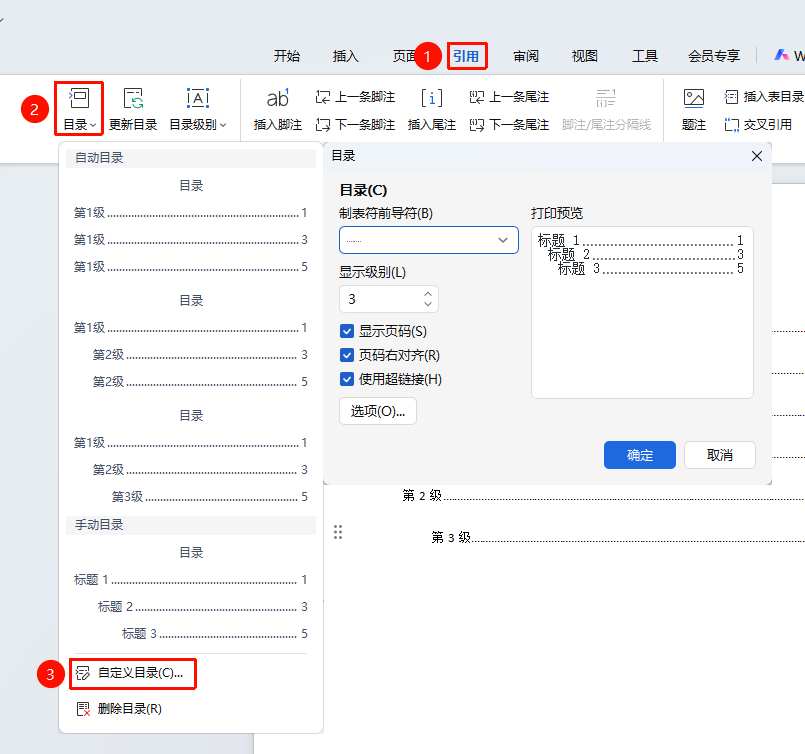
「引用」选项卡→「目录」下拉菜单→「自定义目录」按钮
点击引用选项卡
点击目录下拉菜单
选择 「自定义目录」 按钮
在弹出对话框中可以设置:
- 制表符前导符样式
- 显示级别数量
- 是否显示页码
- 页码是否右对齐
- 是否使用超链接
点击确定应用设置
常见问题
问题1:生成的目录显示不完整怎么办?
- 解决方案: 检查未显示在目录中的内容,是否使用了标题样式。可以选中标题文字,在「开始」选项卡的样式区域重新应用对应的标题样式,然后更新目录即可。
问题2:如何删除目录?
- 解决方案: 点击目录区域,目录左上角会出现「删除目录」按钮,点击即可删除。或者直接选中整个目录区域按
Delete键删除。
问题3:目录页码与实际页码不一致怎么办?
- 解决方案: 点击目录区域,选择「更新目录」,然后选择「更新整个目录」即可同步最新的页码信息。
注意事项
- 目录是基于标题样式生成的,必须先为标题应用正确的样式
- 修改文档内容后需要点击更新目录来保持同步
- 目录中的页码可以按住
Ctrl键点击跳转到对应章节 - 推荐在文档写完后再生成最终的目录页,避免频繁更新目录内容