功能摘要
页面视图是WPS文字的核心视图模式,能够真实还原文档打印后的最终效果,适合排版编辑与打印预览,帮助用户在编辑过程中实时预览最终输出效果。
功能说明
| 功能维度 | 说明 |
|---|---|
| 会员限制 | 无会员限制,所有用户均可使用 |
| 版本限制 | WPS Office 所有版本均支持 |
操作步骤
功能入口
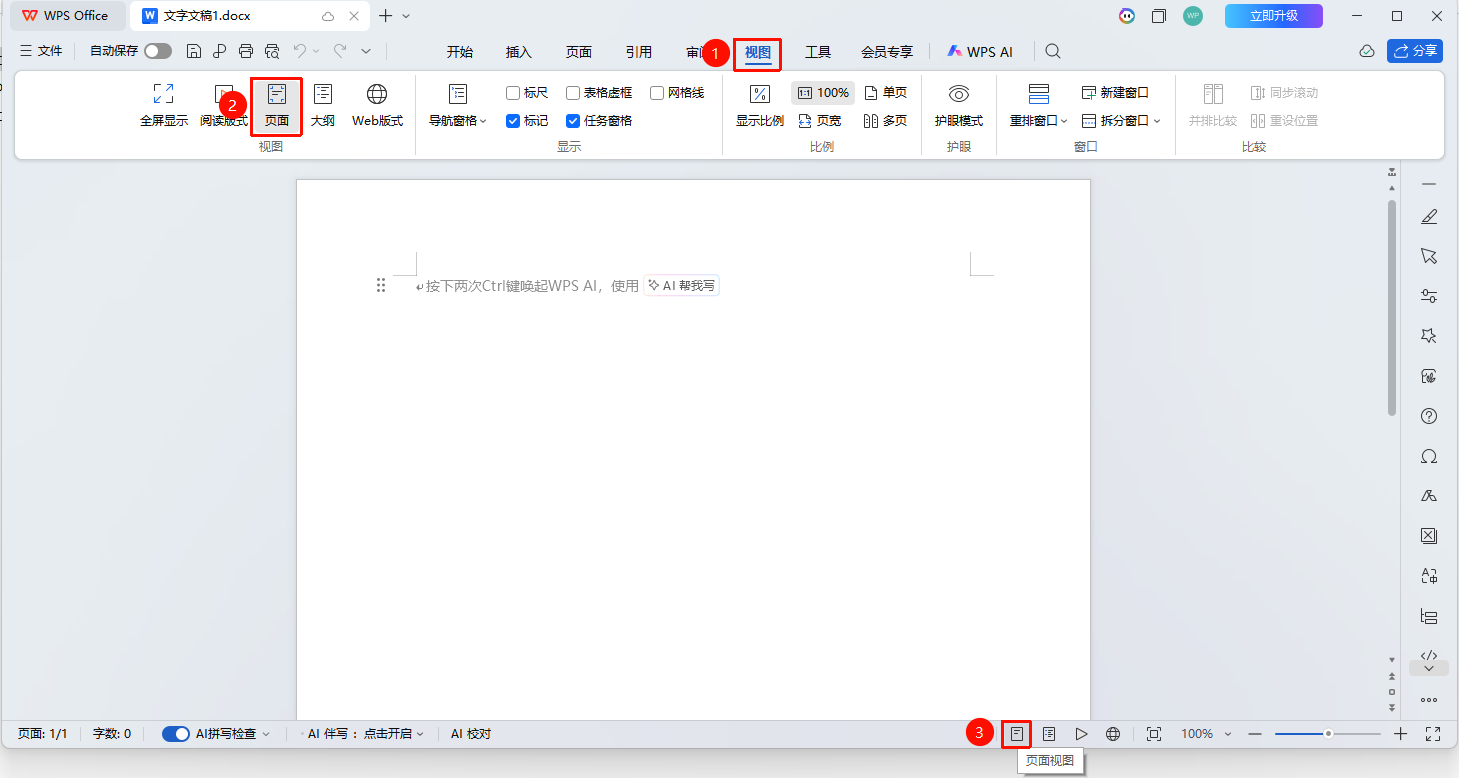
「视图」→「页面视图」
- 打开WPS文字文档
- 点击顶部菜单栏的「视图」选项
- 在下拉菜单中选择「页面视图」即可切换进入
- 也可在文档底部状态栏找到视图切换区,直接点击「页面视图」图标完成切换
常见问题
问题1:如何快速切换到页面视图?
- 解决方案:在文档底部状态栏找到视图切换区,直接点击「页面视图」图标即可快速切换。
问题2:页面视图与其他视图有什么区别?
- 解决方案:页面视图会完整展示文档实际打印布局,包含页面大小、页边距、页眉页脚、图片位置、分栏效果等所有页面元素;而大纲视图侧重于文档结构,Web版式视图则模拟网页显示效果。
注意事项
- WPS默认新建文档就是页面视图模式
- 在页面视图中可以直接双击页眉/页脚区域进入编辑状态
- 如需调整显示比例,可拖动文档右下角的显示比例滑块或直接输入百分比
- 隐藏页面空白可扩大屏幕显示范围:将鼠标移动到两页的分页位置,点击「隐藏空白」即可