功能摘要
水印功能可在文档页面背景添加半透明的文字或图片标识,常用于标注文档状态(如"草稿""机密")或品牌标识。
功能说明
| 功能维度 | 说明 |
|---|---|
| 会员限制 | 无会员限制,所有用户均可使用 |
| 版本限制 | 无版本限制,WPS文字各版本均支持 |
操作步骤
添加预设文字水印
功能入口
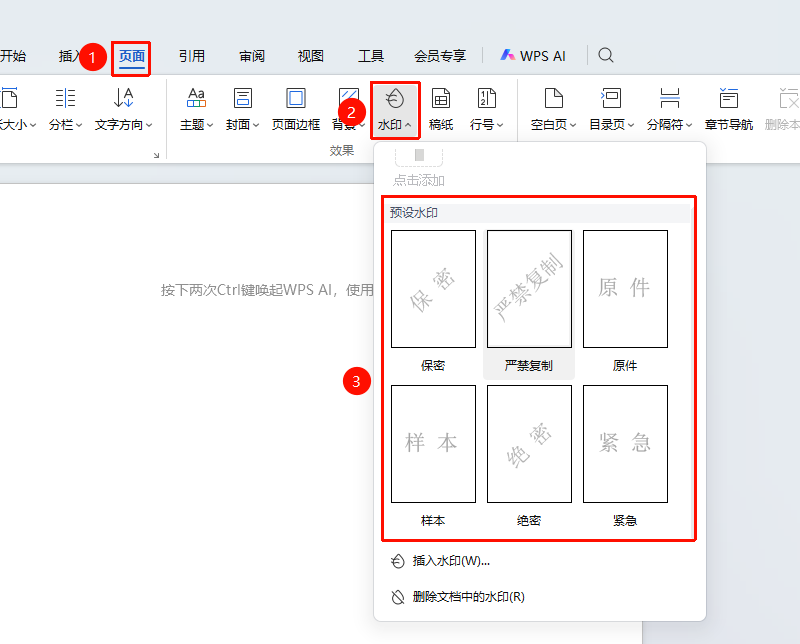
「页面」选项卡→「水印」下拉菜单
- 点击页面选项卡中的 「水印」 下拉菜单
- 在下拉菜单中选择预设水印样式
- 如:机密、严禁复制、草稿、样本等
- 点击即可应用到文档所有页面
自定义文字水印
功能入口
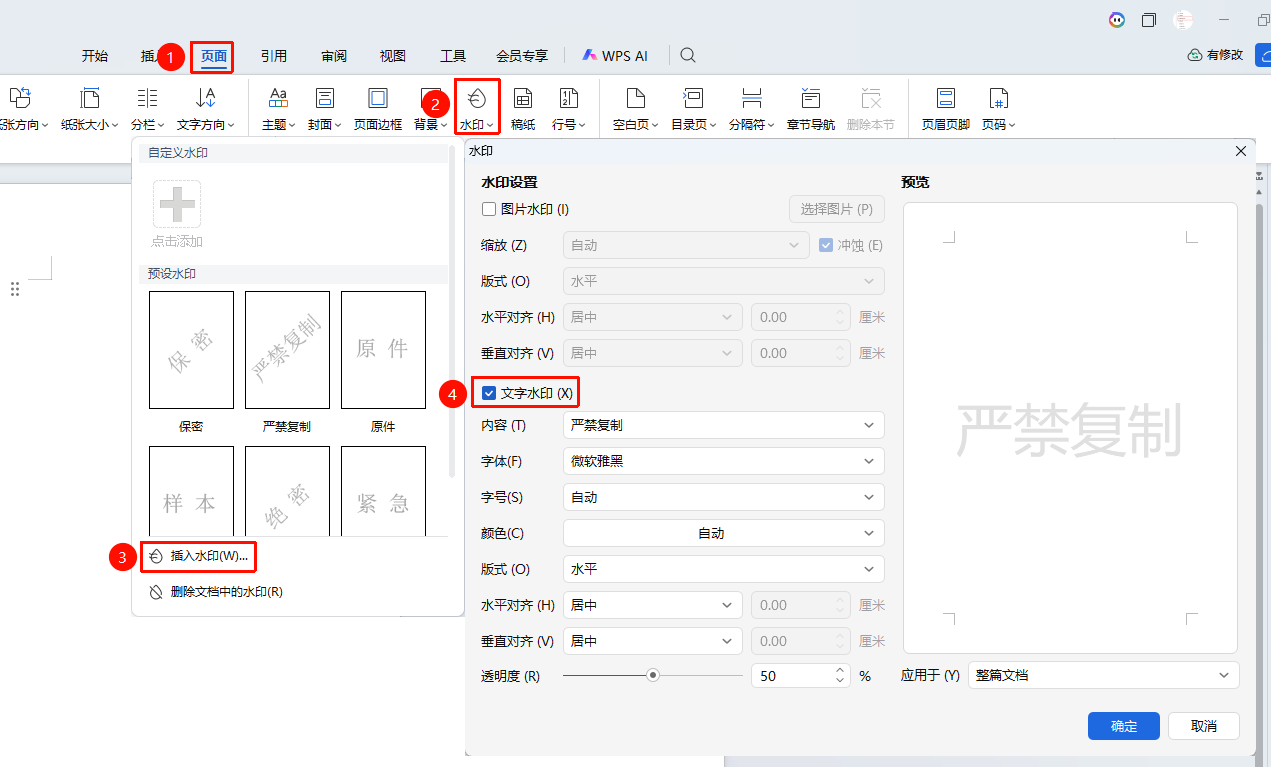
「页面」选项卡→「水印」下拉菜单→「插入水印」选项
- 点击页面选项卡中的水印下拉菜单
- 在下拉菜单中选择 「插入水印」 选项
- 选择"文字水印"
- 输入水印文字内容
- 设置字体、字号、颜色、版式(斜式/水平)
- 点击确定应用
添加图片水印
功能入口
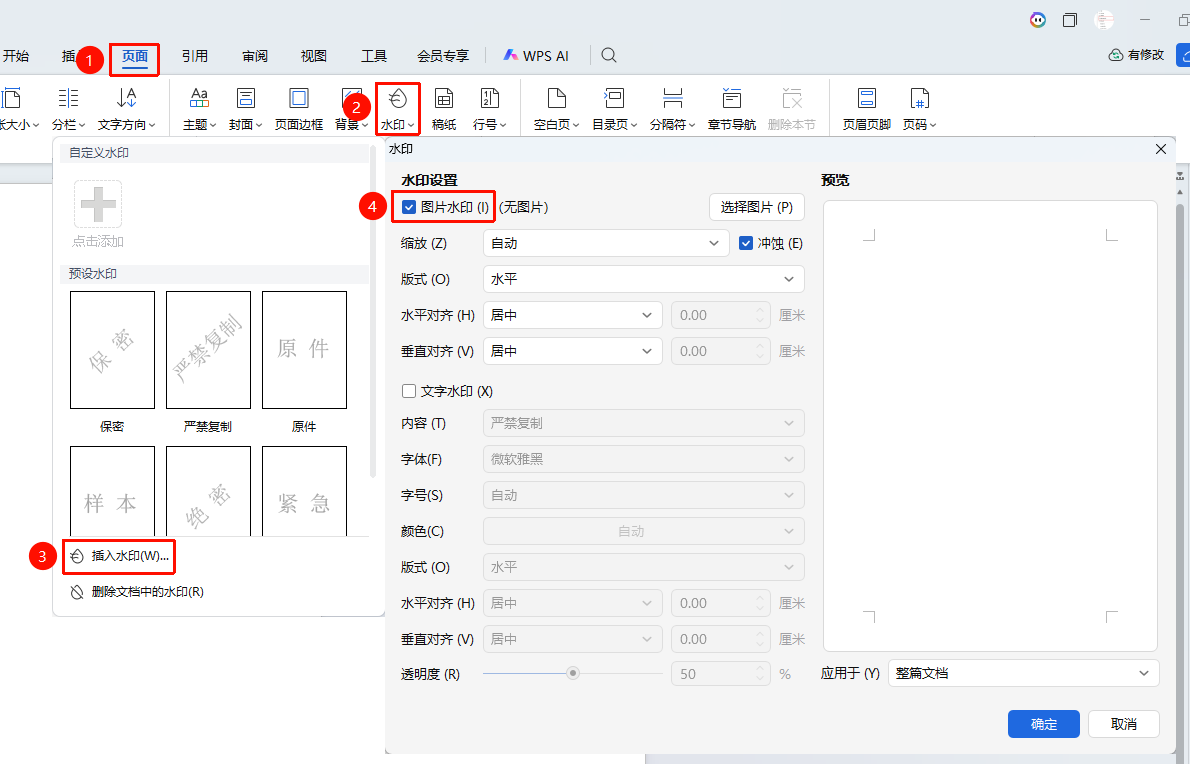
「页面」选项卡→「水印」下拉菜单→「插入水印」选项
- 点击页面选项卡中的水印下拉菜单
- 在下拉菜单中选择 插入水印 选项
- 在弹出的对话框中,勾选 **「图片水印」**选项
- 点击选择图片上传本地图片
- 设置图片缩放比例
- 可选择是否冲蚀(淡化效果)
- 点击确定应用
常见问题
问题1:如何删除水印
- 解决方案: 点击「水印」选择「删除文档中的水印」即可移除。
问题2:如何设置不同页面不同水印
- 解决方案: 通过插入分节符,取消页眉"链接到前一节",再分别设置水印。