功能摘要
拆分窗口功能可以同时查看同一文档的不同部分,支持水平拆分和垂直拆分两种方式,适合长文档前后内容对照和数据核对场景。
功能说明
| 功能维度 | 说明 |
|---|---|
| 会员限制 | 无会员限制,所有用户均可使用 |
| 版本限制 | WPS Office 所有版本均支持 |
操作步骤
功能入口
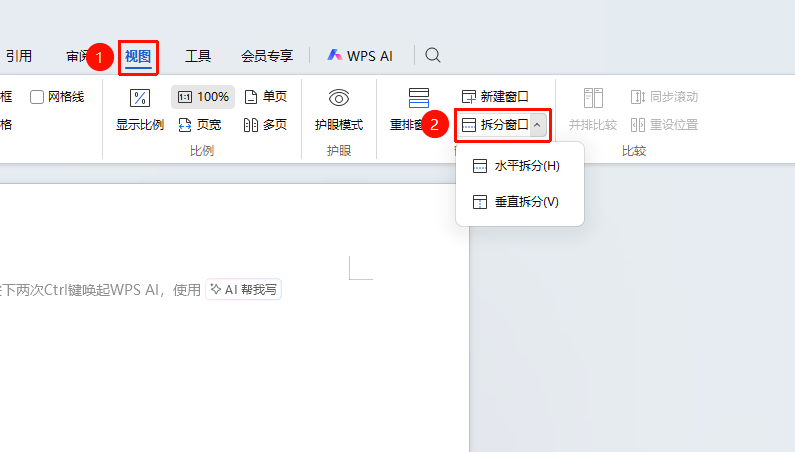
「视图」→「拆分窗口」
打开WPS文字文档
点击顶部菜单栏的「视图」选项卡
找到「拆分窗口」功能,点击其右侧的下拉箭头
选择拆分方式:
- 水平拆分:将文档拆分为上下两个独立窗口,适合长文档前后内容对照
- 垂直拆分:将文档拆分为左右两个独立窗口,适合宽文档内容对比
选择后即可完成拆分
常见问题
问题1:如何取消拆分窗口?
- 解决方案:回到「视图」选项卡,点击原位置的「取消拆分」即可恢复。
问题2:拆分后两个窗口的内容是否同步?
- 解决方案:是的,拆分后两个窗口的内容是同步的,修改任意一个窗口的内容,另一个窗口也会同步更新。
注意事项
- 拆分后两个窗口可以独立滚动浏览,方便对照查看
- 也可以通过文件菜单入口操作:点击左上角「文件」右侧的向下小箭头,选择「窗口设置」,点击「拆分窗口」
- 拆分窗口功能非常适合长文写作、数据核对等需要同时查看文档不同部分的场景