功能摘要
WPS文字邮件合并支持切换记录,在合并预览时快速浏览不同的数据记录。
功能说明
| 功能维度 | 说明 |
|---|---|
| 会员限制 | 无会员限制 |
| 版本限制 | 无版本限制 |
操作步骤
通过邮件合并选项卡切换记录
功能入口
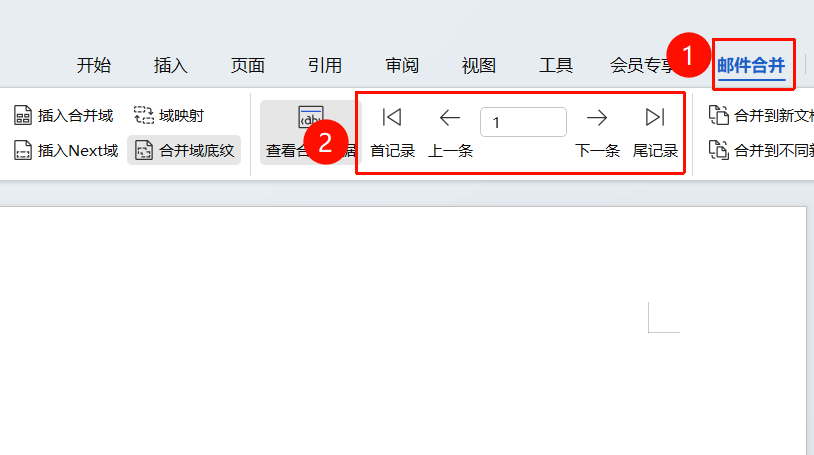
「邮件合并」选项卡→「查看合并数据」按钮
点击顶部菜单栏中的 「邮件合并」 选项卡
点击 「查看合并数据」 按钮
显示记录导航工具栏,包含:
- 「首记录」 按钮:跳转到第一条记录
- 「上一条」 按钮:切换到上一条记录
- 当前记录号输入框:直接输入记录号跳转
- 「下一条」 按钮:切换到下一条记录
- 「尾记录」 按钮:跳转到最后一条记录
点击导航按钮切换记录
常见问题
问题1:切换记录时文档会更新吗?
- 解决方案: 会,切换记录后文档中的合并域会自动更新为当前记录的数据。
问题2:如何快速跳转到指定记录?
- 解决方案: 在记录号输入框中直接输入记录编号后按回车即可跳转。
问题3:切换记录功能在哪里?
- 解决方案: 在「邮件合并」选项卡中点击「查看合并数据」按钮即可显示导航工具栏。
注意事项
- 切换记录前需要先连接数据源
- 记录导航工具栏仅在查看合并数据模式下显示