功能摘要
限制编辑功能可以保护文档内容不被随意修改,可设置只允许特定操作(如批注、修订),适用于文档保护和协作审阅场景。
功能说明
| 功能维度 | 说明 |
|---|---|
| 会员限制 | 无会员限制 |
| 版本限制 | 无版本限制 |
操作步骤
启用限制编辑
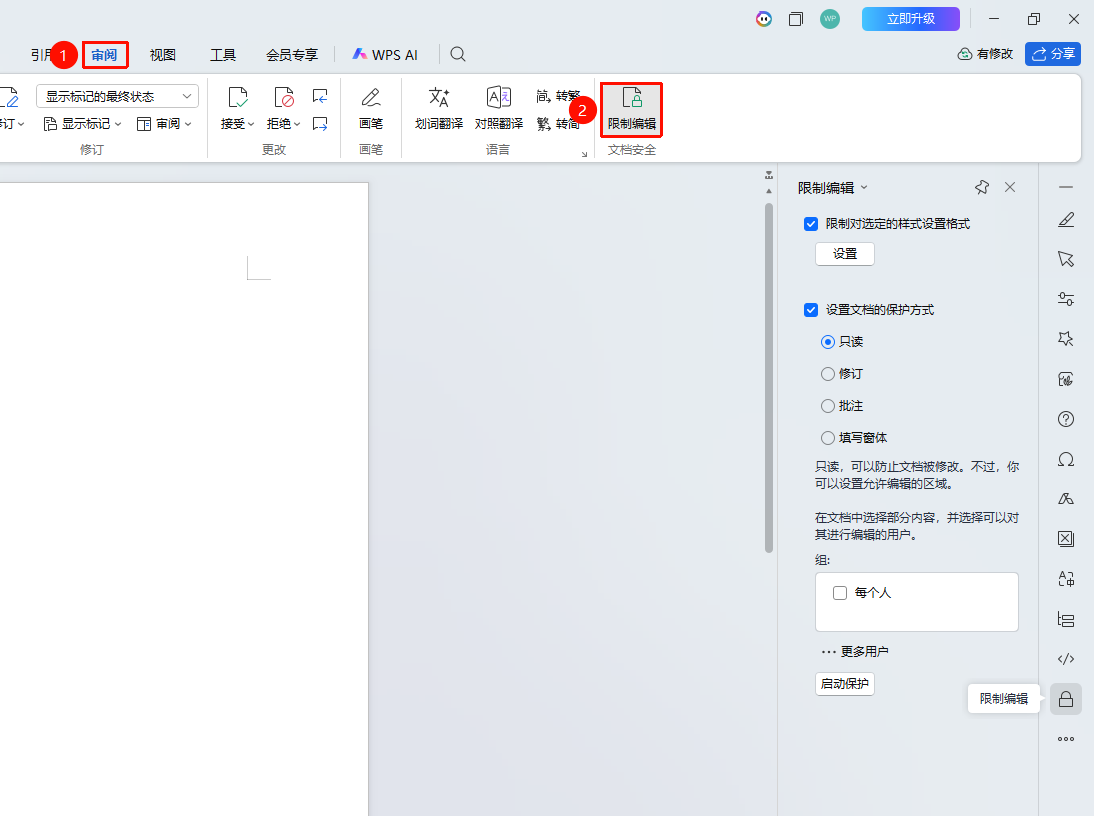
功能入口
「审阅」→「限制编辑」
- 打开WPS文字文档
- 点击顶部菜单栏的「审阅」选项卡
- 点击「限制编辑」按钮
- 在右侧任务窗格也可找到「限制编辑」按钮并点击打开
设置编辑限制
功能入口
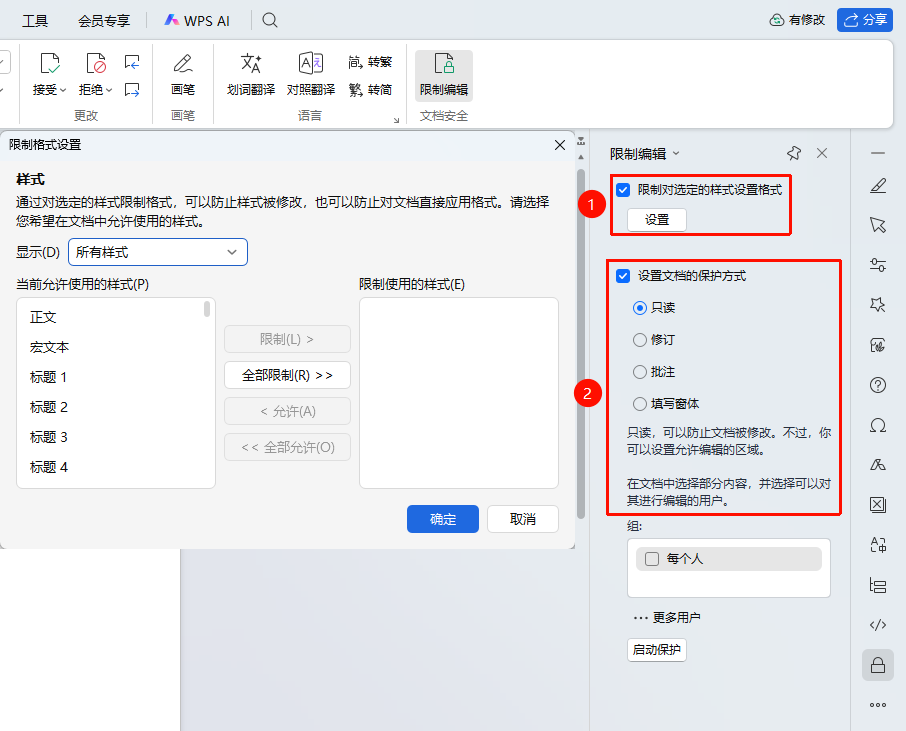
限制编辑窗格
勾选「限制对选定的样式设置格式」
勾选「仅允许在文档中进行此类编辑」
在下拉菜单中选择允许的操作:
- 不允许任何更改(只读):完全禁止编辑
- 修订:只允许修订模式编辑
- 批注:只允许添加批注
- 填写窗体:可以防止文档被修改,只能在窗体域中填写内容
设置密码保护
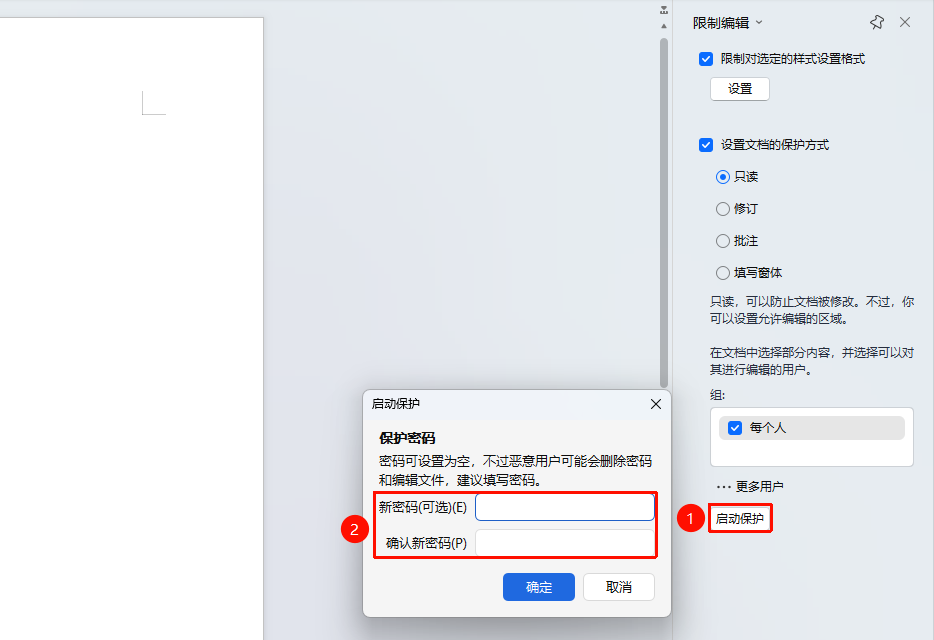
功能入口: 限制编辑窗格底部
- 点击「启动保护」
- 选择密码保护:设置密码保护
- 输入密码并确认
- 点击「确定」启动保护
取消限制编辑
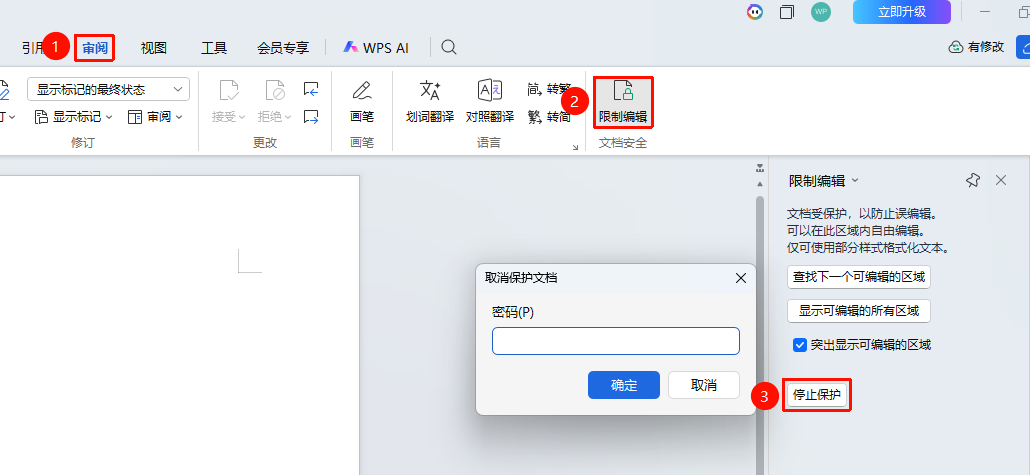
功能入口
「审阅」→「限制编辑」→「停止保护」
- 点击「停止保护」按钮
- 输入设置的密码
- 点击「确定」取消保护
- 文档恢复可编辑状态
设置例外区域
功能入口
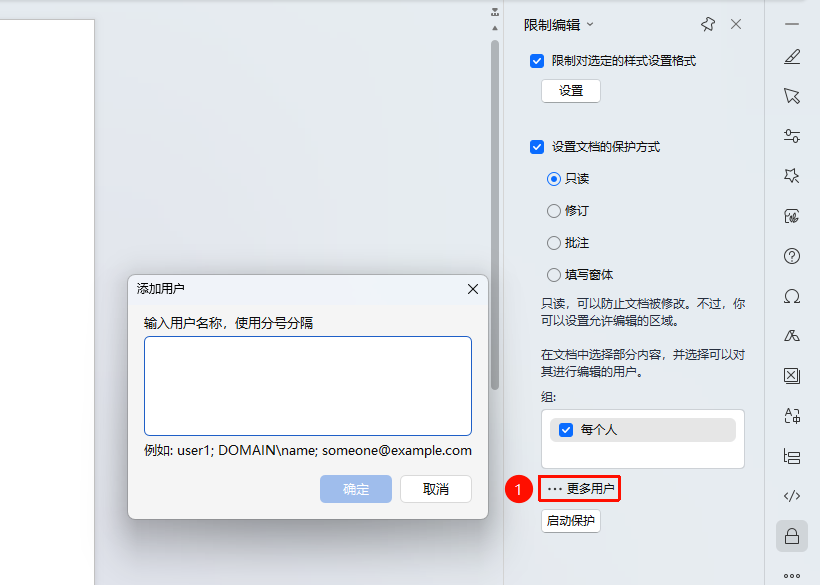
限制编辑窗格→「更多用户」
- 在限制编辑窗格中点击「更多用户」
- 可添加允许编辑的用户
- 被添加的用户可以编辑文档,其他用户受限制
常见问题
问题1:忘记密码怎么办?
- 解决方案: 限制编辑的密码无法找回。如果忘记密码,需要查找「限制编辑」设定前的文档版本。
问题2:限制编辑后如何让特定人可以编辑?
- 解决方案: 在设置限制编辑时,点击「更多用户」添加允许编辑的用户账号。
注意事项
- 设置密码前请牢记密码,密码无法找回
- 限制编辑可以保护文档内容不被误改
- 建议在保护前先保存文档备份