功能摘要
批注功能允许用户在文档中添加评论和备注,不影响正文内容,适用于文档审阅、协作沟通和意见反馈场景。
功能说明
| 功能维度 | 说明 |
|---|---|
| 会员限制 | 无会员限制 |
| 版本限制 | 无版本限制 |
操作步骤
插入批注
功能入口
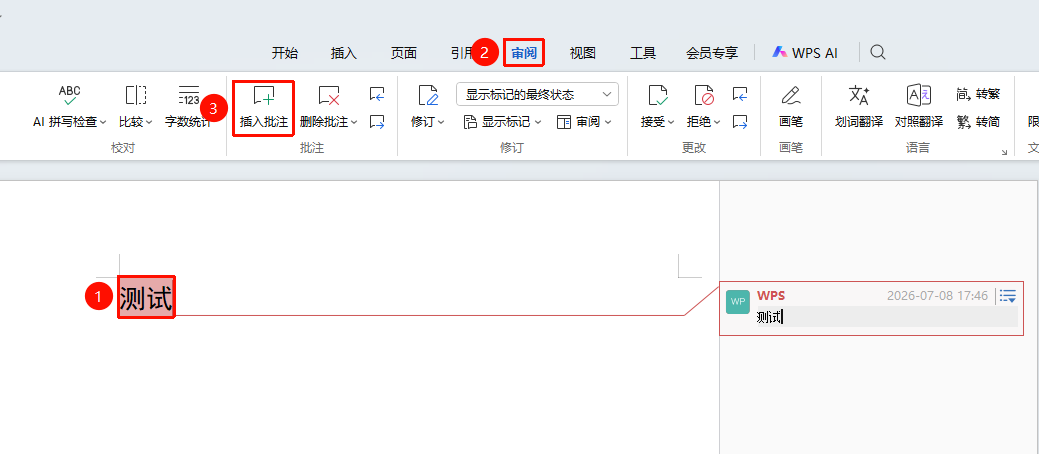
「审阅」选项卡→「批注」→「插入批注」
- 选中需要添加批注的文字
- 点击「审阅」选项卡
- 点击「插入批注」按钮
- 在右侧批注框中输入批注内容
回复批注
功能入口
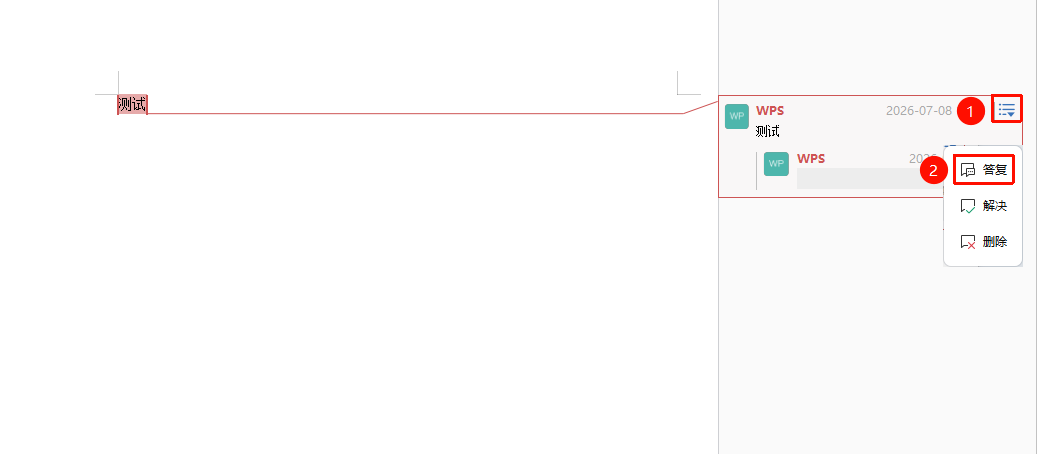
批注框上的侧边下拉按钮(☰)
- 点击已有批注框上的侧边下拉按钮 (☰)
- 点击「答复」
- 输入回复内容,形成批注对话
解决批注
功能入口
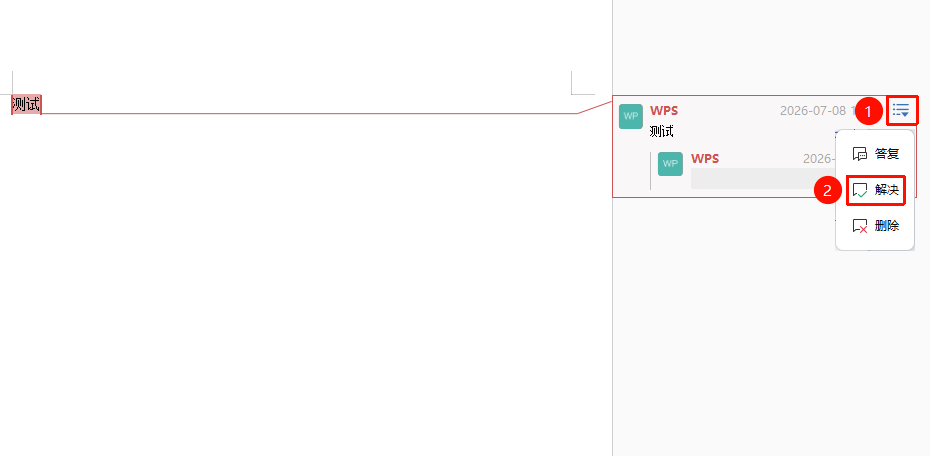
批注框上的侧边下拉按钮(☰)
- 点击已有批注框上的侧边下拉按钮 (☰)
- 点击「解决」
- 批注将标记为解决状态,再次点击即可取消解决状态
删除批注
功能入口
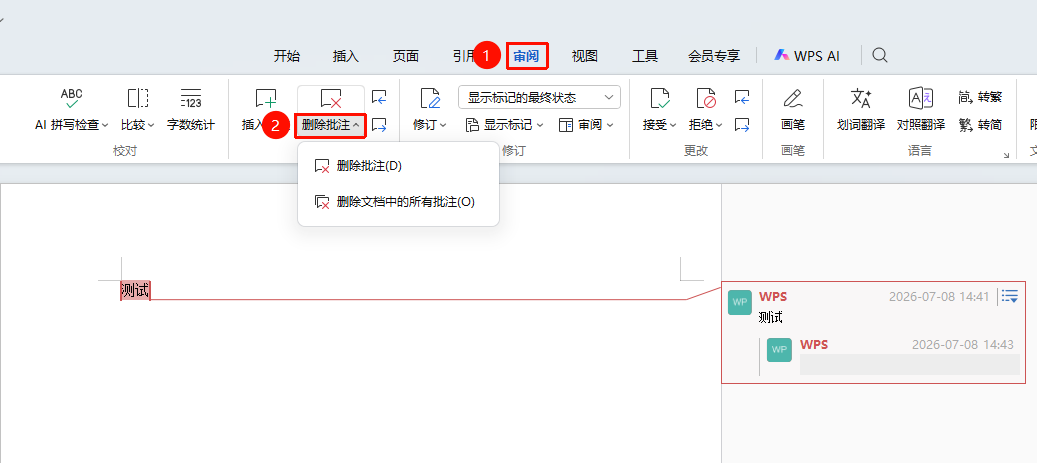
「审阅」选项卡→「批注」→「删除批注」
点击需要删除的批注
点击「删除批注」按钮删除当前批注
点击「删除批注」下拉箭头可选择:
- 删除当前批注
- 删除文档中所有批注
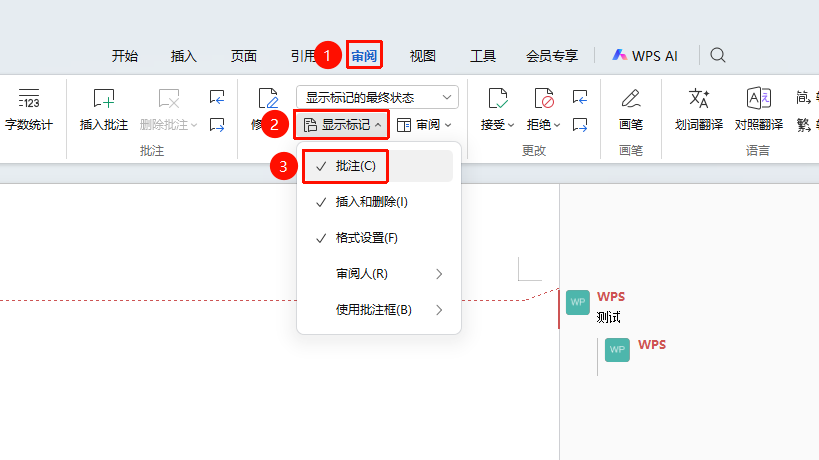
显示/隐藏批注
功能入口
「审阅」选项卡→「显示标记」→「批注」
- 点击「显示标记」下拉菜单
- 勾选或取消「批注」选项
- 控制批注的显示或隐藏
常见问题
问题1:批注不显示怎么办?
- 解决方案: 点击「审阅」选项卡→「显示标记」,确保「批注」选项已勾选。
问题2:如何修改批注作者名称?
- 解决方案: 点击「文件」→「选项」→「常规」,修改"用户名"即可更改批注显示的作者名。
注意事项
- 批注不会打印出来(除非设置打印标记)
- 批注可以按作者筛选显示
- 回复功能适用于多人协作讨论
- 「审阅」选项卡中点击「上/下一条批注」快速跳转批注内容