功能摘要
划词翻译功能支持鼠标悬停或选中文字时即时显示翻译结果,方便用户快速理解外文内容,提升阅读效率。
功能说明
| 功能维度 | 说明 |
|---|---|
| 会员限制 | 无会员限制 |
| 版本限制 | 无版本限制 |
操作步骤
启用划词翻译
功能入口
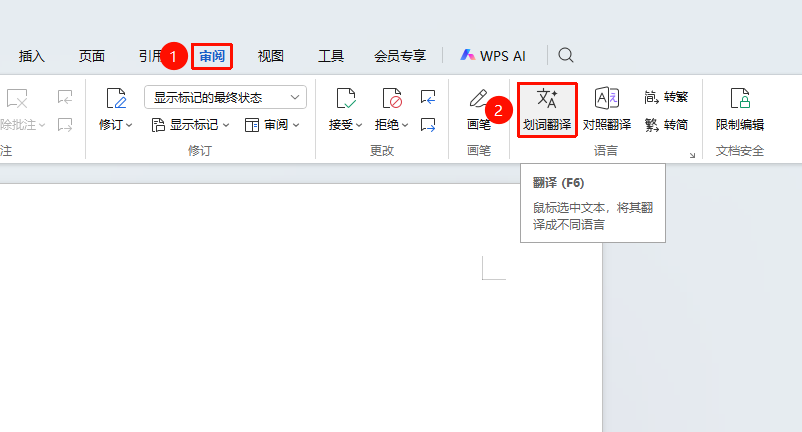
「审阅」选项卡→「划词翻译」
- 打开WPS文字文档
- 点击顶部菜单栏的「审阅」选项卡→「划词翻译」
- 点击「划词翻译」开启功能
使用划词翻译
功能入口
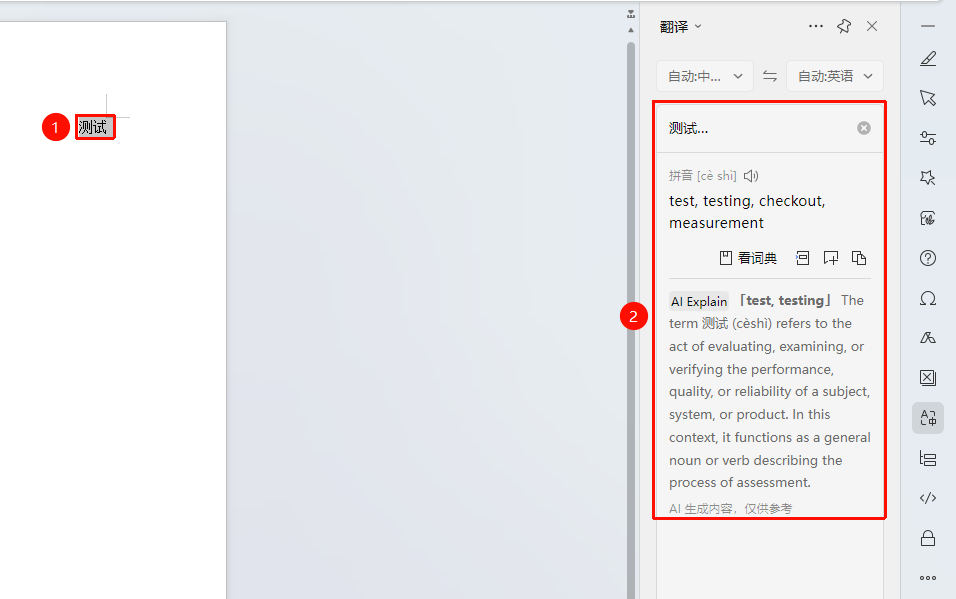
屏幕右侧「任务窗格」→「翻译」
- 鼠标选中需要翻译的内容词组/句子
- 在浮动工具栏中选择翻译,或者右侧「任务窗格」中点击「翻译」
- 翻译结果会以浮动窗口或侧边栏显示
- 可复制译文/将译文插入文档等操作
设置翻译语言
功能入口
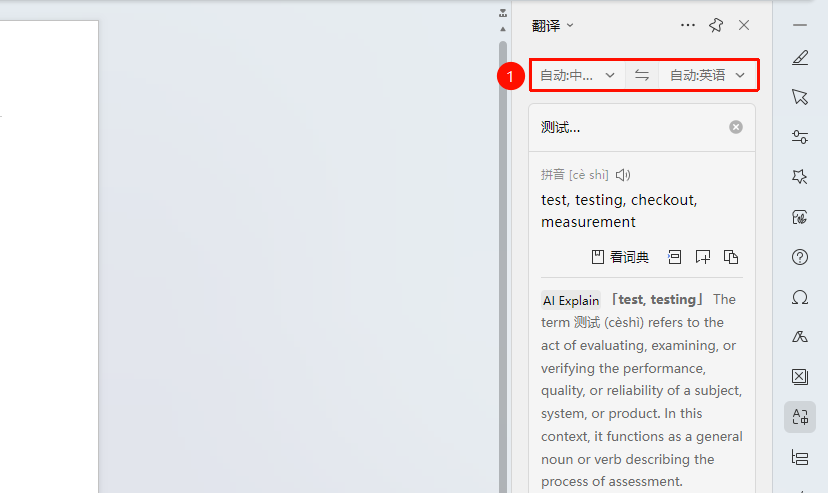
翻译窗口
- 在翻译窗口中选择源语言
- 选择目标语言(如中文、英文等)
- 系统会根据设置进行翻译
更多翻译设置
功能入口
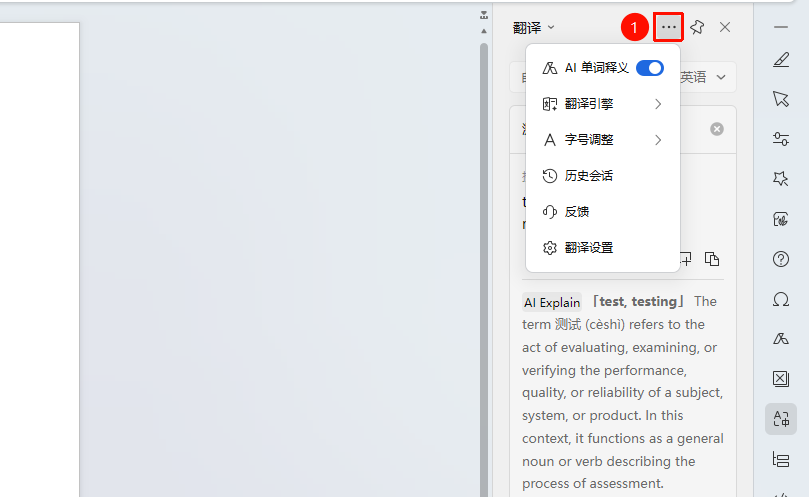
翻译窗口顶部 「...」 图标
在翻译窗口中点击顶部 「...」 图标打开更多设置界面
可更改以下选项:
- 开启/关闭 单词释义
- 更换 翻译引擎
- 翻译界面 字号调整
- 获取翻译 历史会话
- 翻译设置:开启/关闭「文件划词触发翻译」
常见问题
问题1:划词翻译不显示怎么办?
- 解决方案: 确认已开启划词翻译功能,检查网络连接是否正常。
问题2:翻译结果不准确怎么办?
- 解决方案: 可尝试使用「对照翻译」功能获取更详细的翻译结果,或手动调整翻译内容。
问题3:选中内容无法翻译怎么办?
- 解决方案: 检查文件来源是否为转换的文件,受限于不同的转换引擎,转换出来的的文件中有可能部分文字并非是所用字体库中的文字,因此翻译引擎无法识别。
- 选中无法翻译的文字重新手动输入;如遇需要批量替换可使用「查找/替换」功能。
注意事项
- 划词翻译需要联网使用
- 翻译结果仅供参考,重要文档建议人工校对
- 可随时开启或关闭划词翻译功能