功能摘要
AI拼写检查功能利用人工智能技术,智能检测文档中的拼写错误、语法问题和用词不当,提供精准的修改建议,提升文档质量。
功能说明
| 功能维度 | 说明 |
|---|---|
| 会员限制 | 需开通WPS会员使用 |
| 版本限制 | 无版本限制 |
操作步骤
启动拼写检查
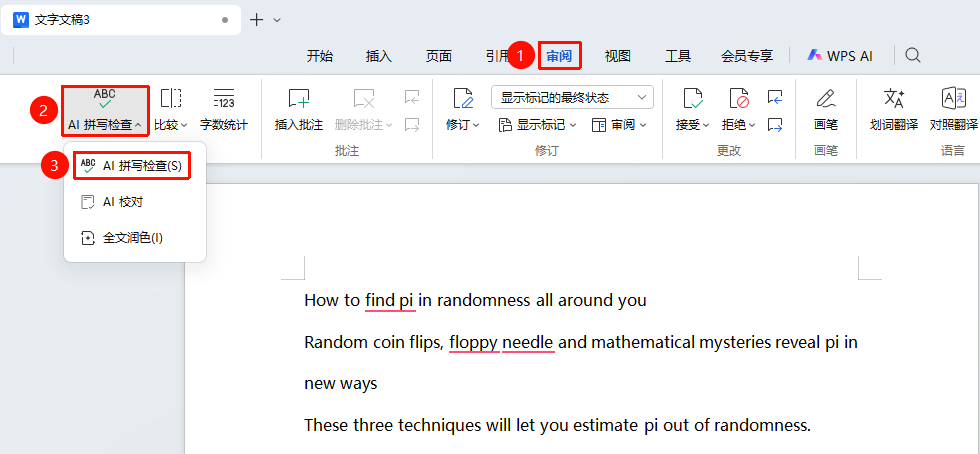
功能入口①
「审阅」选项卡→「AI拼写检查」
- 打开WPS文字文档
- 点击顶部菜单栏的 「审阅」 选项卡
- 点击 「AI拼写检查」 按钮
- 系统将自动扫描文档中的拼写错误
功能入口②
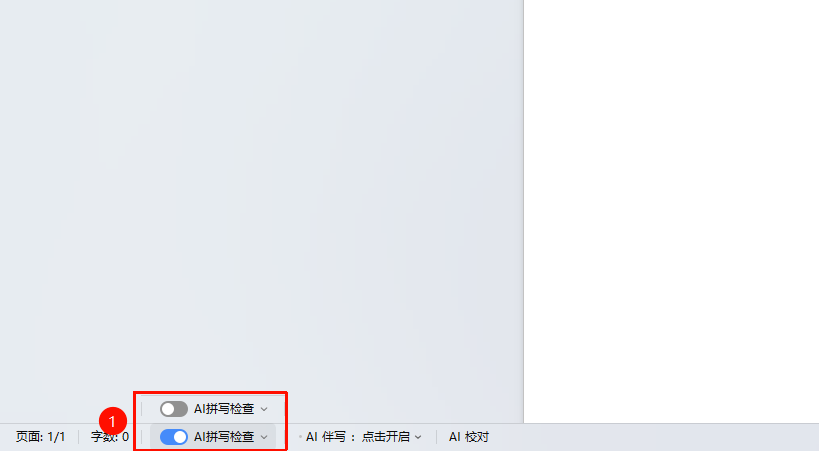
屏幕底部状态栏→「AI拼写检查」
- 在屏幕底部状态栏找到并点击 「AI拼写检查」 前方的开关按钮
- 快速开启/关闭 「AI拼写检查」
查看检查结果
功能入口
拼写检查对话框
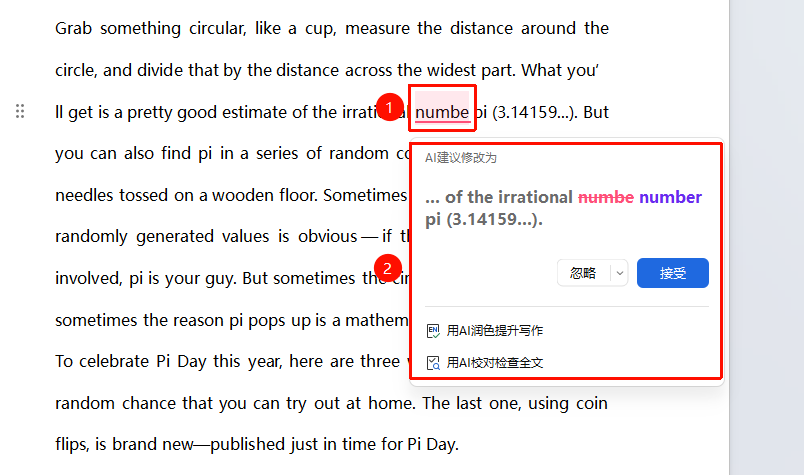
- 检查完成后,错误单词底部会添加红色下划线
- 点击错误处在弹出的对话框中查看错误详情
- AI会提供修改建议
- 可在拼写检查对话框中选择开启AI润色、AI校对等功能
处理拼写错误
功能入口
拼写检查对话框操作按钮
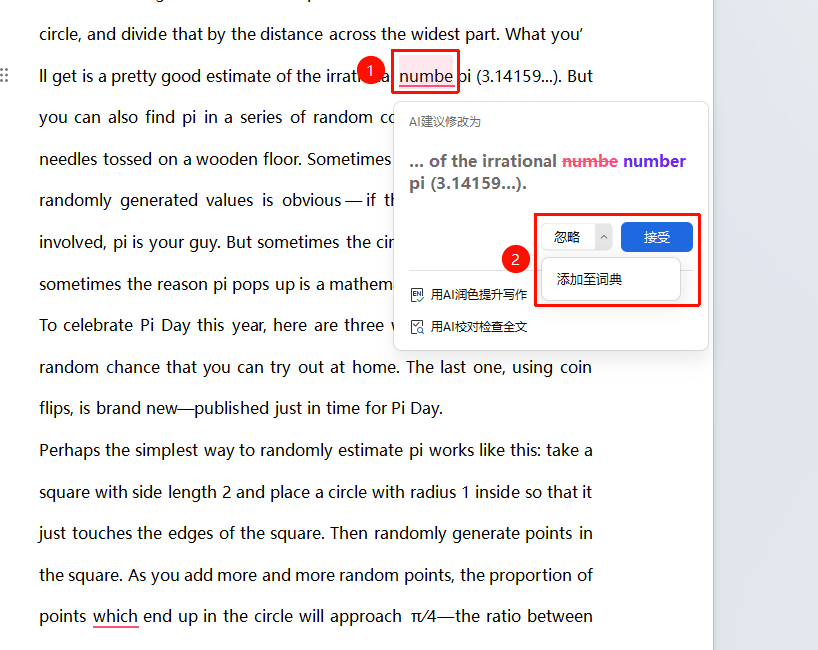
- 接受:点击挑选建议词后将自动修正当前错误
- 忽略:跳过当前错误不做修改
- 添加到词典:将正确单词加入词典,避免下次误报
拼写检查设置
功能入口
屏幕底部状态栏→「AI拼写检查」
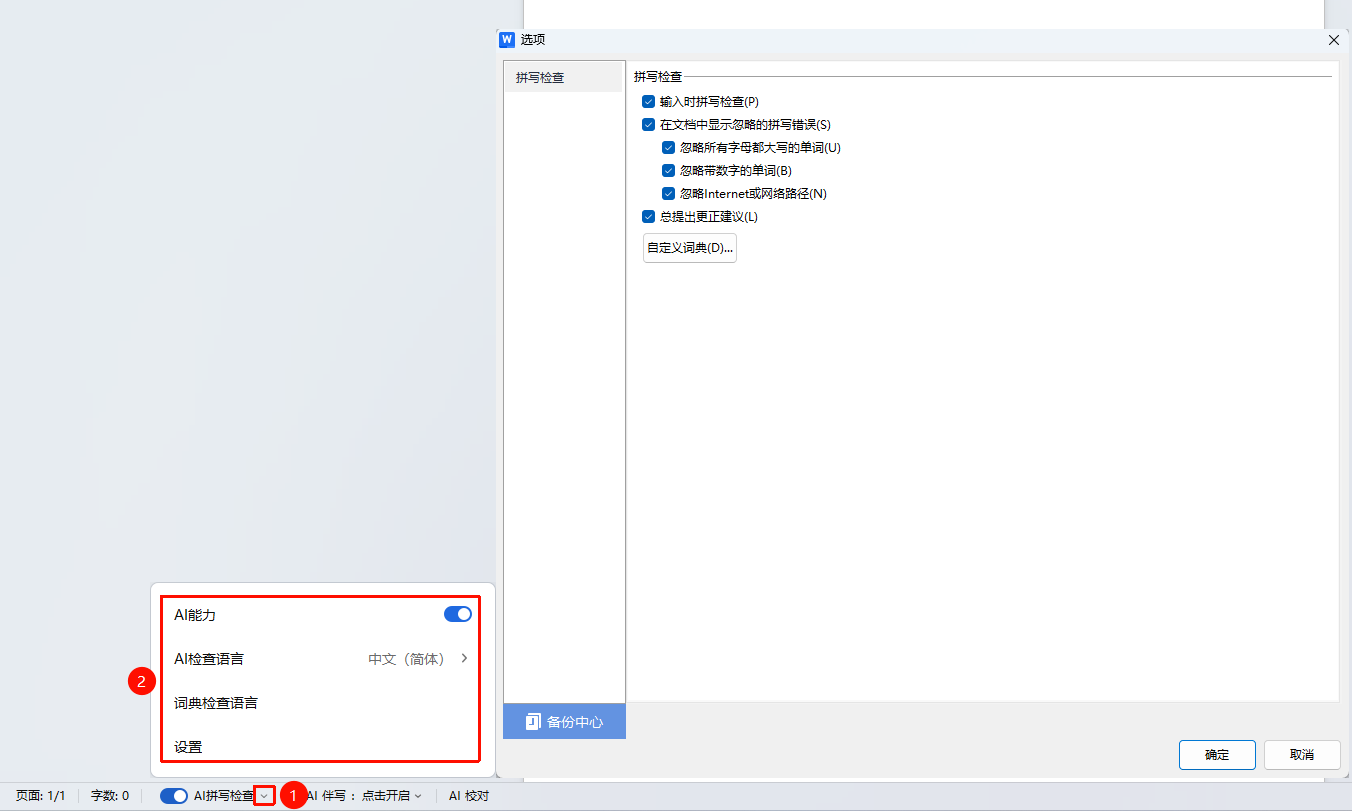
点击屏幕底部 「AI拼写检查」 下拉箭头展开AI拼写检查设置菜单,设置以下选项
开启/关闭 「AI能力」 (关闭后不再加载AI数据)
设置 「AI检查语言」
添加/取消 「词典检查语言」
点击 「设置」 展开拼写检查选项:
- 输入时拼写检查:在输入时实时检查
- 在文档中显示忽略的拼写错误:是否在文档中显示忽略的拼写错误
- 忽略所有字母都大写的单词:跳过检查文档中的大写单词
- 忽略带数字的单词:跳过检查文档中的带数字单词
- 忽略Internet或网络路径:跳过检查文档中的网络地址
- 自定义词典:将本地词典添加到拼写检查语言内
常见问题
问题1:拼写检查不识别中文怎么办?
- 解决方案: 拼写检查主要针对外文单词。中文校对可使用「文档校对」功能。
问题2:如何关闭拼写检查的红色波浪线?
- 解决方案: 点击「文件」→「选项」→「拼写检查」,取消勾选"输入时拼写检查"即可。
注意事项
- 拼写检查主要适用于外文文档
- 可将专业术语添加到词典避免误报
- 建议在完成文档后统一进行拼写检查