| 功能维度 | 说明 |
|---|---|
| 会员限制 | 部分功能需开通会员使用 |
| 版本限制 | 无版本限制,WPS各客户端版本均支持 |
| 新建快捷键 | 在文档编辑页面内按下 Ctrl+N |
操作步骤
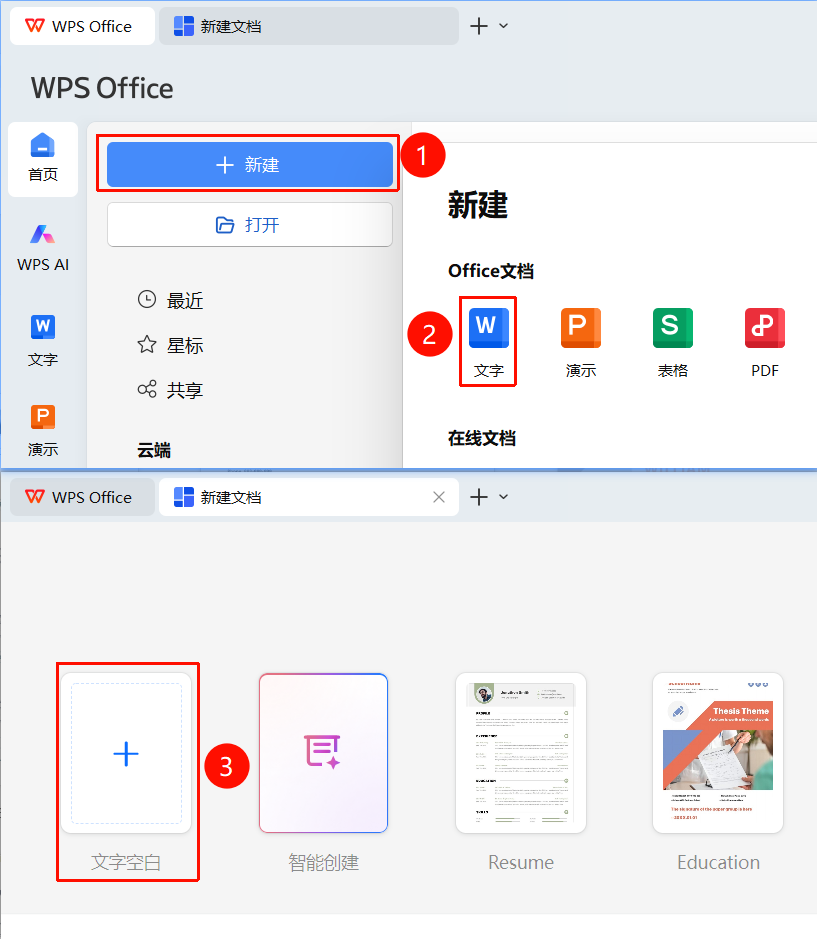
方法一:主界面快速新建
功能入口
「新建」按钮→「文字」选项→「文字空白」按钮
- 双击桌面 WPS 图标启动软件,进入主界面
- 点击左侧导航栏「新建」,选择「文字」
- 点击 「文字空白」 按钮完成新建
- 即可生成可编辑的空白文字文档
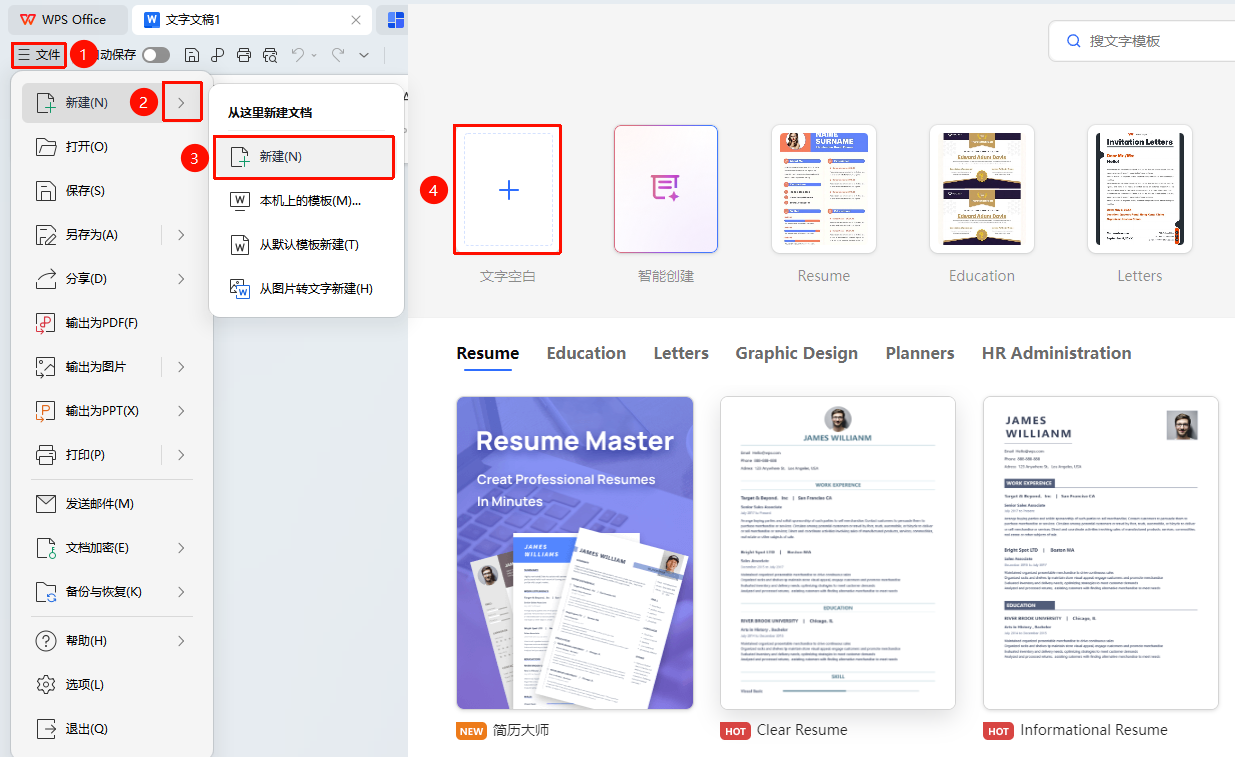
方法二:菜单栏新建(已有打开文档时适用)
功能入口
「文件」菜单→「新建」选项→「文字空白」按钮
- 在已打开的 WPS 文字界面,点击左上角「文件」菜单
- 在下拉列表中选择「新建」
- 选择「空白文档」
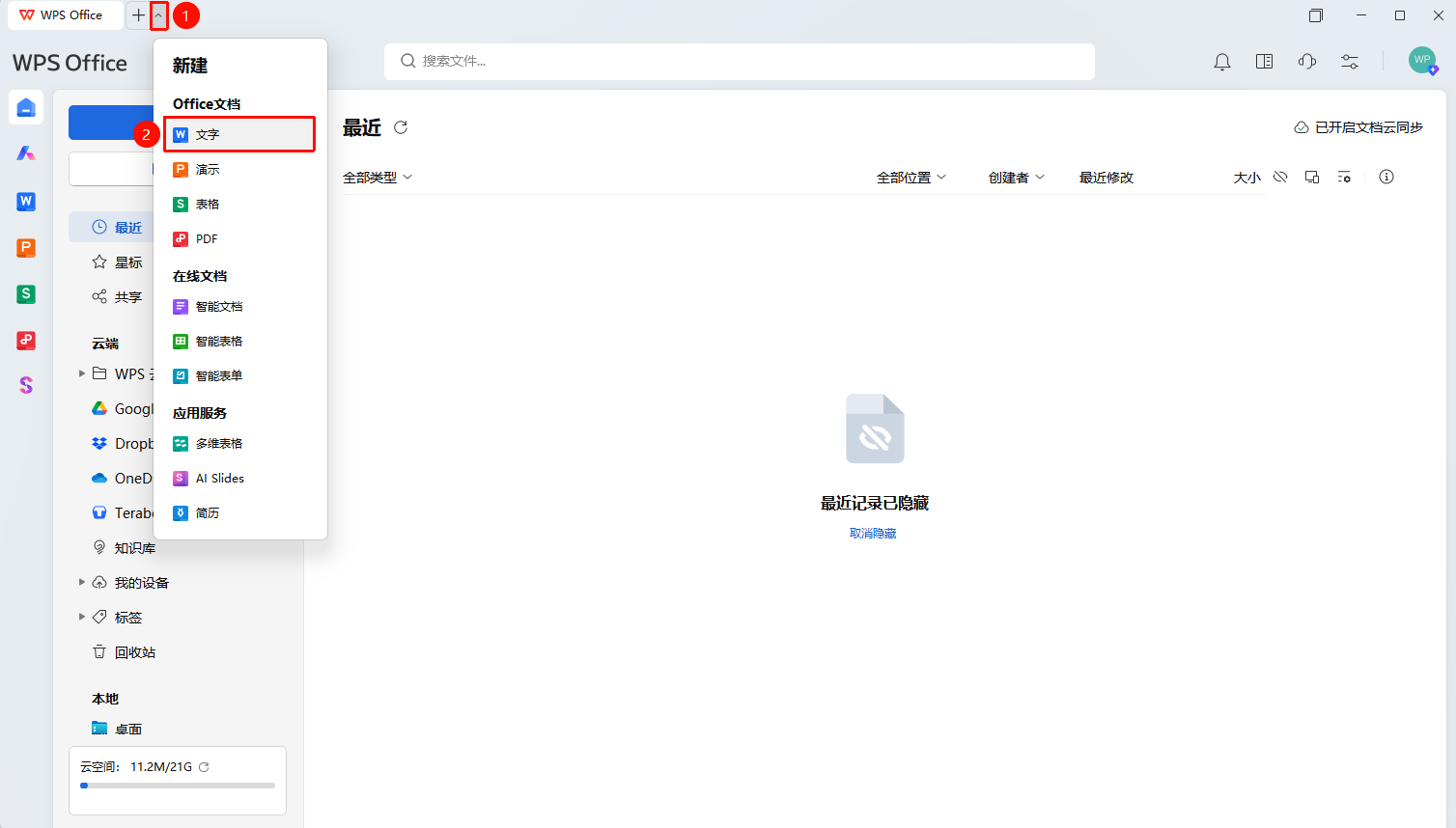
方法三:标签页快捷新建
功能入口
顶部「标签」栏→「+」号图标→「文字」选项
- 在 WPS 软件顶部文档标签栏,点击当前标签右侧的「+」号图标
- 在弹出面板中选择「文字」
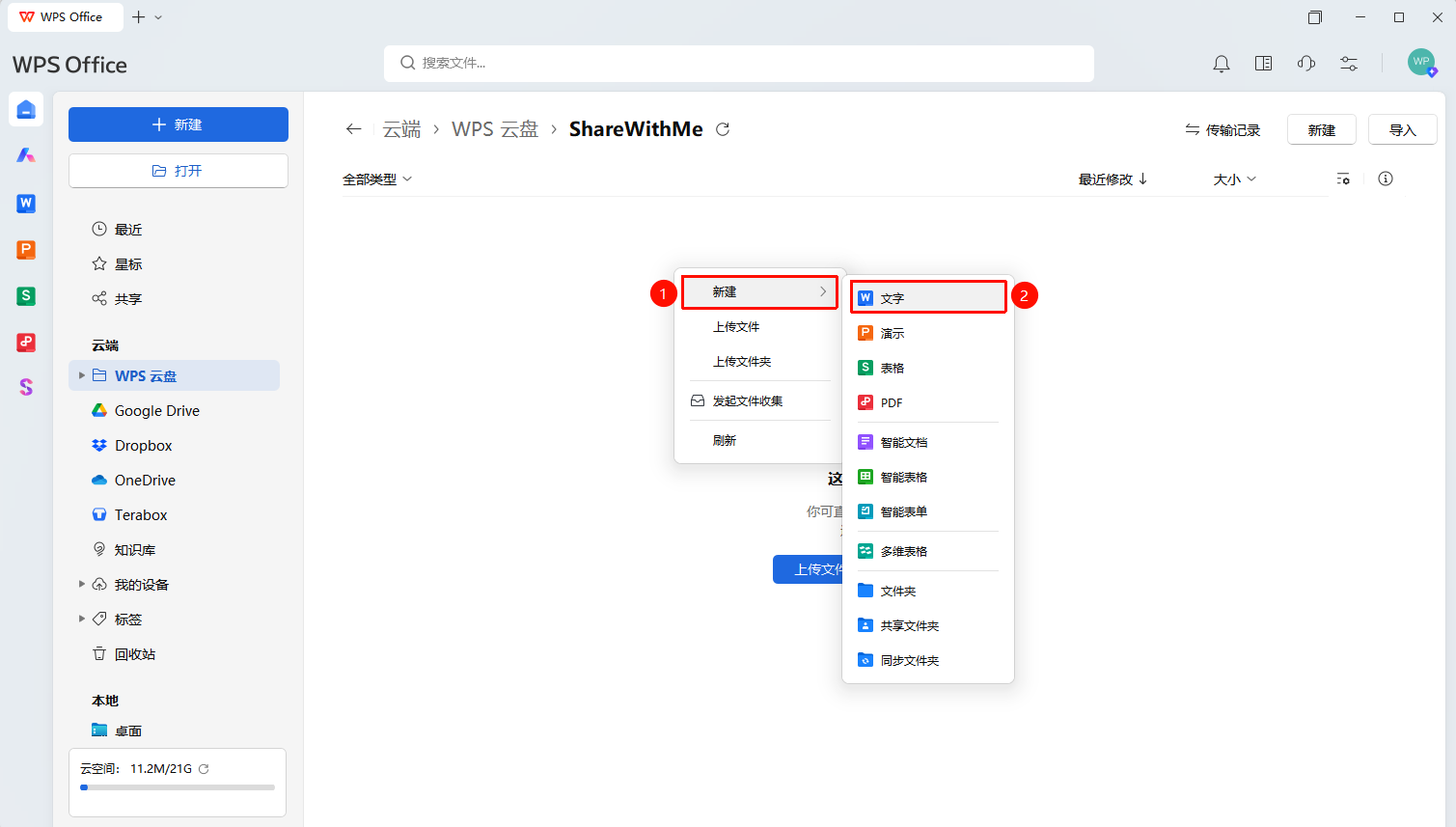
方法四:云空间右键新建
功能入口
云空间界面空白处点击鼠标右键→右键菜单中点击「新建」按钮→「文字」选项
- 在 WPS 云空间界面空白处,点击点击鼠标右键
- 在弹出的右键菜单列表中,点击「新建」按钮
- 在弹出面板中选择「文字」选项
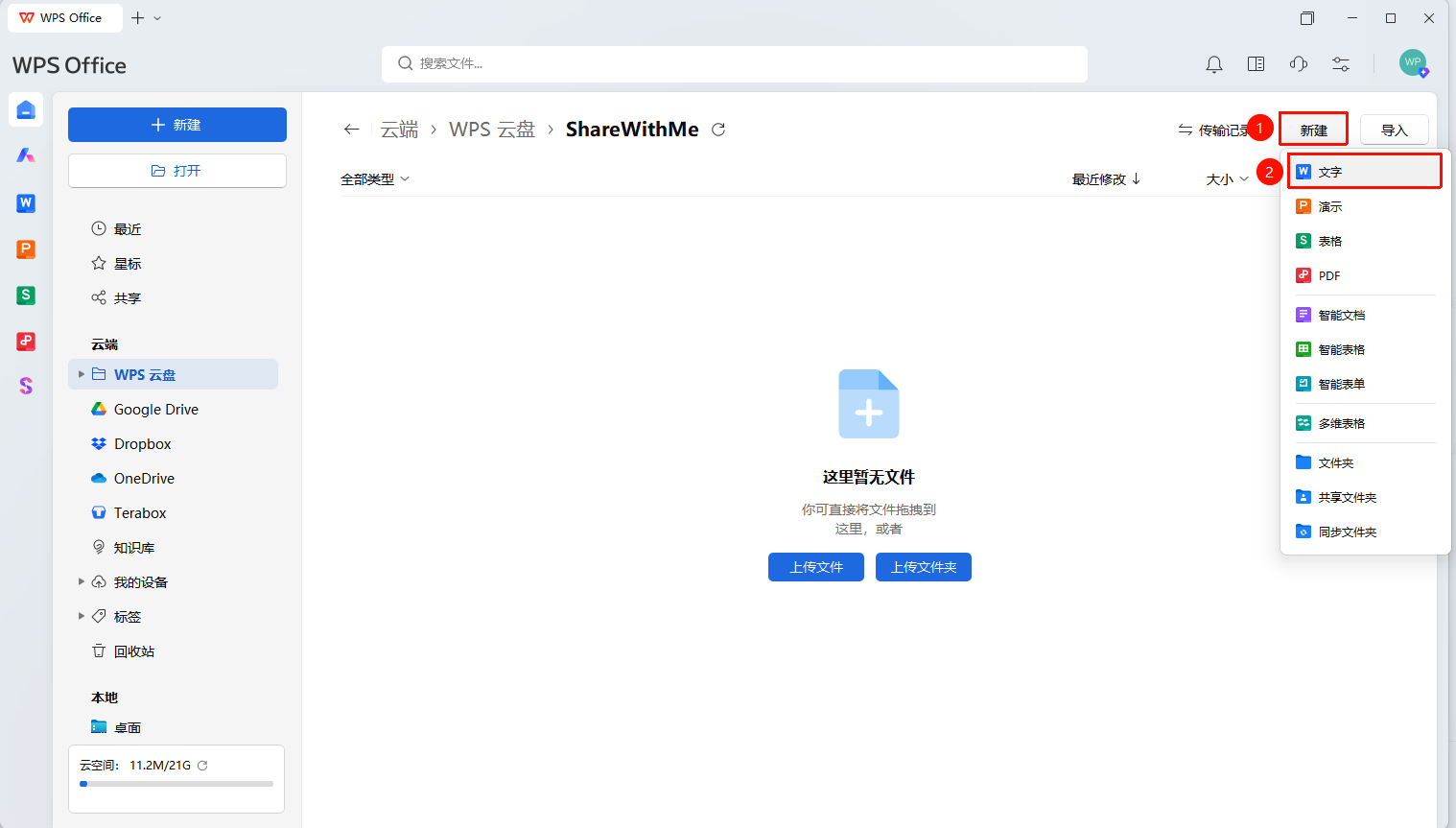
方法五:云空间右上方新建按钮新建
功能入口
云空间界面右上方点击「新建」按钮→选择「文字」选项
- 在 WPS 云空间界面右上方点击「新建」按钮
- 在弹出面板中选择「文字」选项
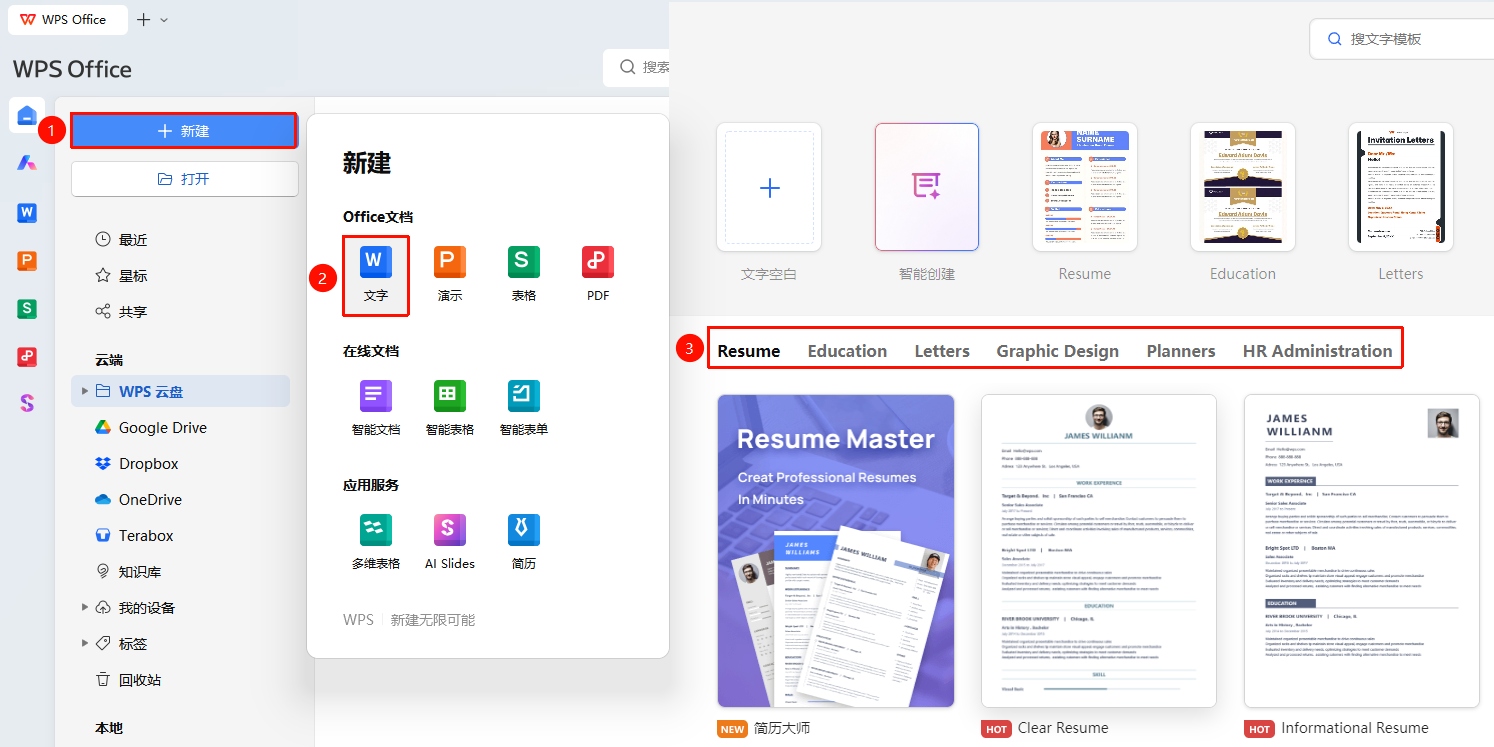
方法六:从在线模板新建
部分模板需开通会员才能使用,使用前可查看模板详情页的会员标识,若需使用付费模板,需开通会员权益,开通后即可使用付费模板资源
功能入口
「新建」按钮→「文字」选项→选择模版
- 启动 WPS 后点击左侧导航栏「新建」
- 选择「文字」
- 选择心仪的模板进行创建
- 在搜索框输入关键词(如"简历""会议纪要""项目计划书"),或按分类浏览
- 选中目标模板后点击「立即使用」,自动生成基于模板的新文档,修改对应内容即可
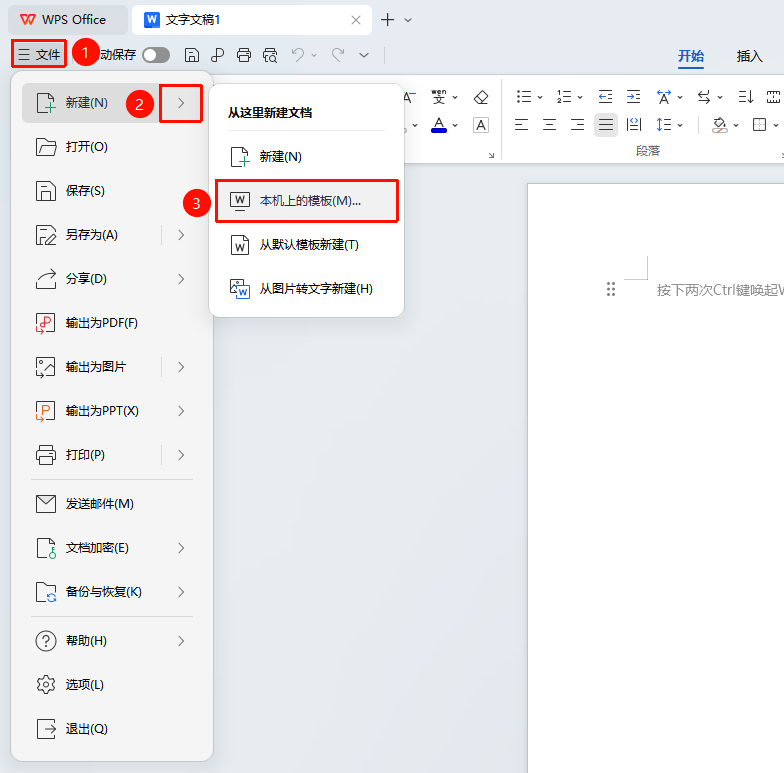
方法七:从本机模板新建
功能入口
「文件」菜单→「新建」选项→「本机上的模版」按钮
- 点击左上角「文件」菜单
- 在下拉列表中选择「新建」
- 选择「本机上的模板」
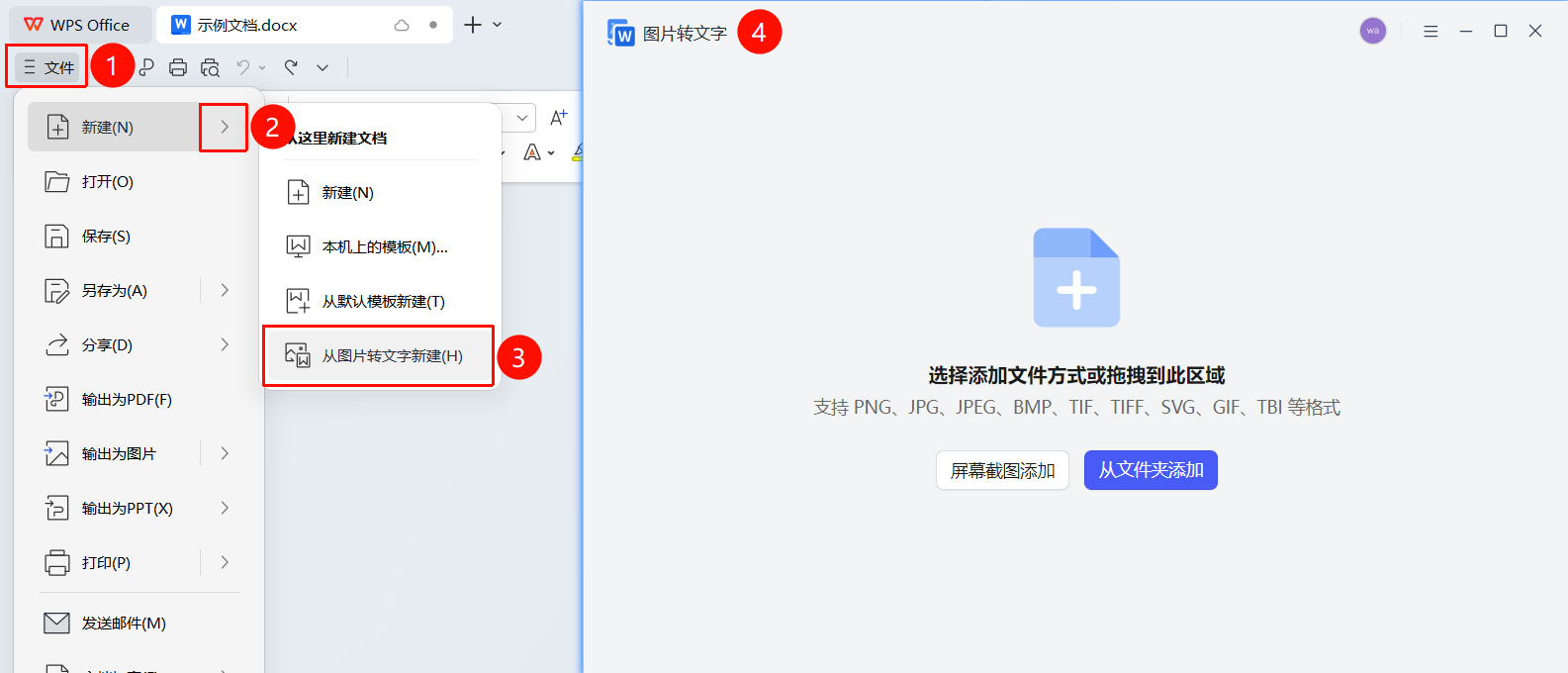
方法八:从图片转文字新建(此功能需开通会员使用)
功能入口
「文件」菜单→「新建」选项→「从图片转文字新建」按钮
- 点击左上角「文件」菜单
- 在下拉列表中选择「新建」
- 选择「从图片转文字新建」
- 可截图取字或识别本地图片,将提取的文字插入到本文档或新建文档内
方法九:快捷键新建(最快方式)
在文档编辑页面内按下 Ctrl + N
直接创建空白文档,无需鼠标操作。
常见问题
问题1:新建文档后如何保存?
解决方案:
- 点击左上角「文件」菜单→「保存」(快捷键 Ctrl+S ),选择保存位置、输入文件名,点击确定即可。
- 保存到云文档可实现多端同步。
问题2:模板是否免费?
- 解决方案: WPS 提供免费模板,部分付费模板需开通会员权限,使用时会有明确标识。
问题3:新建的云文档如何与他人协作?
- 解决方案: 打开文档后点击右上角「分享」按钮,生成链接或邀请协作者,即可实现多人实时编辑。
问题4:能否将自己的文档作为模板新建文件?
- 解决方案: 打开任意空白文档,点击左上角「文件」菜单→「新建」→「本机上的模板」>「导入模板」后勾选设为默认模板。
注意事项
- 使用快捷键新建时,请确保 WPS 窗口处于激活状态,否则快捷键可能被其他程序响应
- 保存到电脑本地的文档建议定期备份,避免数据丢失;