功能摘要
当您需要将WPS文字文档转换为图片格式以便于社交媒体分享、快速传输或嵌入其他平台时,「输出为图片」功能可以帮您一键完成转换。核心能力包括:
- 支持将文字文档输出为图片格式
- 支持"逐页输出"和"合并长图"两种输出方式
- 支持自定义水印设置(文字、颜色、透明度、样式等)
- 支持多种输出格式和品质选择
功能说明
| 功能维度 | 说明 |
|---|---|
| 会员限制 | 普通用户可使用基础输出功能,但输出的图片带有WPS水印;开通会员可输出无水印图片,并支持自定义水印和更高品质输出 |
| 版本限制 | 无版本限制 |
操作步骤
部分功能需开通会员才能使用,使用前可查看使用功能的会员标识。
通过「会员专享」菜单输出
功能入口
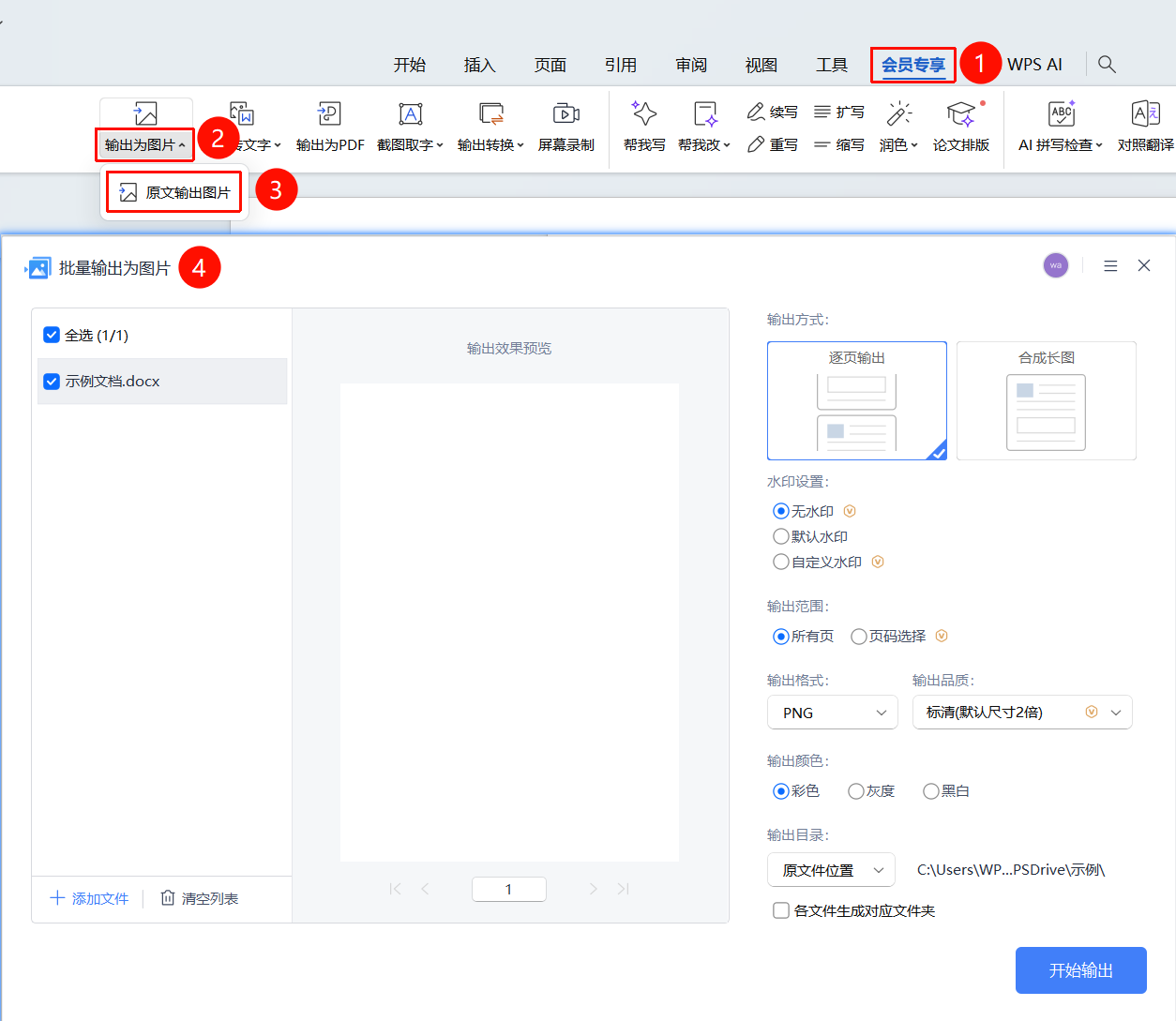
打开文档 → 「会员专享」选项卡→「输出为图片」→「原文输出图片」
- 使用WPS Office打开需要转换的文档
- 点击顶部菜单栏「会员专享」选项卡
- 点击「输出为图片」
- 选择「原文输出图片」
- 在弹出的对话框中选择输出方式和参数
- 点击「开始输出」完成
通过「文件」菜单输出
功能入口
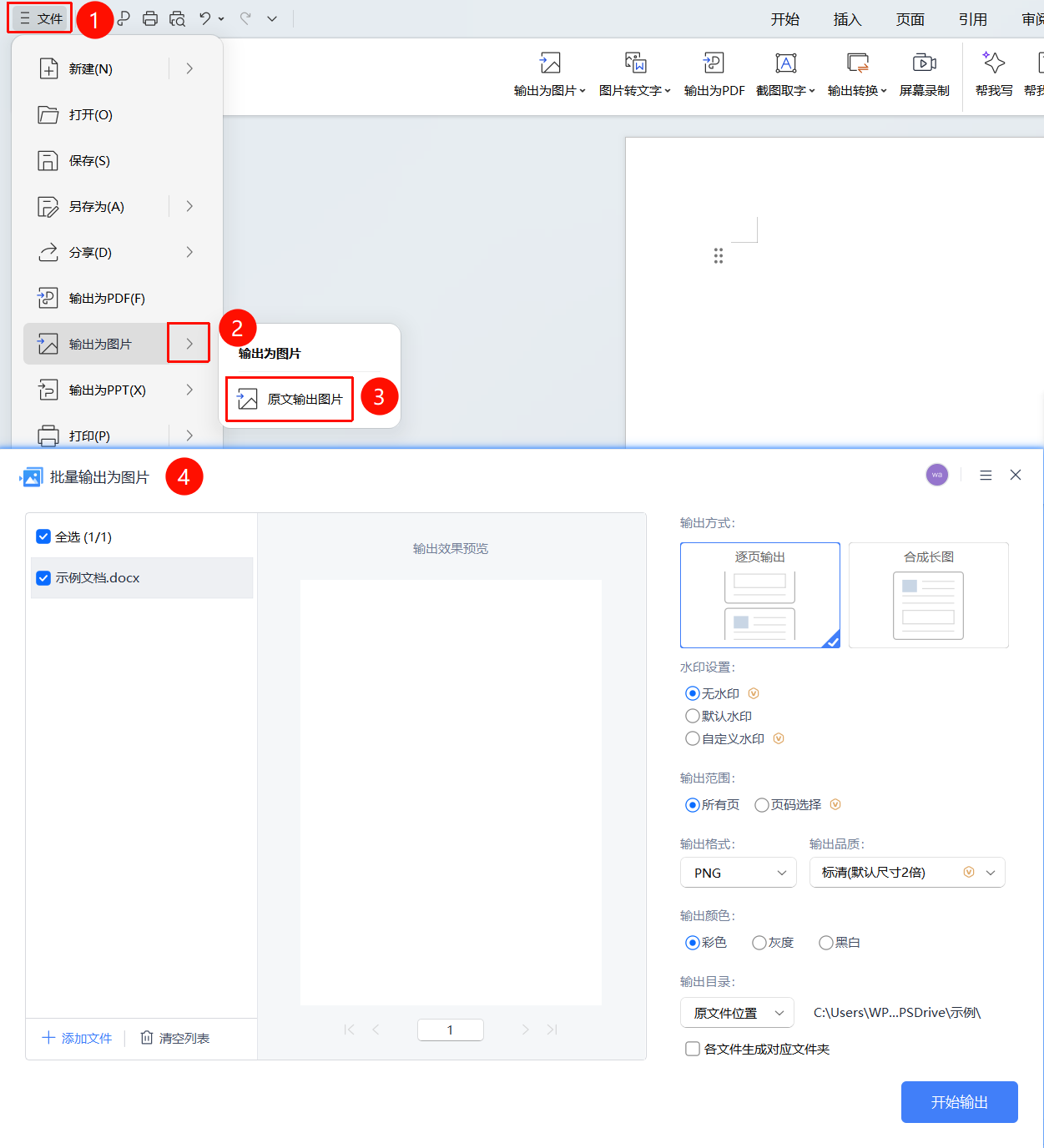
打开文档 → 左上角「文件」菜单→「输出为图片」→「原文输出图片」
- 使用WPS Office打开需要转换的文档
- 点击左上角「文件」菜单
- 选择「输出为图片」
- 选择「原文输出图片」
- 设置输出参数后点击「开始输出」
自定义水印设置(需开通会员使用)
功能入口
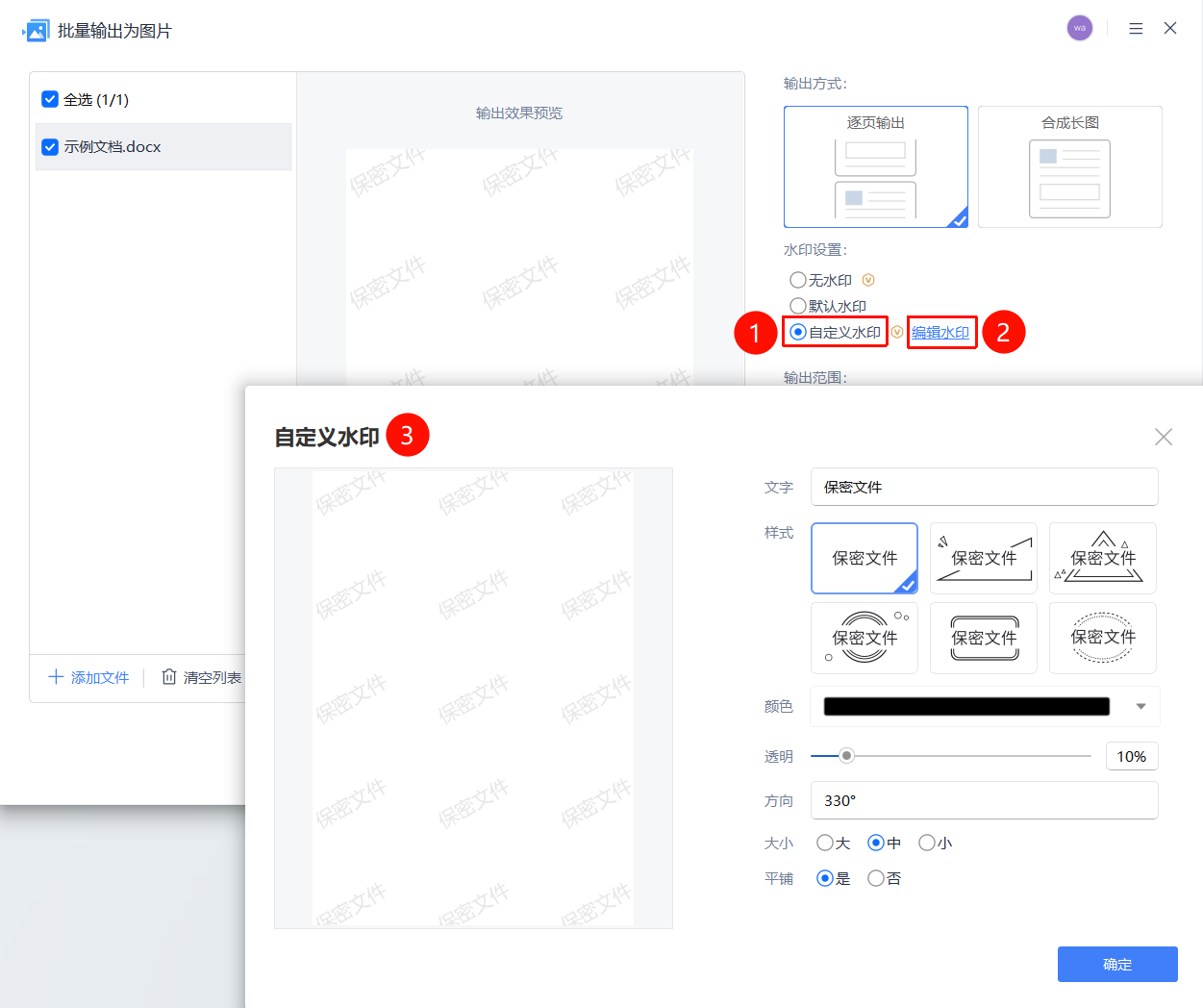
选择无水印或自定义设置输出水印:
- 在输出对话框中勾选「自定义水印」
- 选择「编辑水印」
- 输入水印文字(如"WPS学院")
- 设置水印颜色、调整水印透明度
- 选择水印样式、方向、大小与平铺效果
- 点击「确定」应用水印设置
批量输出(需开通会员使用)
- 在输出对话框中左侧找到待输出文件列表,点击「添加文件」→「打开文件」
- 可在选择添加文件窗口内长摁Ctrl键选中多个文件添加
输出格式与品质
- 支持选择输出格式(如JPG、PNG等)
- 设置输出品质,会员可输出更高品质的图片
- 设置输出目录,点击「开始输出」即可完成
常见问题
问题1:输出为长图时选择黑白颜色,图片出现小点和虚线
- 解决方案: 尝试改用"灰度"输出颜色替代"黑白",可有效规避。
问题2:输出图片效果不满意怎么办?
- 解决方案: 合成长图时如效果不满意,可尝试更改输出尺寸。
问题3:文字文档如何将背景也输出为图片?
- 解决方案: 点击标题栏「打印」→「选项」→勾选「打印背景色和图像」→点击「确定」,即可将背景一并输出为图片。
注意事项
- 普通用户输出的图片带有WPS水印,如需无水印输出请开通WPS会员
- 合成长图时,文档内容越多图片越大,可能影响输出品质,建议适当调整输出尺寸
- 表格文档输出为图片时,隐藏行列也会计算在内
- 输出前请确认输出目录有足够的磁盘空间