功能摘要
当您需要将WPS文字文档输出为PDF格式以便于分享、打印或归档时,「输出为PDF」功能可以帮您快速完成转换,确保文档格式固定、跨平台一致展示。核心能力包括:
- 支持将文字文档一键输出为PDF格式
- 支持保留批注内容、书签、超链接等文档元素
- 支持添加PDF水印,保护文档安全
- 支持批量输出多个文档为PDF文件
功能说明
| 功能维度 | 说明 |
|---|---|
| 会员限制 | 基础输出为PDF功能免费可用;部分高级设置(如自定义水印、批量转换等选项)需开通会员使用 |
| 版本限制 | 无版本限制 |
操作步骤
部分功能需开通会员才能使用,使用前可查看使用功能的会员标识。
方式一:通过「会员专享」菜单输出
功能入口
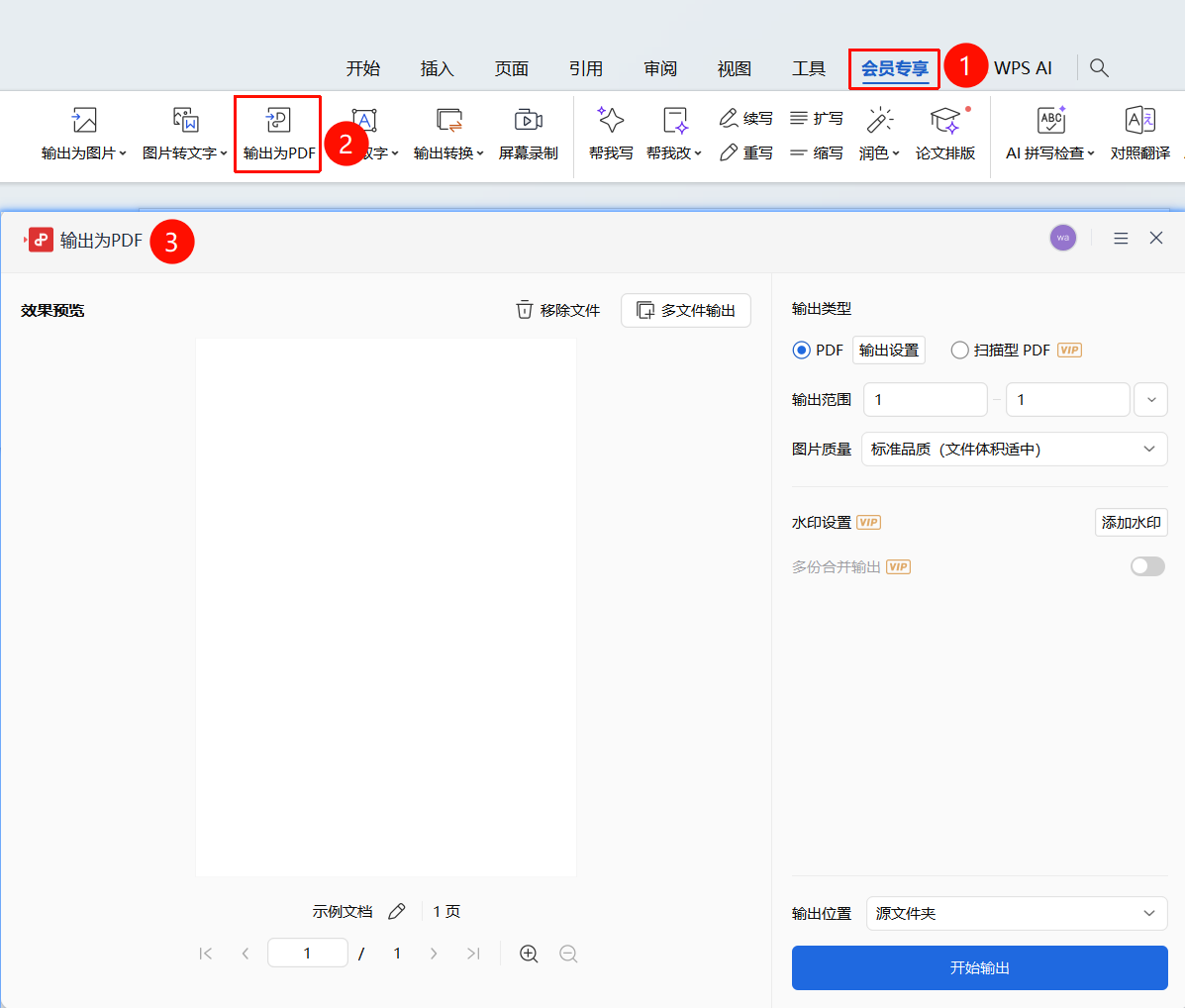
打开文档 → 「会员专享」选项卡→「输出为PDF」
- 使用WPS Office打开需要转换的文档
- 点击顶部菜单栏「会员专享」
- 点击「输出为PDF」
- 在弹出的对话框中,可设置输出范围、图片质量、保存路径等选项
- 点击「开始输出」完成输出
方式二:通过「文件」菜单输出
功能入口
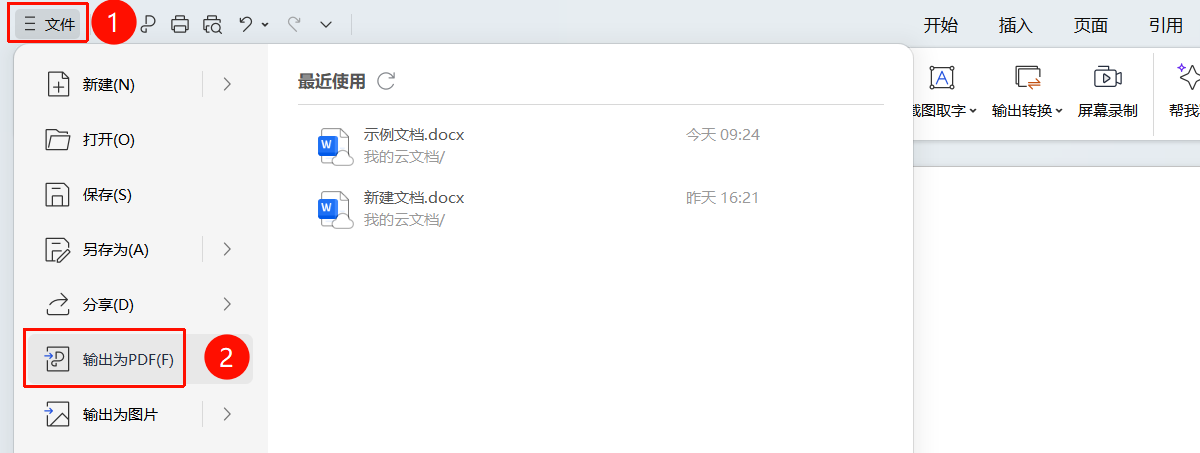
打开文档 → 左上角「文件」菜单→「输出为PDF」
- 使用WPS Office打开需要转换的文档
- 点击左上角「文件」菜单
- 选择「输出为PDF」
- 设置输出参数后点击「开始输出」
高级设置
功能入口
在输出为PDF的对话框中,点击以下设置,可进行配置:
- 多文件输出(需开通会员使用):选择后可将多文档一并输出到PDF中
- 扫描型PDF(需开通会员使用):选择后可将文件转换为扫描件PDF,利于文档内容保护
- 输出范围:可选择输出全部页面或指定页面范围
- 输出设置:可设置是否对文档内的批注信息,作者信息等内容一并输出,以及输出后的PDF文档加密
- 图片质量:可选择高清/标准/低品质,品质越高转换后的文件体积越大
- 水印设置(需开通会员使用):可设置需要添加到生成文件的水印
常见问题
问题1:输出为PDF提示网络异常
- 解决方案: 核实目前所用WPS版本,如版本与官网版本差距过大,建议卸载后前往官网下载并重装最新版本。
问题2:输出为PDF提示"受字体厂商限制,无法输出"
- 解决方案: 部分字体不支持嵌入PDF文件,建议更换其他字体后再尝试输出。
问题3:文字转PDF时如何保留批注内容?
- 解决方案: 点击「会员专享」→「输出为PDF」,在弹出对话框中点击「输出设置」,勾选需要保留的输出内容即可。
问题4:输出为PDF文件后格式错乱怎么办?
解决方案:
- 建议在输出前使用「文件」菜单→「打印」→「打印预览」检查排版效果;
- 复杂排版可勾选「嵌入字体」选项,确保 PDF 中字体显示一致。
注意事项
- 输出为扫描型PDF文件后,文档格式将固定,无法直接编辑,如需编辑请保留原始文档
- 使用非标准字体时,建议在高级设置中勾选"嵌入字体"以确保PDF在其他设备上显示一致