WPS 文字快速入门
界面布局与功能区介绍
WPS 文字采用"选项卡 + 功能区"的现代化界面设计,整体布局清晰直观,主要包含以下区域:
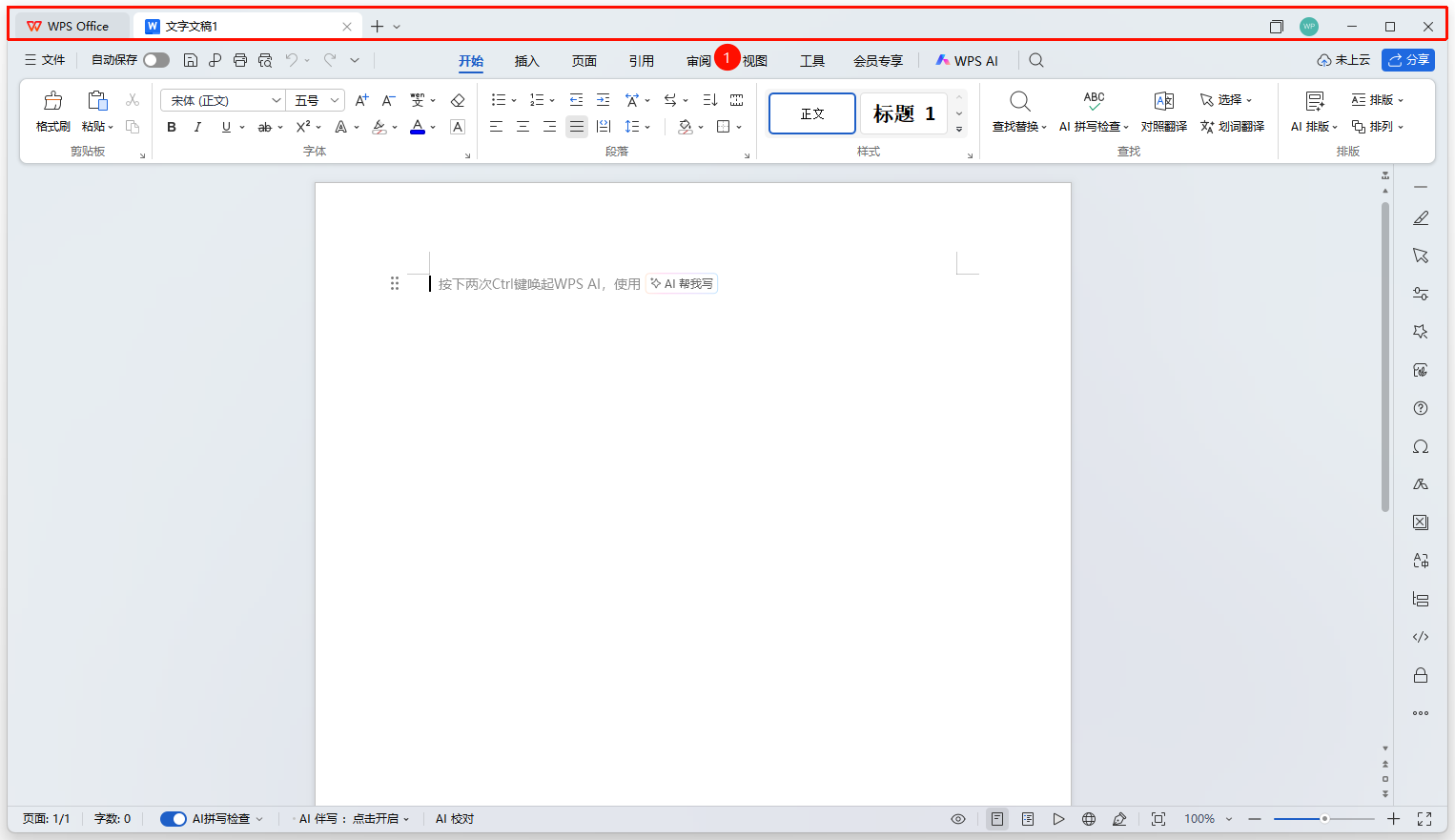
标题栏
位于界面最顶端,显示当前文档名称及程序标识。左侧有 WPS 文字的程序图标,点击可展开下拉菜单,提供"输出为 PDF"、"另存为"等快捷操作。右侧提供最小化、最大化/还原、关闭窗口按钮。
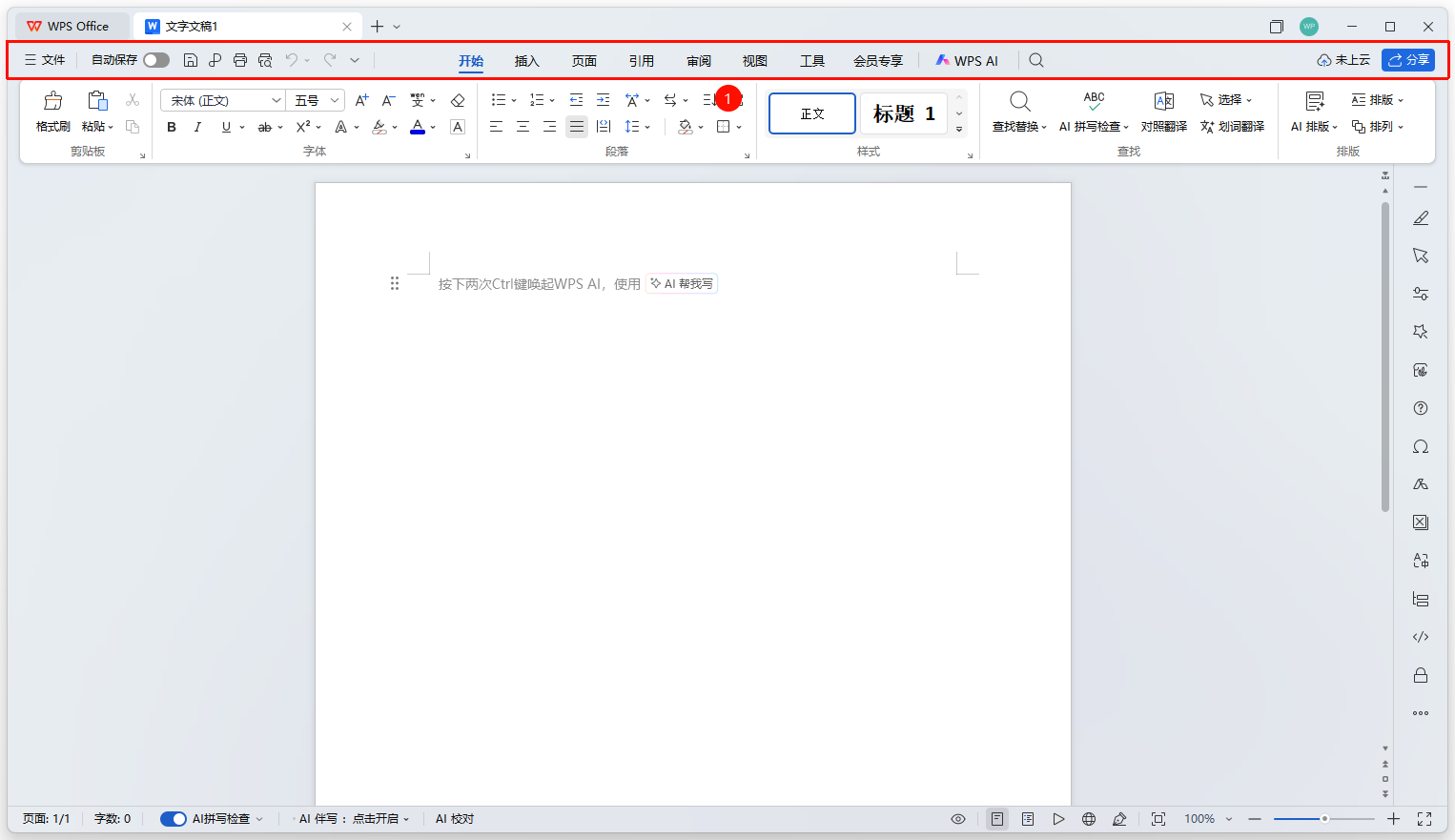
菜单栏
位于标题栏下方(或左上角),默认包含"保存"、"撤销"、"恢复"等常用命令。
可点击快速访问工具栏下拉箭头自定义添加常用功能按钮,如"新建"、"打开"、"输出为 PDF"等,将高频操作置于手边,提升操作效率。
中间是常见功能选项卡,"开始""插入""页面布局"等
功能区
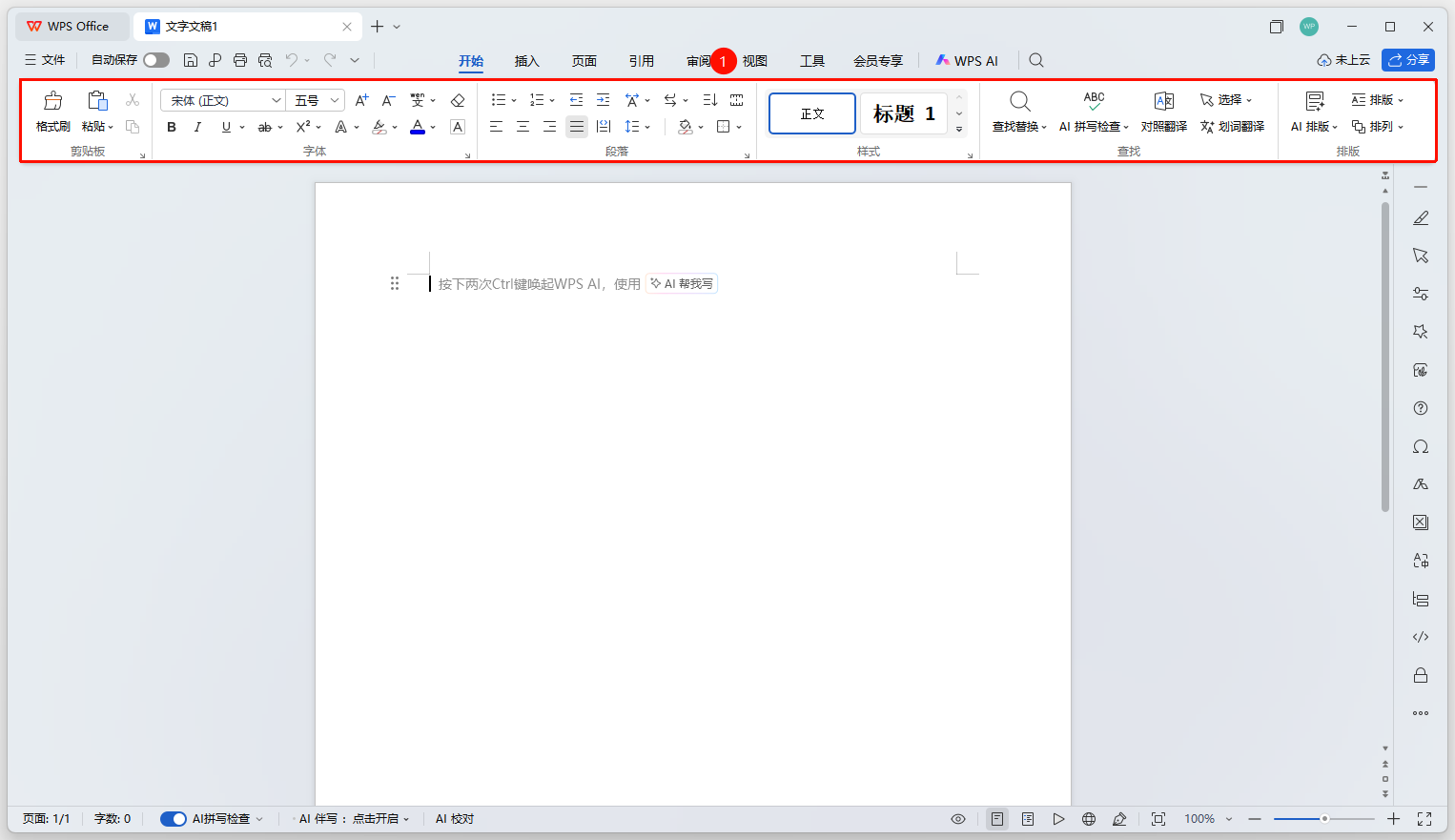
位于标题栏下方,是 WPS 文字最核心的操作区域。功能区采用三层结构设计:
选项卡(Tab)
  └── 功能组(Group)
        └── 命令按钮(Command)
例如:
开始选项卡
  ├── 字体组
  │     ├── 字体选择
  │     ├── 字号设置
  │     ├── 加粗 (Ctrl+B)
  │     ├── 斜体 (Ctrl+I)
  │     └── 下划线 (Ctrl+U)
  ├── 段落组
  │     ├── 对齐方式
  │     ├── 行距设置
  │     └── 项目符号/编号
  └── 样式组
        └── 样式库
功能区可通过快速访问工具栏的下拉箭头勾选折叠或展开,折叠后可获得更大的编辑区域。
编辑区
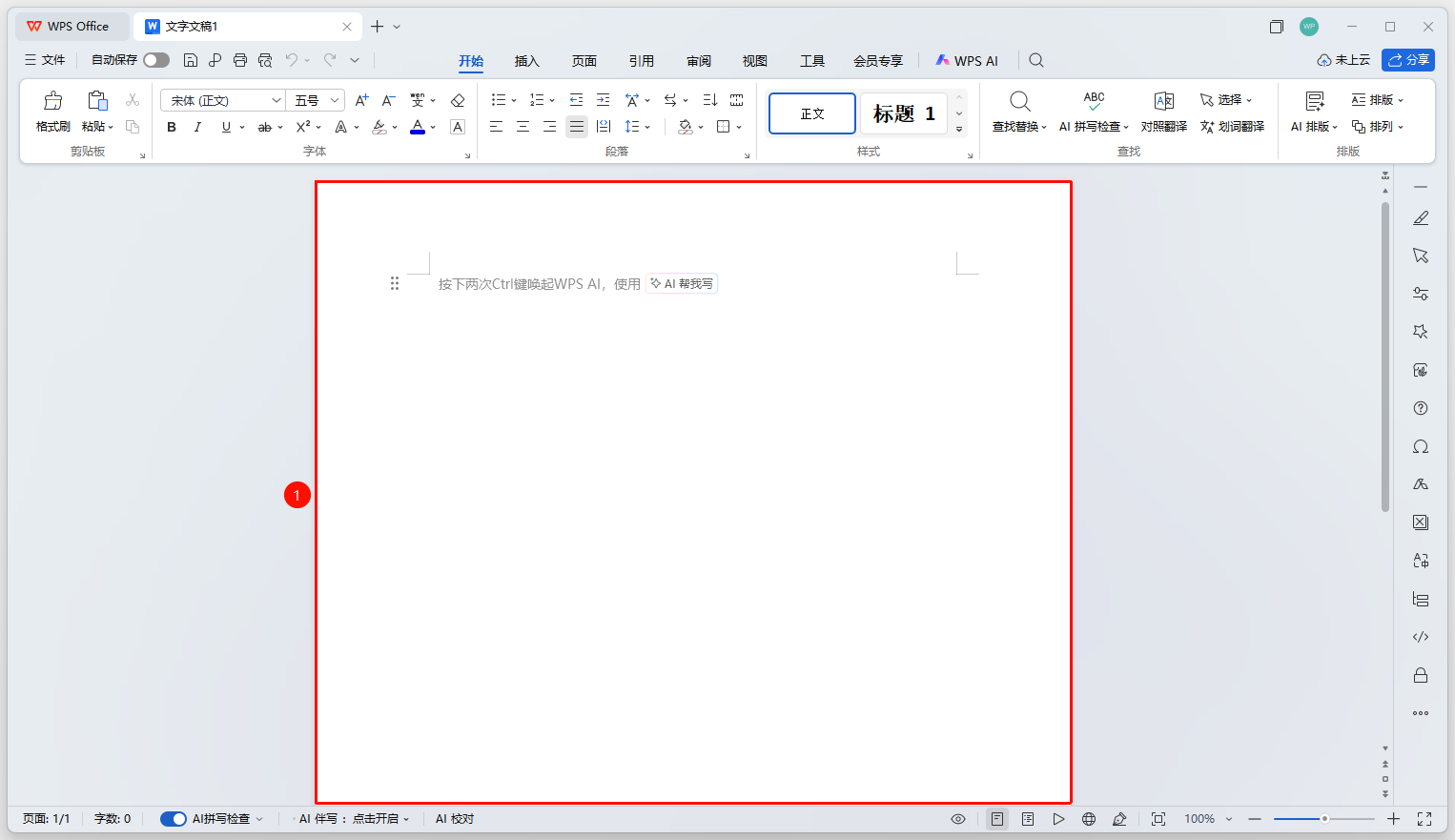
界面中央的空白区域,是输入和编辑文本的主要场所。光标闪烁表示当前编辑位置。编辑区支持以下辅助工具:
- 标尺:包括水平标尺和垂直标尺,用于精确调整缩进、边距和制表位
- 滚动条:包括垂直滚动条和水平滚动条,用于快速浏览文档内容
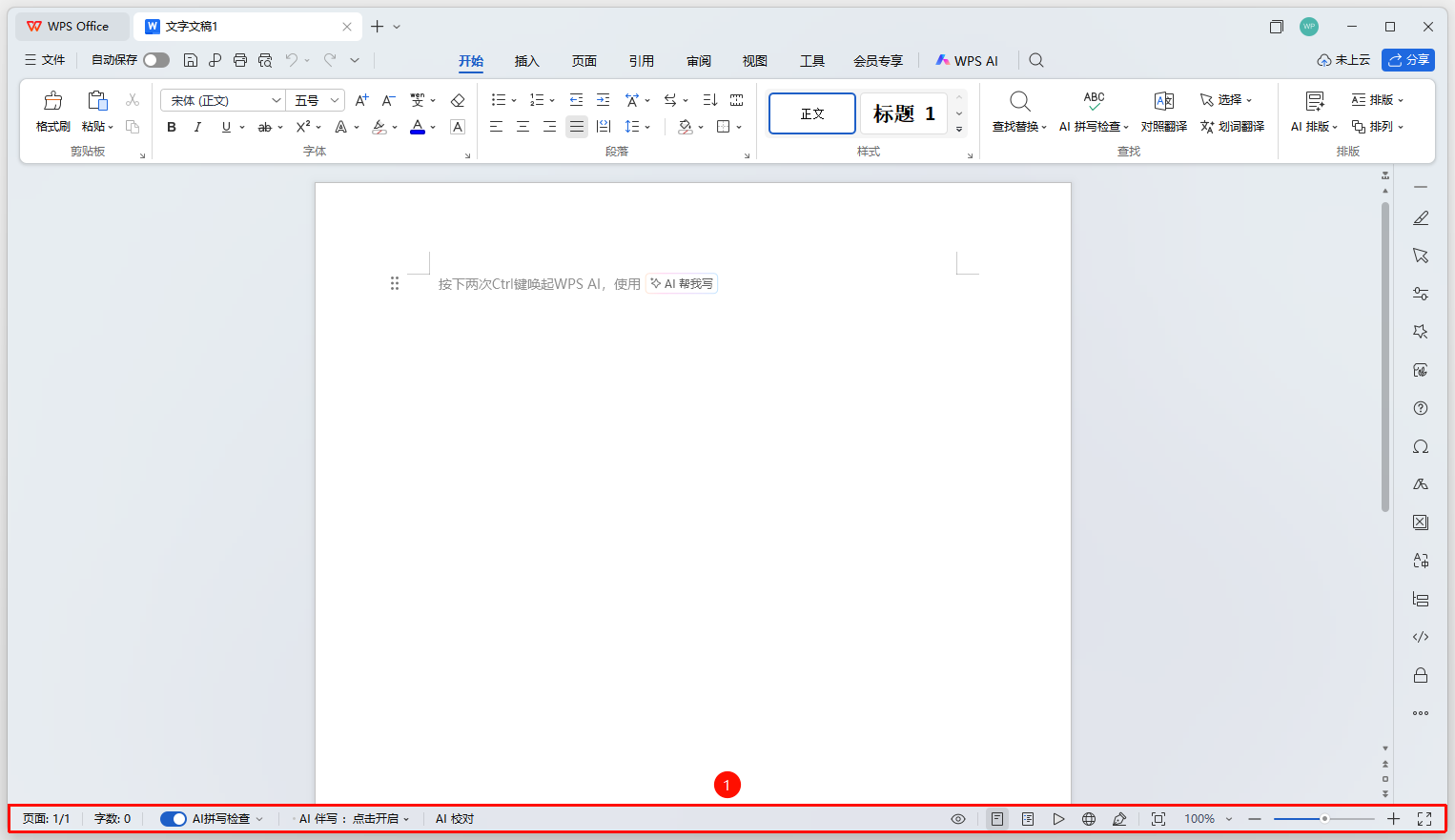
状态栏
位于界面底部,实时显示当前文档的关键信息:
- 当前页码 / 总页数
- 字数统计
- 输入法状态
- 拼写检查状态
状态栏右侧提供视图切换按钮和显示比例调节滑块:
- 护眼模式:小眼睛图标,开启后编辑区进入绿色护眼模式
- 页面视图:默认视图,所见即所得的编辑排版模式
- 阅读视图:沉浸式阅读模式,适合文档审阅
- 大纲视图:适合长文档结构梳理与章节调整
- 显示比例:可根据阅读习惯,调整显示比例大小
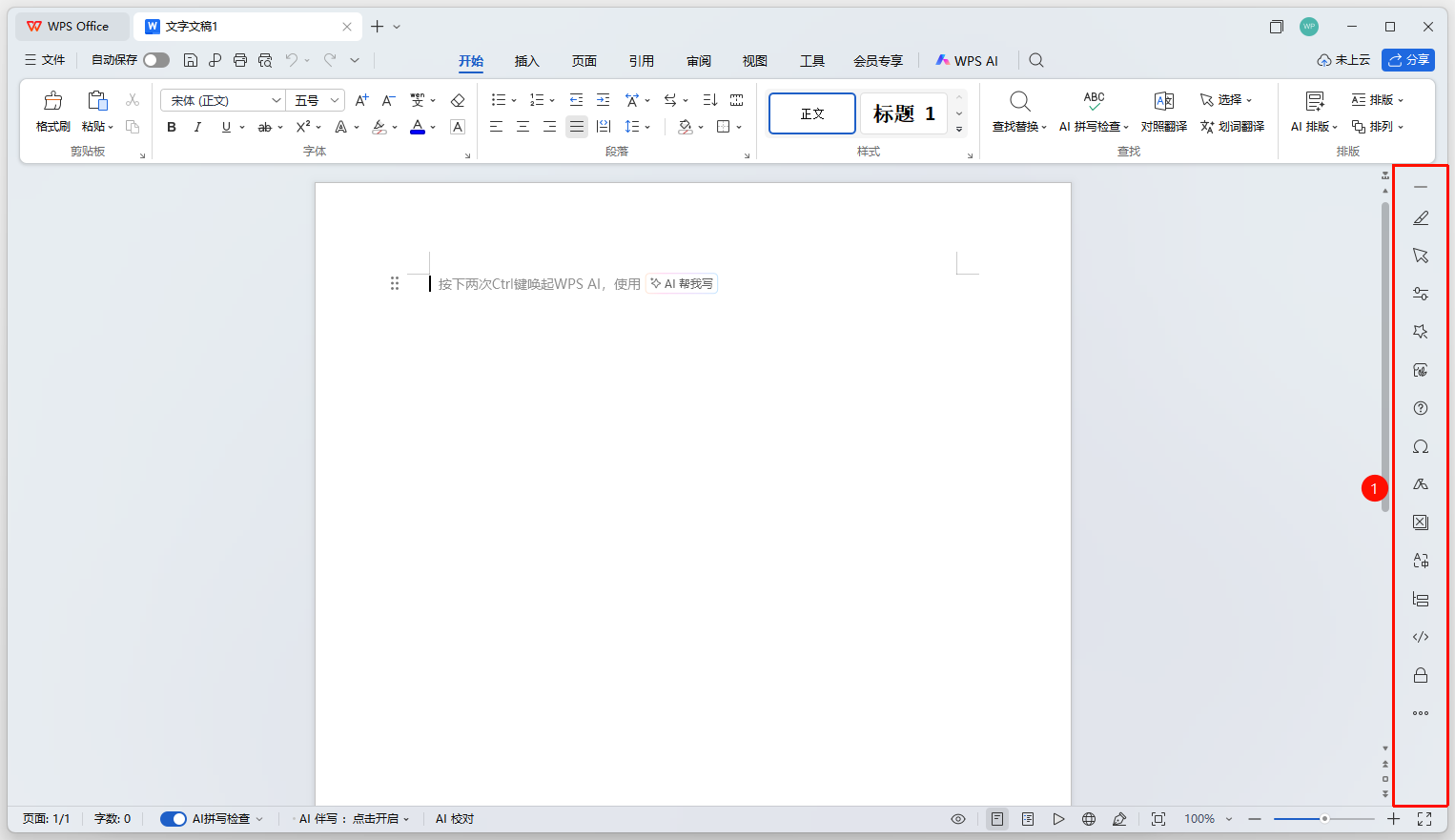
任务窗格
位于页面右侧,可自定义任务窗格达到快速修改样式,获取模版,全文美化以及查看文档对象等功能。
快捷键介绍:
- 当您鼠标悬停至菜单栏或功能区中的具体功能按钮时,可在光标下方找到该按钮名称以及Ctrl快捷键
- 当您打开标题栏或功能区的某些下拉菜单,可在具体功能按钮后方看对应的快捷键,点击对应键盘位置即可快速调用