功能摘要
当您完成文字文档编辑后,需要将内容安全存储或分享给他人时,WPS 文字文档的保存与导出功能可以帮您灵活保存到本地或云端,并支持导出为 PDF、Word、TXT 等多种格式。
- 多种保存方式(快捷键、菜单、按钮),操作便捷
- 支持本地保存与云端保存,云端可实现多端同步与版本回溯
- 丰富的导出格式(PDF、Word、TXT、HTML 等),满足不同场景需求
功能说明
| 功能维度 | 说明 |
|---|---|
| 会员限制 | 无会员限制 |
| 版本限制 | 无版本限制 |
| 保存快捷键 | Ctrl+S |
操作步骤
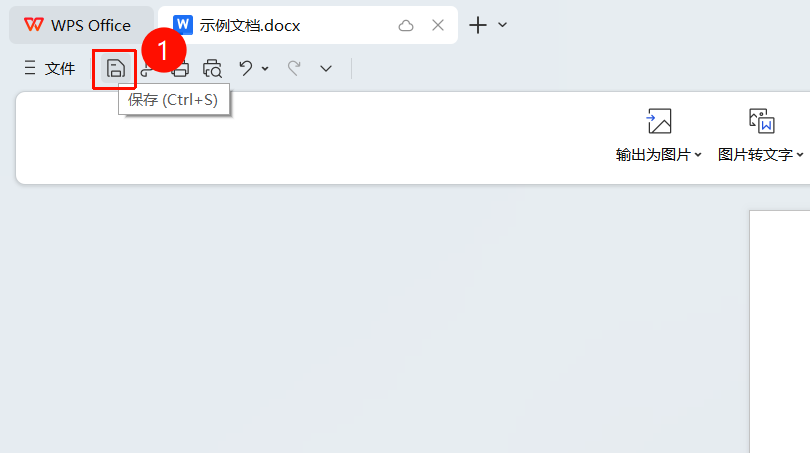
按钮保存文件
功能入口
左上角快速访问工具栏→「保存」按钮(图标样式为软盘)
- 按钮保存:点击左上角快速访问工具栏的软盘图标按钮,即可快速保存
菜单保存文件
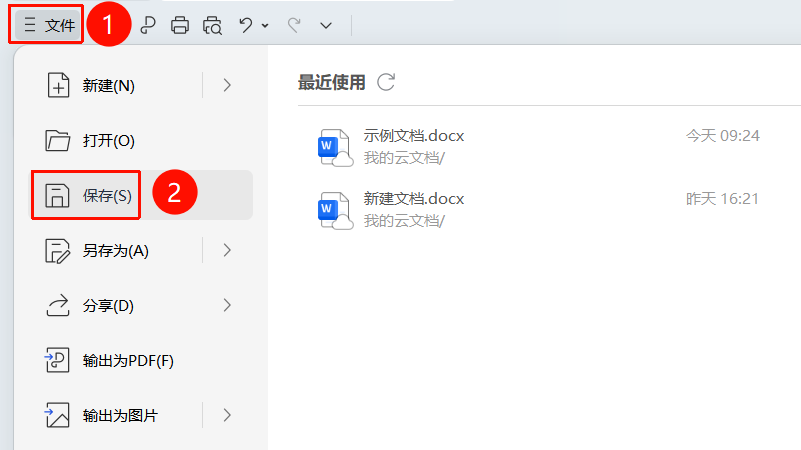
功能入口
「文件」菜单→「保存」按钮
- 点击左上角文件菜单
- 选择 「保存」 按钮
另存为
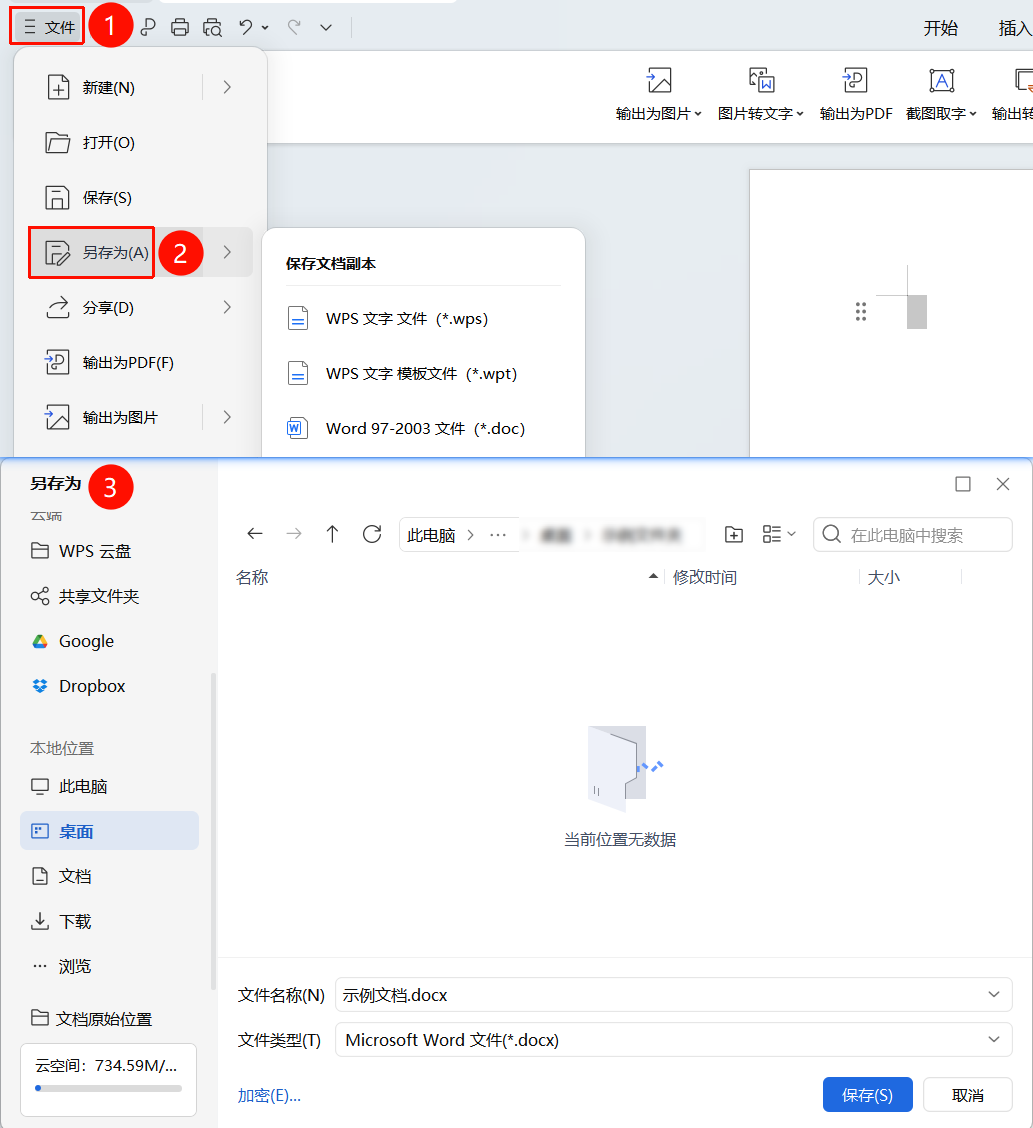
功能入口
「文件」菜单→「另存为」按钮
- 点击「文件」菜单
- 选择「另存为」
- 自定义文件名、存储路径
- 在「保存类型」中选择目标格式(.docx、.wps、.pdf、.txt 、.dot、.wpt、.html等)
- 点击「确定」
常见问题
问题1:另存为PDF文件后格式错乱怎么办?
解决方案:
- 建议在另存前使用「文件」菜单→「打印」→「打印预览」检查排版效果;
- 复杂排版可勾选「嵌入字体」选项,确保 PDF 中字体显示一致。
问题2:云端文档和本地文档有什么区别?
解决方案:
- 云端文档支持内容自动保存、多设备访问、多人协作编辑和历史版本回溯;
- 本地文档仅存储在当前设备,适合离线使用或隐私要求较高的场景。
问题3:文件保存失败怎么办?
解决方案:
- 查看报错弹窗,查看具体的失败原因,确保保存路径尚有足够空间;
- 保持文档云同步开启,实现实时云端备份以及方便回溯版本。
问题4:能否将新建的文档输出为其他格式?
- 解决方案: 可以。点击「文件」菜单→「输出为」,选择目标格式(PDF,PPTX等)即可完成转换。
注意事项
- 导出为旧版 .doc 格式时,部分新功能(如智能图形)可能无法保留,建议优先使用 .docx 格式
- 分享导出的 PDF 文件时,如含敏感信息可设置打开密码保护