功能摘要
拼音指南功能提供汉字注音、带圈字符等专为汉字设计的工具,满足中文内容的特殊文本需求。
功能说明
| 功能维度 | 说明 |
|---|---|
| 会员限制 | 无会员限制 |
| 版本限制 | 无版本限制 |
操作步骤
拼音指南
功能入口
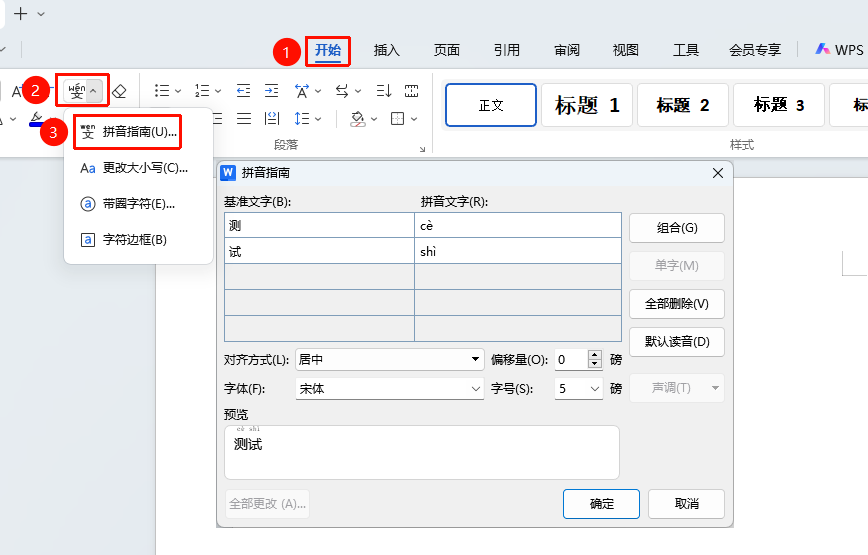
「开始」选项卡→「字体」选项→「拼音指南」选项
选中需要添加拼音的文本
点击功能区开始选项卡,在字体功能组中点击拼音指南
在弹出窗口中可设置:
- 拼音对齐方式(居中、左对齐、右对齐)
- 字体、字号
- 偏移量
点击"确定"完成添加
带圈字符
功能入口
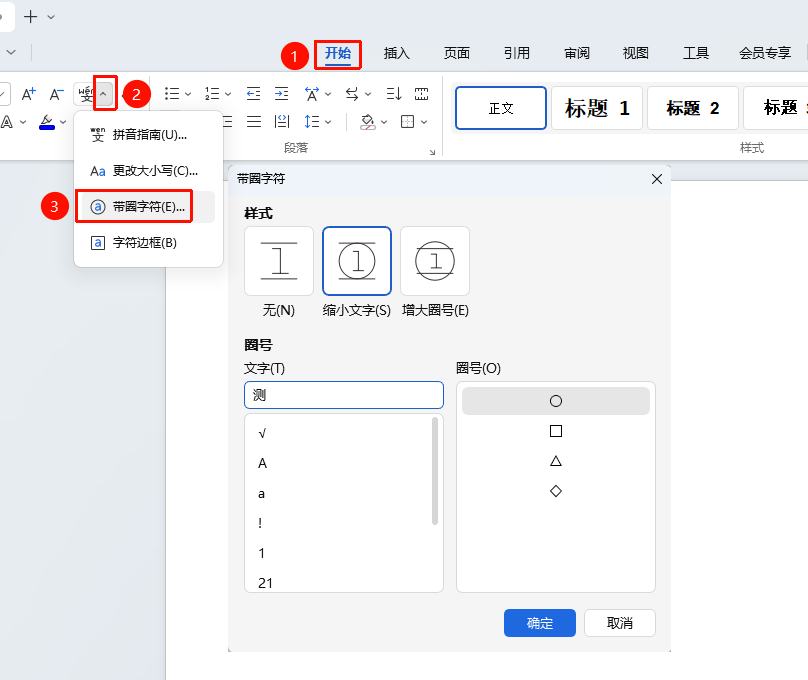
「开始」选项卡→「拼音指南」选项右侧的下拉箭头→「带圈字符」选项
选中需要添加圆圈的文本
点击开始选项卡
点击拼音指南选项右侧的下拉箭头
点击 「带圈字符」 选项
在弹出对话框中选择:
- 圈号样式(○圆圈、□方框、◇菱形、△三角形)
- 缩小文字或增大圈号
点击确定完成设置
字符边框
功能入口
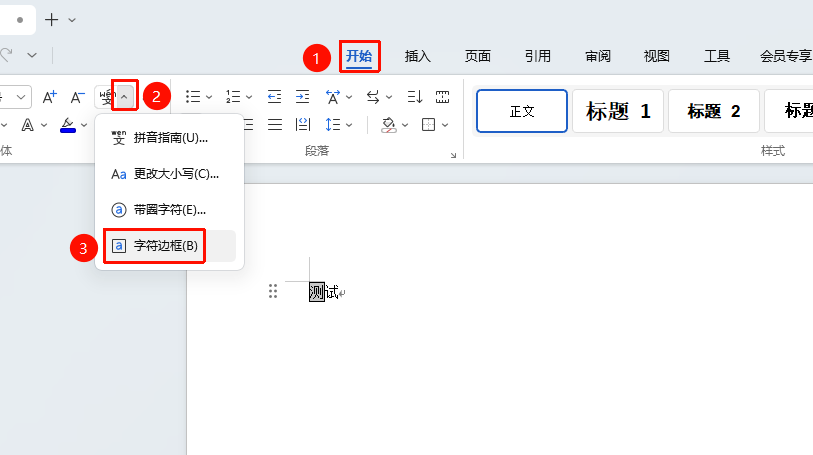
「开始」选项卡→「拼音指南」选项右侧的下拉箭头→「字符边框」选项
- 选中需要添加边框的文本
- 点击开始选项卡
- 点击拼音指南选项右侧的下拉箭头
- 点击 「字符边框」 选项即可添加边框
更改大小写
功能入口
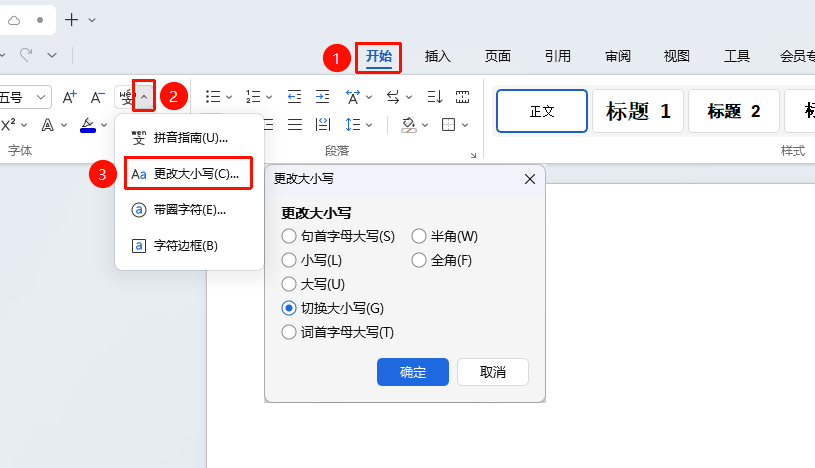
「开始」选项卡→「拼音指南」选项右侧的下拉箭头→「更改大小写」选项
- 选中需要更改大小写的文本
- 点击开始选项卡
- 点击拼音指南选项右侧的下拉箭头
- 点击 「更改大小写」 选项,弹出更改大小写对话框
- 点击确定完成设置
常见问题
问题1:带圈字符显示为方框怎么办?
- 解决方案: 可能是缺少Wingdings或Symbol字体。安装对应字体后重启WPS即可正常显示。