功能摘要
当您需要在文档每页的顶部或底部添加统一的标题、公司Logo、日期等信息时,页眉页脚功能可以帮您快速实现。通过页眉页脚,您可以:
- 在文档顶部(页眉)或底部(页脚)添加固定内容
- 插入自动更新的页码
- 设置不同页面显示不同的页眉页脚
- 添加页眉横线、水印等装饰元素
- 实现文档章节名自动显示在页眉中
功能说明
| 功能维度 | 说明 |
|---|---|
| 会员限制 | 无会员限制,所有用户均可使用 |
| 版本限制 | 无版本限制 |
操作步骤
一、插入页眉页脚
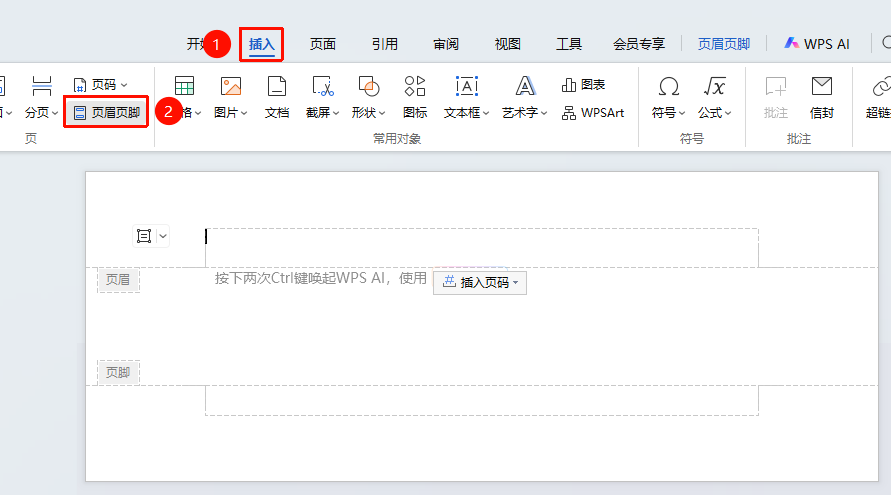
功能入口:「插入」选项卡→「页眉页脚」
- 点击「插入」选项卡
- 点击「页眉页脚」按钮
- 此时文档顶部和底部会出现编辑区域,光标自动定位到页眉处
- 在页眉或页脚区域输入所需内容
- 双击文档正文区域退出编辑状态
二、设置首页不同
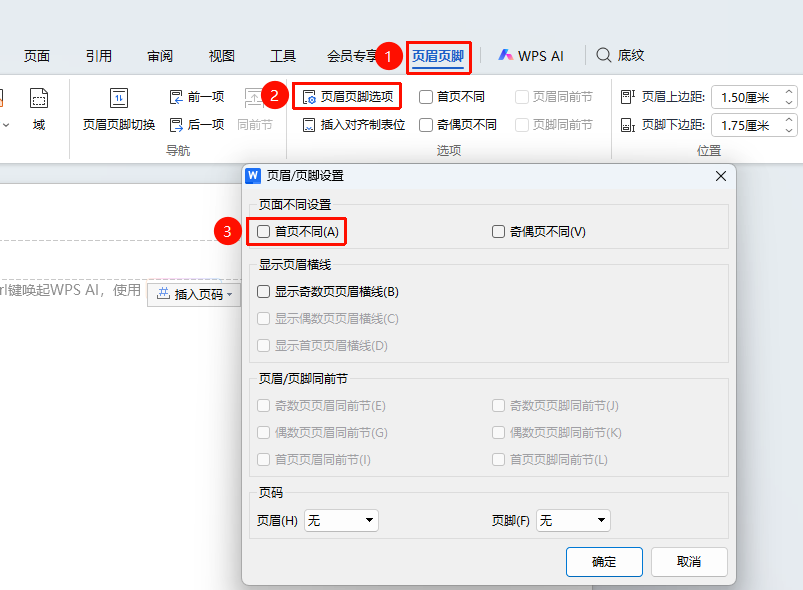
功能入口:「页眉页脚选项」→「首页不同」适用场景:封面页不需要页眉页脚内容
- 进入页眉页脚编辑状态
- 点击「页眉页脚」选项按钮
- 勾选「首页不同」
- 此时首页的页眉页脚可以单独编辑或留空
三、设置奇偶页不同
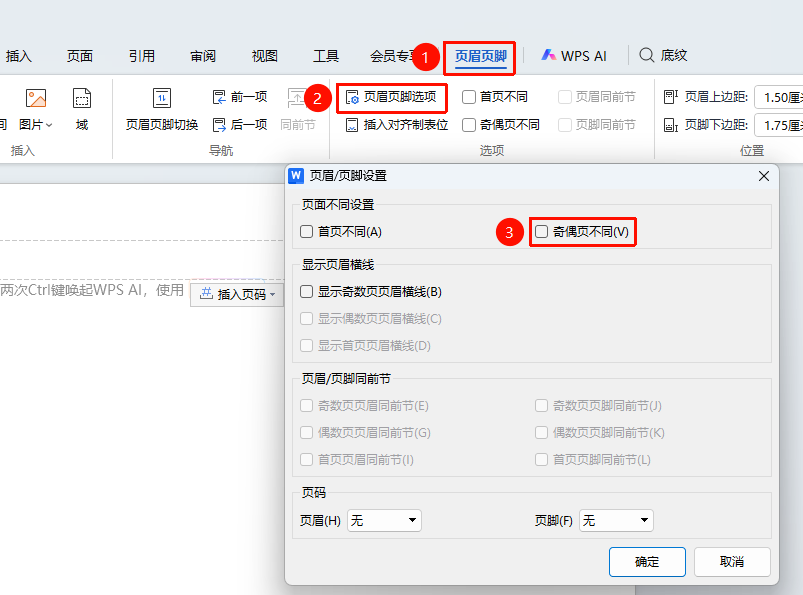
功能入口:「页眉页脚选项」→「奇偶页不同」适用场景:双面打印时,奇偶页的页眉页脚位置需要镜像显示
- 进入页眉页脚编辑状态
- 点击「页眉页脚选项」按钮
- 勾选「奇偶页不同」
- 分别设置奇数页和偶数页的页眉页脚内容
四、设置不同页面不同页眉页脚
功能入口:「页面布局」选项卡→「分隔符」→「下一页分节符」
适用场景:文档不同章节需要不同的页眉页脚
- 将光标定位到需要分节的位置
- 点击「页面布局」选项卡
- 选择「分隔符」→「下一页分节符」
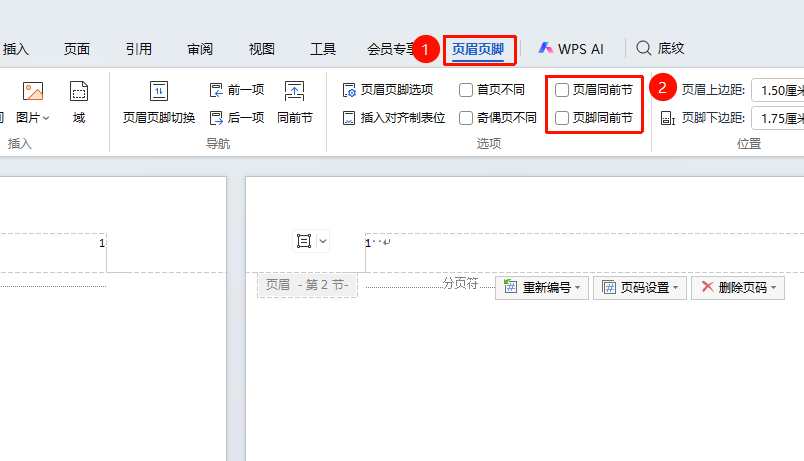
- 进入新节的页眉页脚编辑状态
- 取消勾选「页眉/页脚同前节」按钮取消与上一节的链接
- 此时可以为新节设置独立的页眉页脚内容
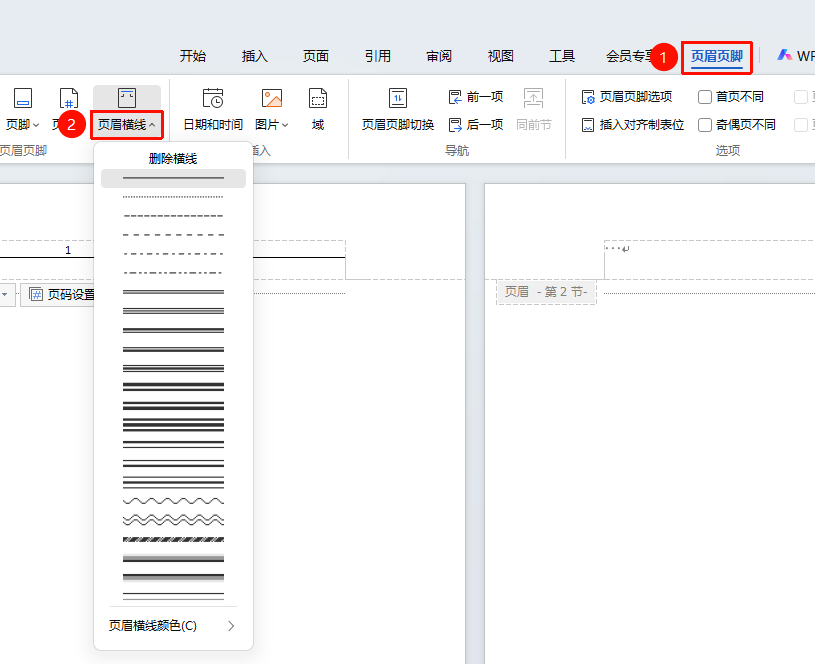
五、设置页眉横线
功能入口:「页眉页脚」→「页眉横线」
- 进入页眉页脚编辑状态
- 点击功能区「页眉横线」按钮
- 选择所需的横线样式
- 可设置横线的线型和颜色
删除页眉横线: - 进入页眉页脚编辑状态
- 点击「页眉横线」下拉按钮
- 选择「删除横线」
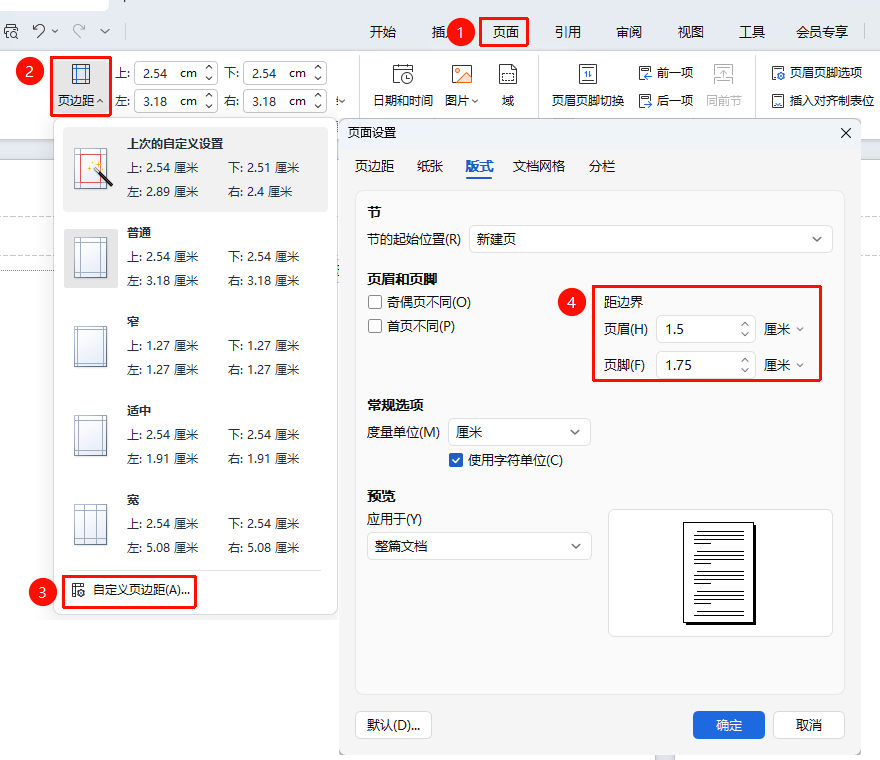
六、设置页眉页脚距离
功能入口:「页面」→「页边距」→「自定义页边距」
点击「页面」选项卡
选择「页边距」→「自定义页边距」
在「版式」选项中设置:
- 页眉距顶端距离
- 页脚距底端距离
点击「确定」应用
七、在页眉插入Logo或图片
- 进入页眉编辑状态
- 点击「插入」选项卡→「图片」
- 选择本地图片或云端图片
- 调整图片大小和位置
- 图片将自动显示在每页的相同位置
常见问题
问题1:设置首页不同后功能无效
- 解决方案: 确保文档有2页及以上内容;检查是否正确勾选「首页不同」选项;分别编辑首页和其他页的页眉页脚内容
问题2:不同节的页眉内容互相影响
- 解决方案: 双击进入新节页眉页脚编辑模式,点击取消「同前节」(链接到前一节)勾选,即可独立编辑当前节内容
问题3:页眉页脚突然不显示
- 解决方案: 双击页面顶部或底部边缘区域可恢复显示;检查视图模式是否为「页面视图」;若调整过页边距,恢复默认页边距即可
问题4:打印多出空白页
- 解决方案: 检查是否误开启「奇偶页不同」功能,双击页眉页脚进入编辑,取消勾选「奇偶页不同」即可解决
问题5:页眉页脚无法选中或修改
- 解决方案: 双击页眉区域进入编辑模式;若文档受保护,点击「审阅」→「撤销文档保护」解除锁定;只读文档需另存为新文件后编辑
注意事项
- 分节符的重要性:如需在不同页面设置不同的页眉页脚,必须使用分节符将文档分成多个节,否则所有页面的页眉页脚会联动
- 同前节按钮:新建节后,默认会继承上一节的页眉页脚,需要手动取消「同前节」链接才能独立设置
- 页眉横线来源:页眉横线可能来自「页眉横线」功能、页面边框或手动插入的直线,删除时需确认来源
- 图片环绕方式:在页眉中插入图片后,如需调整位置,可将图片环绕方式改为「浮于文字上方」
- 页码更新:使用域代码插入的页码(如罗马数字),按F9键可更新域显示
- 打印设置:如页眉页脚中的背景色或图片无法打印,需在打印选项中勾选「打印背景色和图像」
- 双击页眉/页脚 区域快速切换至 「页眉/页脚」 选项卡,可快速设置页眉/页脚边距、页眉页脚切换等操作