功能摘要
附件功能可以在WPS文字文档中嵌入其他文件,支持以图标形式展示或直接显示文件内容,方便文档整合和资料管理。
功能说明
| 功能维度 | 说明 |
|---|---|
| 会员限制 | 无会员限制,所有用户均可使用 |
| 版本限制 | 无版本限制 |
操作步骤
一、插入附件
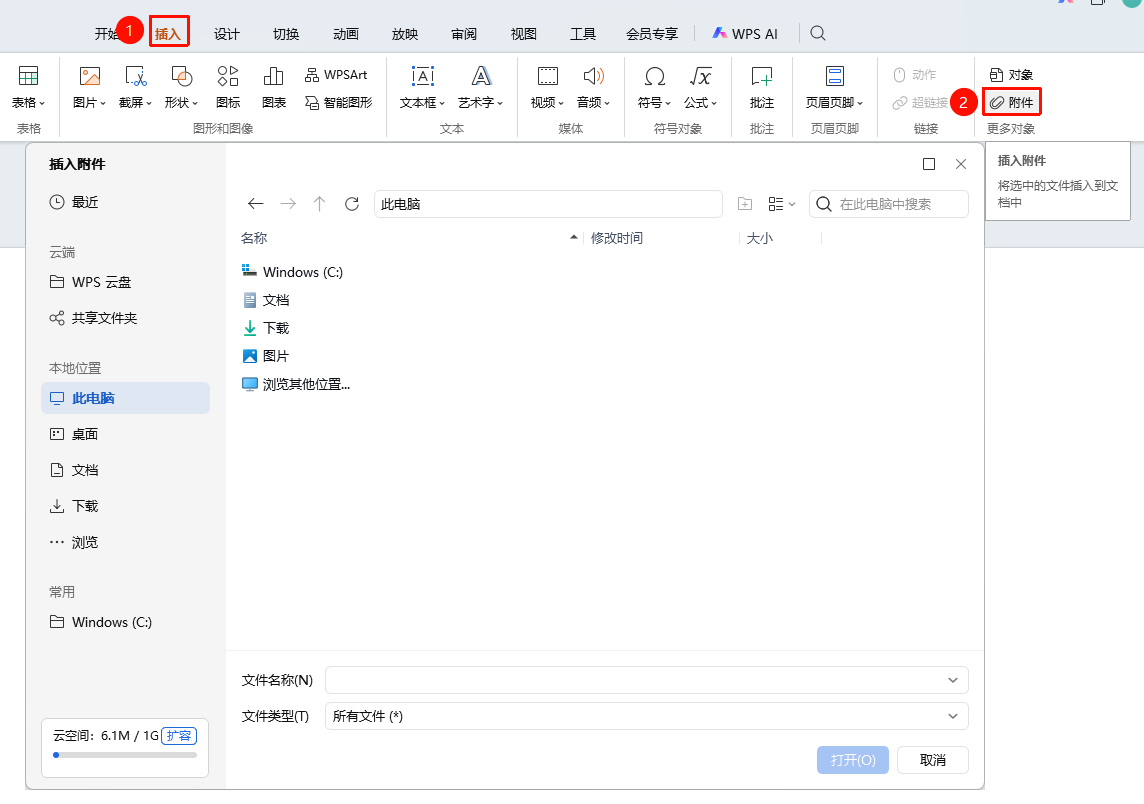
功能入口:「插入」选项卡→「附件」
将光标定位到需要插入附件的位置
点击顶部菜单栏的「插入」选项卡
点击「附件」按钮
选择插入方式:
- 附件(Z):以文件图标形式展示,可插入本地文件/云文档
- 对象(J):直接显示文件内容(如PDF首页)
- 文件中的文字(F):以文本形式导入文件内容
- 签名:将签名作为图片插入
二、四种插入方式的区别
| 插入方式 | 显示效果 | 适用场景 |
|---|---|---|
| 附件 | 显示文件图标,双击可打开 | 需要保留原文件格式 |
| 对象 | 显示文件内容预览 | 需要直接查看附件内容 |
| 文件中的文字 | 将内容作为文本插入 | 只需要文字内容 |
| 签名 | 将签名作为图片插入 | 需要添加个性签名 |
三、打开和编辑附件
- 双击附件图标或对象预览
- 系统会调用WPS打开附件进行编辑
- 编辑后的内容会保存在文档中,不影响原文件
四、删除附件
- 选中附件图标或对象
- 按 Delete 键删除
常见问题
问题1:插入的对象无法启动源应用程序
解决方案:
- 检查电脑是否安装了对应格式的程序(如PDF阅读器,CAD绘图工具);
- 点击「WPS」→「设置」→「配置和修复工具」→「高级」→「兼容设置」,勾选"WPS Office兼容第三方系统和软件"。
问题2:附件插入后无法打开
- 解决方案: 确认附件文件格式是否受支持,或尝试重新插入。
问题3:插入附件时提示无法插入正在打开的文件
- 解决方案: 检查是否WPS或其他应用程序正在占用并打开此文件。
注意事项
- 附件会嵌入到文档中,会增加文档文件大小
- 双击打开附件进行编辑时,修改内容保存在文档内,不影响原文件
- 建议不要插入过大的附件文件,以免影响文档打开速度
- 附件支持大多数常见文件格式(文字、表格、PDF、图片等)