功能摘要
重复分区内容控件用于创建可重复添加的文档区域,用户可以动态添加或删除相同的分区,适用于清单、列表等场景。
功能说明
| 功能维度 | 说明 |
|---|---|
| 会员限制 | 无会员限制 |
| 版本限制 | 无版本限制 |
操作步骤
插入重复分区内容控件
功能入口
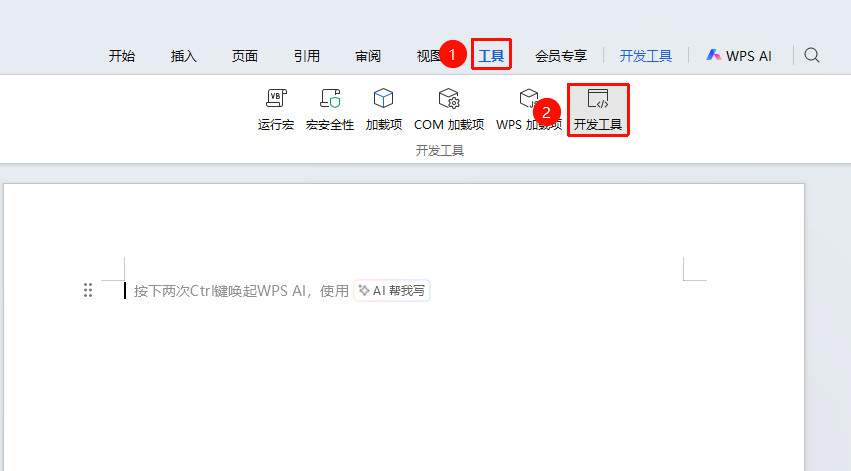
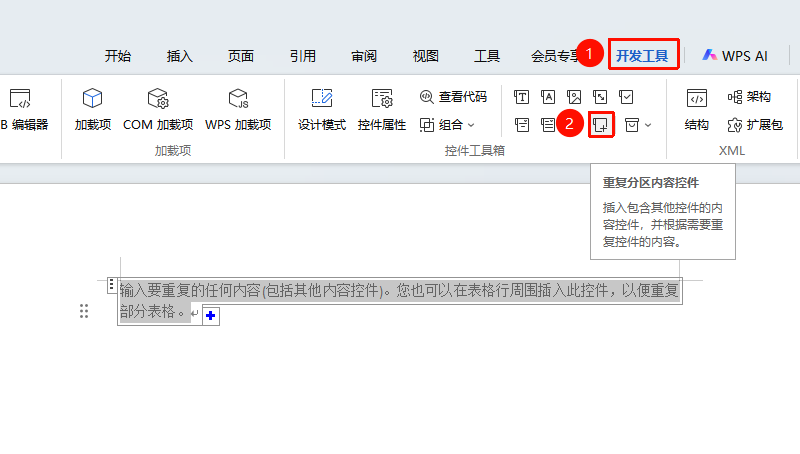
「工具」选项卡→「开发工具」按钮→「开发工具」选项卡→「重复分区内容控件」
- 将光标定位到要插入的位置
- 点击顶部 「工具」 选项卡,找到并点击 「开发工具」 按钮,唤起顶部 「开发工具」 选项卡
- 点击「重复分区内容控件」按钮
- 控件将插入到文档中
在重复分区中添加内容
功能入口
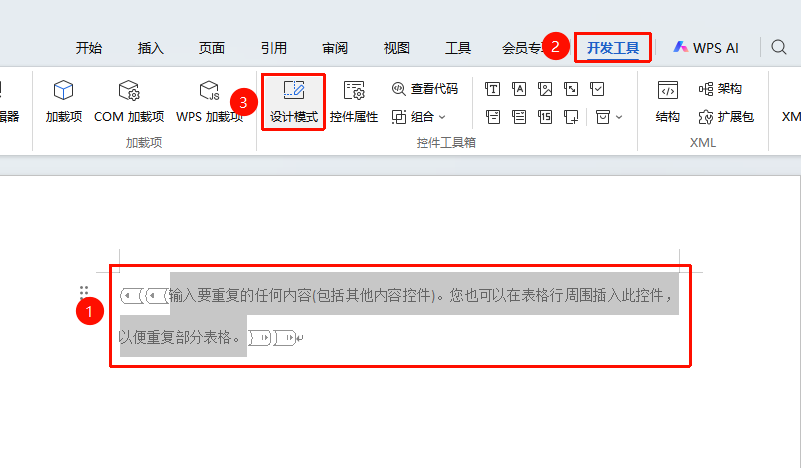
「开发工具」选项卡→「设计模式」
- 点击顶部「开发工具」选项卡下的「设计模式」进入设计模式
- 在重复分区中添加需要重复的内容控件或文本
- 设置分区的布局和格式
- 退出设计模式
使用重复分区
功能入口
点击重复分区的添加按钮
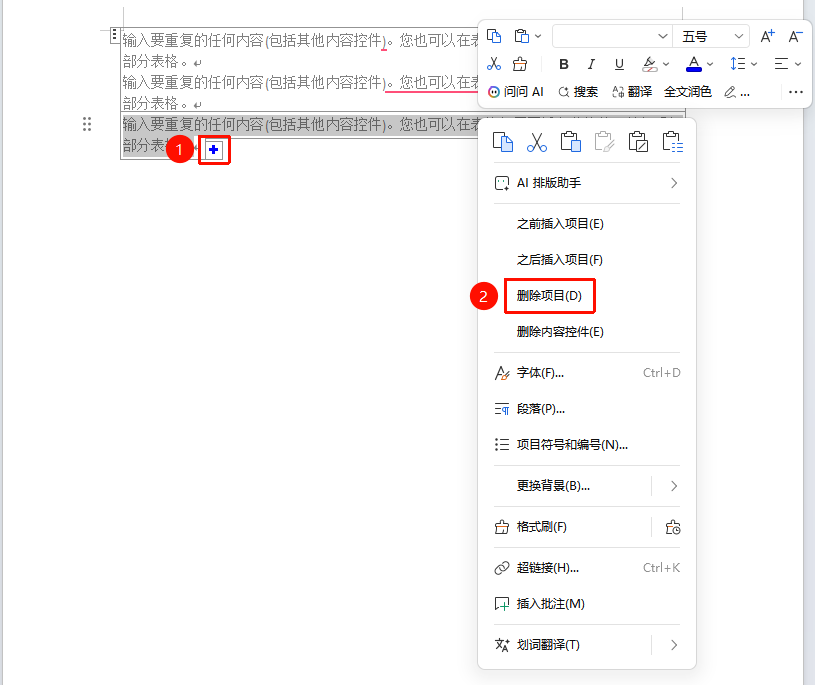
- 点击重复分区的「+」按钮添加新分区
- 删除分区:右键点击多余的分区「删除项目」
- 在每个分区中填写内容
常见问题
问题1:如何添加或删除重复分区?
解决方案:
- 添加:退出设计模式后,使用分区上的「+」按钮操作。
- 删除:右键点击多余的分区「删除项目」即可。
问题2:重复分区中的内容如何设置?
- 解决方案: 退出设计模式,在分区中添加各种内容控件或固定文本。
注意事项
- 重复分区可以包含多个内容控件
- 适用于需要动态增减项目的表单
- 每个分区的内容相互独立