功能摘要
边框与底纹功能可以为文字、段落、页面或表格添加装饰性的边框线条和背景填充效果,用于美化文档、突出重点内容或区分不同章节段落。
功能说明
| 功能维度 | 说明 |
|---|---|
| 会员限制 | 基础边框和底纹免费使用;艺术型边框部分样式需会员 |
| 版本限制 | 无版本限制 |
操作步骤
设置边框
功能入口
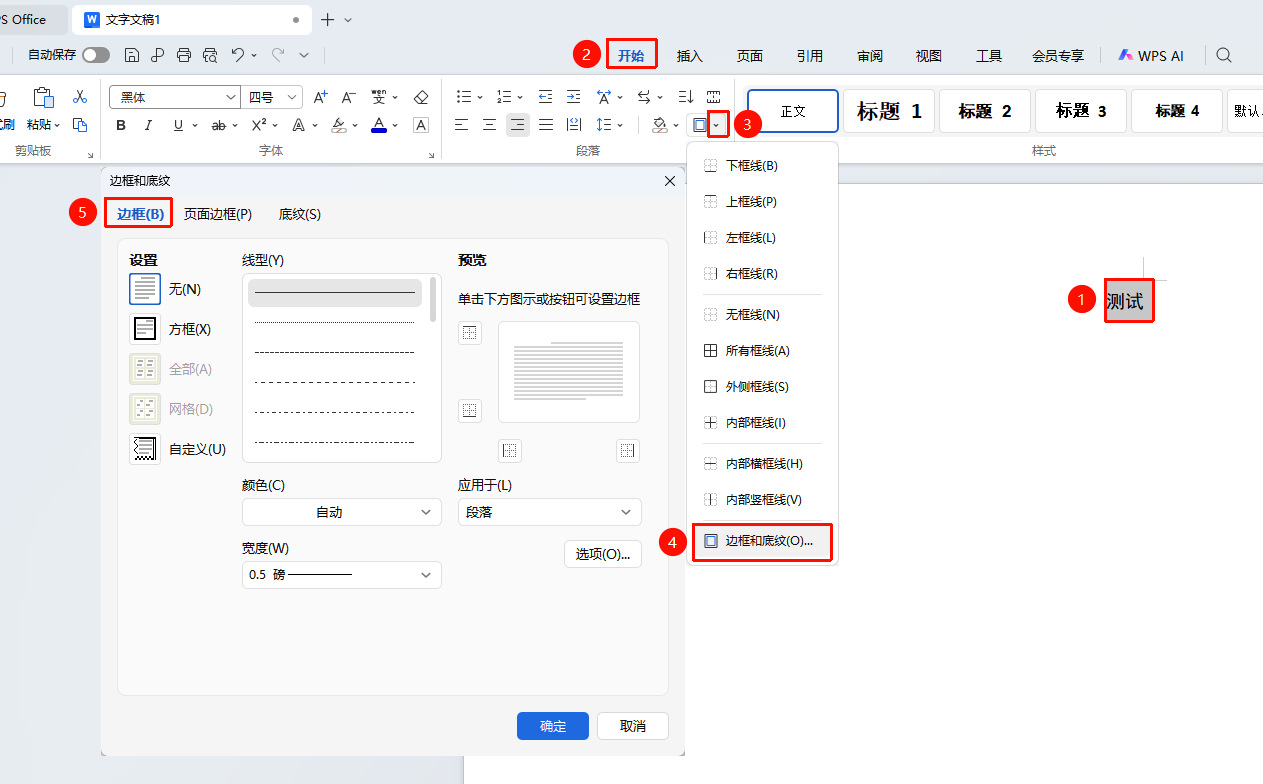
选择需要设置边框的文本或段落,点击「开始」选项卡→「边框」选项
选中需要设置的文本或段落
点击顶部菜单栏开始选项卡
找到 边框 按钮,点击按钮右侧的下拉箭头
在下拉列表内选择 边框和底纹,打开设置对话框
切换到 「边框」 选项卡:
- 在左侧选择预设样式(方框、无框线、自定义等)
- 设置线型(实线、虚线、双线等)
- 选择颜色
- 设置宽度
在右下角应用于选择「文字」或「段落」
提示:应用范围为“段落”时,可点击「选项」调整边框与正文的间距
点击确定生效
底纹颜色
功能入口
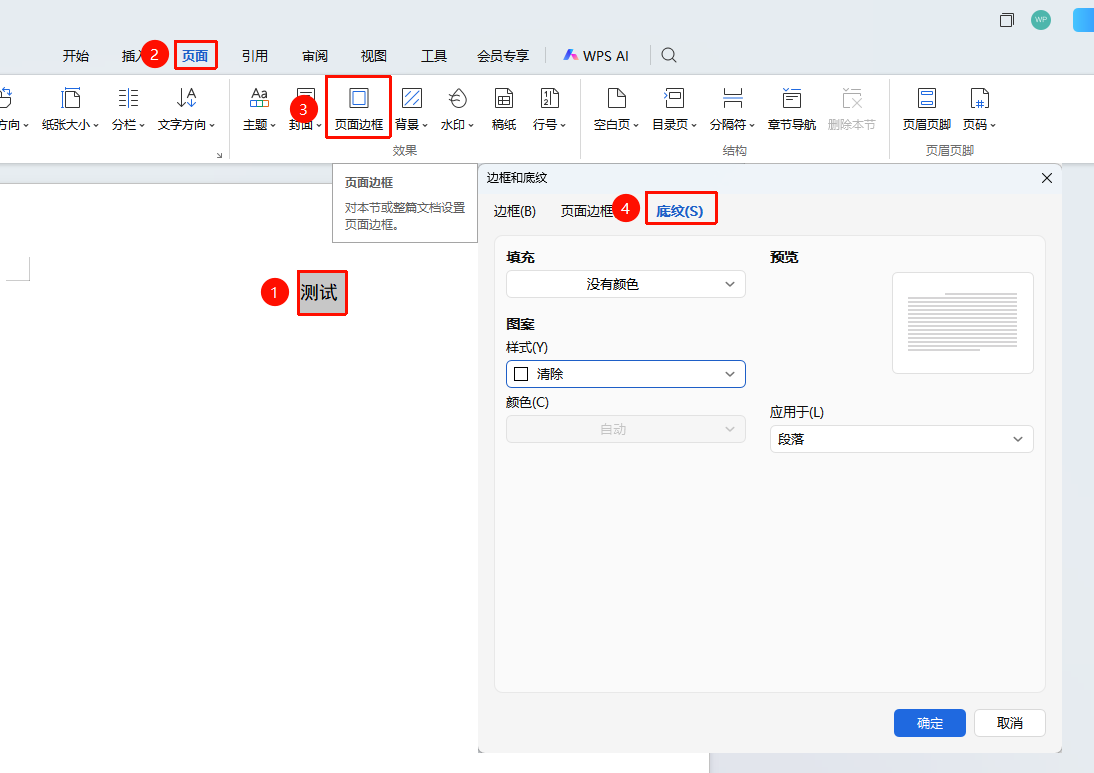
选中需要设置底纹的文本或段落,「页面」选项卡→「页面边框」按钮→「底纹」选项卡
- 选中需要设置底纹的文字或段落
- 点击页面选项卡
- 点击页面边框按钮
- 在弹出的对话框中切换到 「底纹」 选项卡
- 在填充下拉菜单中选择所需颜色
- 可在图案中选择「样式」(可选)
- 在应用于下拉菜单中选择「文字」或「段落」
- 点击确定完成设置
清除字符底纹/底纹颜色
功能入口
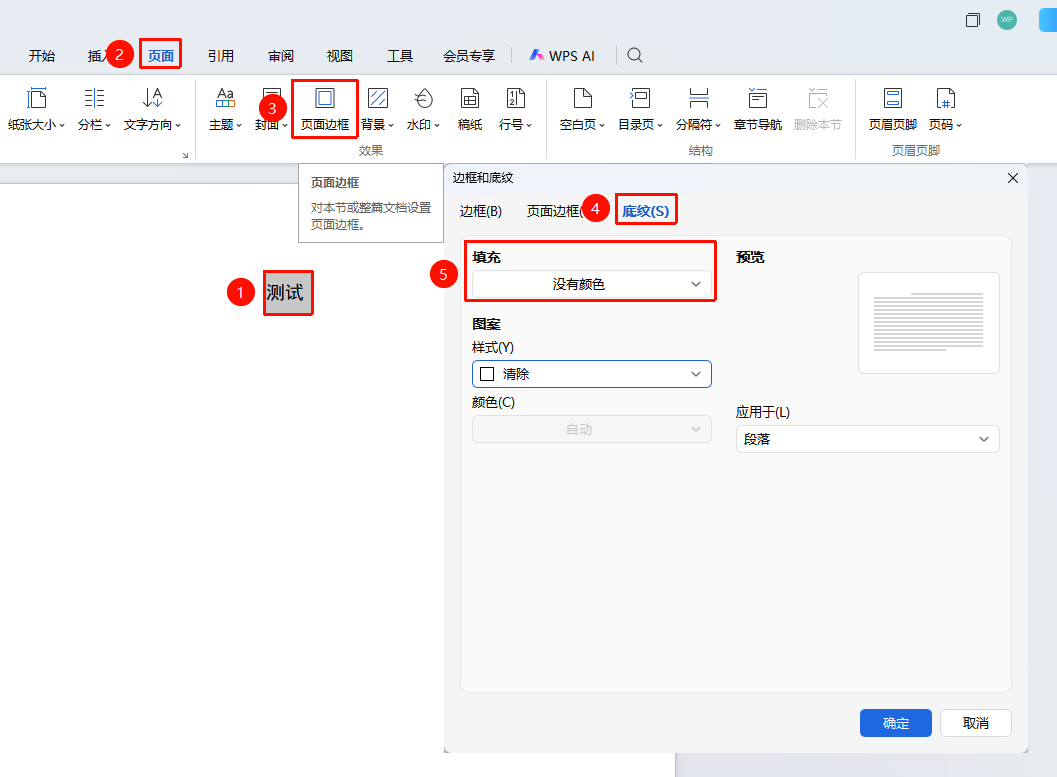
选中已设置底纹的文本,「页面」选项卡→「页面边框」选项→「底纹」选项卡
- 选中已设置底纹的文本
- 点击页面选项卡,选择页面边框选项
- 在弹出的边框和底纹对话框中,选择 底纹 选项卡
- 在填充选项中选择 「没有颜色」
- 点击确定
页面边框
功能入口
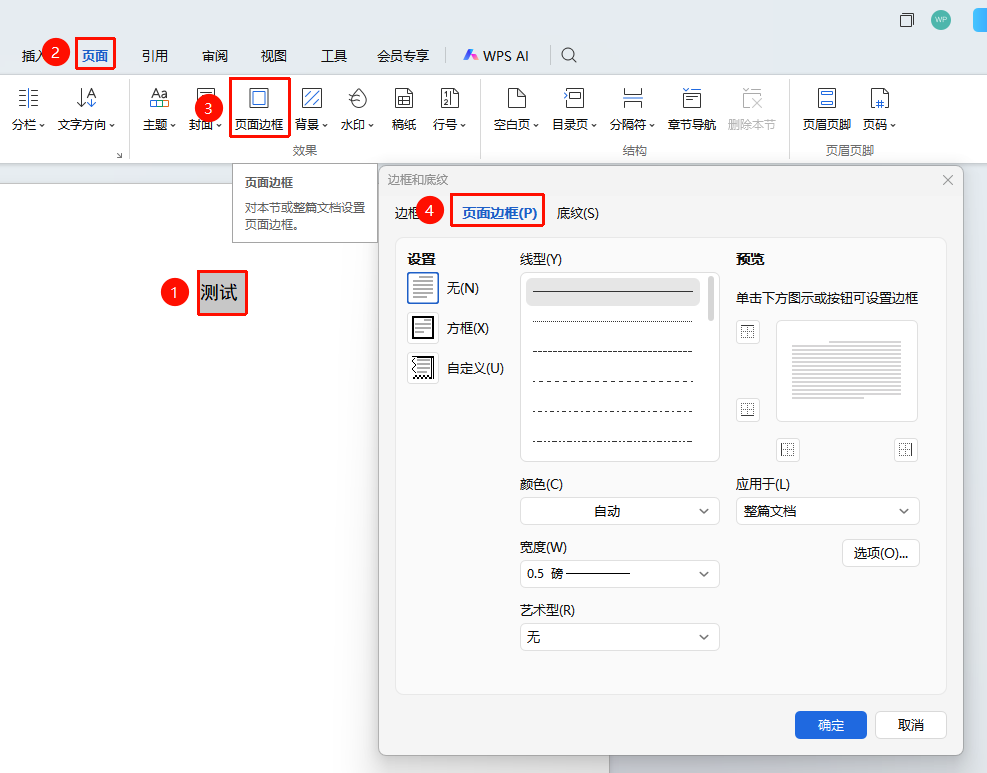
「页面」选项卡→「页面边框」选项
点击顶部菜单栏页面选项卡
选择页面边框,自动弹出「边框和底纹」对话框
切换到 「页面边框」 选项卡:
- 选择预设样式
- 自定义线型、颜色、宽度
- 如需装饰性边框,可在艺术型下拉菜单选择特殊样式
在应用选择生效范围(整篇文档/本节等)
可点击选项调整边框和页面/文字的间距
预览确认效果后点击确定
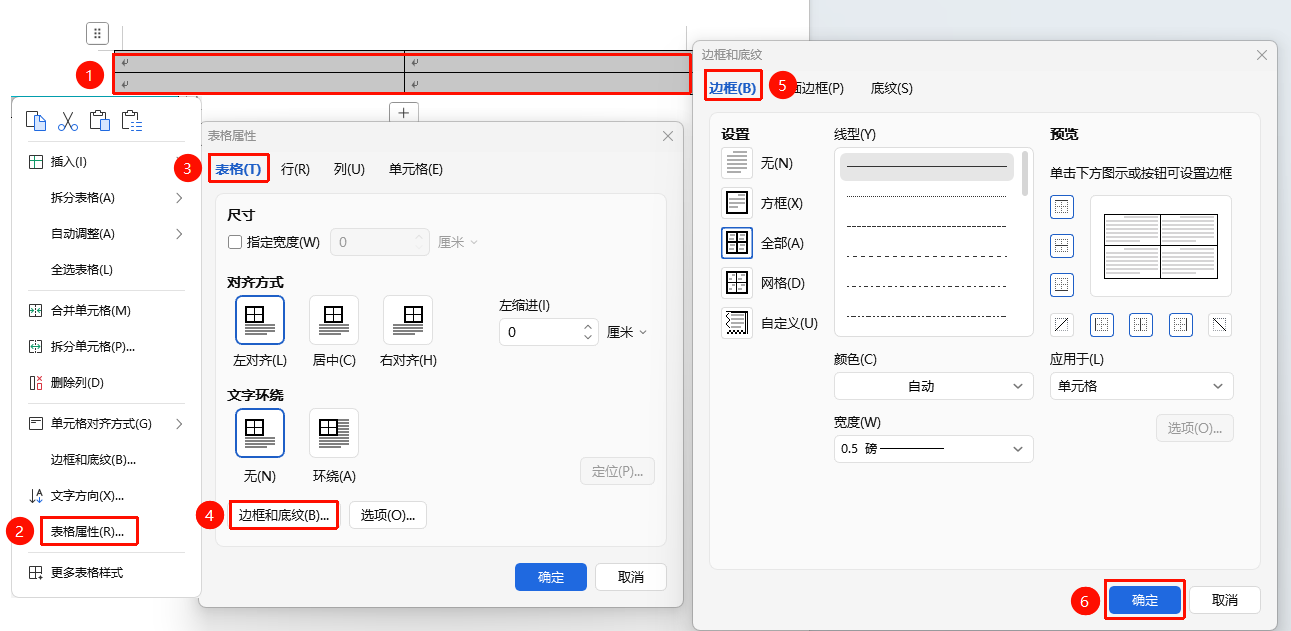
表格/单元格边框和底纹
功能入口
选择需要调整的表格或单元格,「右键」菜单→「表格属性」选项→「表格」选项卡→「边框和底纹」选项
选中需要设置的表格或指定单元格
右键点击选中区域,选择表格属性
切换到表格选项卡,点击 「边框和底纹」 选项
- 选择预设样式
- 自定义线型、颜色、宽度
预览确认效果后点击确定
快速操作技巧
| 操作 | 方法 |
|---|---|
| 快速添加单边边框 | 选中内容后点击「开始」→「边框」,直接选择上/下/左/右框线 |
| 删除边框 | 打开对话框,边框选择「无」 |
| 删除底纹 | 打开对话框,底纹填充选择「无颜色」 |
常见问题
问题1:页面上有框线怎么取消?**
- 解决方案: 点击「页面布局」→「页面边框」,在设置中选择「无」即可。
问题2:边框和底纹应用于文字和段落有什么区别?**
- 解决方案: 应用于「文字」时,边框跟随文字内容;应用于「段落」时,边框覆盖整个段落宽度。
问题3:如何设置不同页面有不同的边框?**
- **解决方案:**在 页面之间插入分节符,然后分别对各节设置不同的页面边框。
注意事项
- 边框应用于文字和段落的效果不同,请根据需求选择正确的应用范围
- 表格边框设置优先级高于表格样式,会覆盖原有样式