功能摘要
超链接功能可以将文档中的文本、图片或形状链接到网页、本地文件、文档内其他位置或电子邮件地址,实现快速跳转和导航,提升文档的交互性和可读性。
功能说明
| 功能维度 | 说明 |
|---|---|
| 会员限制 | 无会员限制,所有用户均可使用 |
| 版本限制 | 无版本限制 |
操作步骤
插入超链接
功能入口
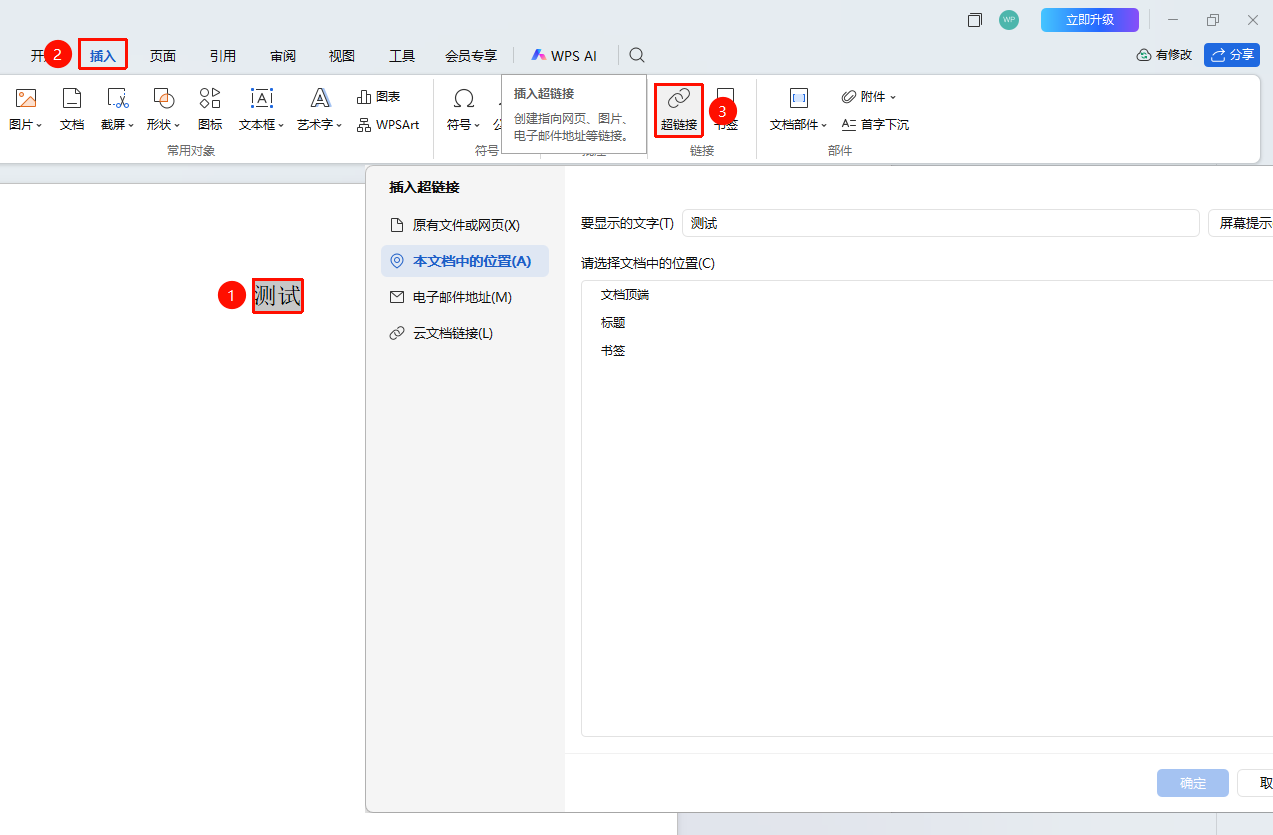
「插入」选项卡→「超链接」选项
选中需要设置为超链接的文本、图片或形状(或者是将光标定位到需要插入超链接的目标位置)
点击顶部菜单栏插入选项卡,找到并点击 「超链接」 按钮
在弹出对话框左侧选择链接类型:
链接类型 操作说明 原有文件或网页 输入网页URL地址,或点击「浏览」选择本地文件 本文档中的位置 选择已设置好的标题或书签,实现文档内跳转 电子邮件地址 输入邮箱地址和邮件主题,点击可快速发送邮件 云文档链接 选择WPS云空间中的文件,点击可快捷打开云端文件 设置完超链接内容后点击确定按钮完成设置
快捷键设置超链接: 按
Ctrl+K快速调出超链接对话框
右键插入超链接
功能入口
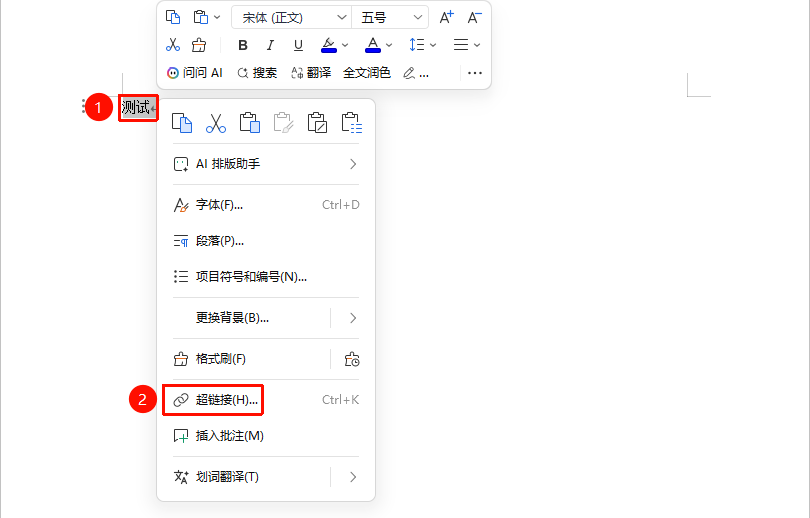
在空白处点击鼠标右键,「右键」菜单→「超链接」选项
- 选中需要设置为超链接的文本、图片或形状,又或者将光标定位到需要插入超链接的目标位置
- 右键点击刚刚选中的文字(或者是点击空白位置),弹出右键菜单列表
- 点击 「超链接」 选项
- 设置完超链接内容后点击确定按钮完成设置
右键管理超链接
功能入口
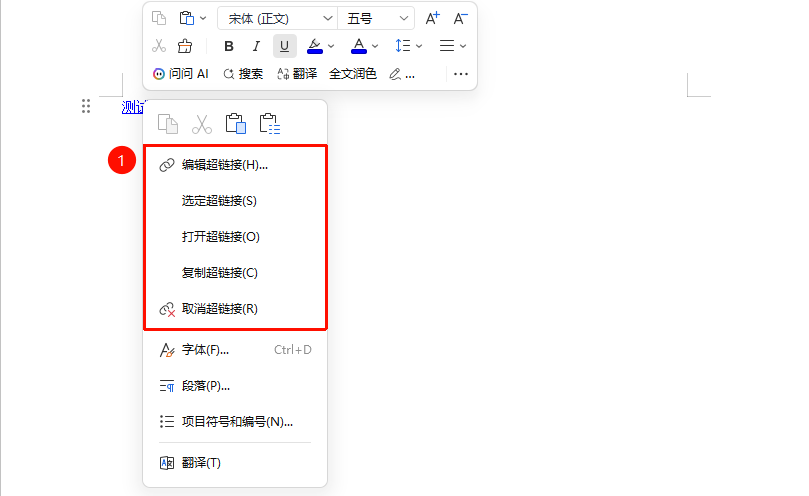
右键单击超链接内容→弹出「右键」菜单
| 功能选项 | 操作说明 |
|---|---|
| 编辑超链接 | 重新设置超链接的内容 |
| 选定超链接 | 快捷选中超链接的文本、图片或形状 |
| 打开超链接 | 打开链接的内容 |
| 复制超链接 | 复制链接地址 |
| 取消超链接 | 一键取消已设置的超链接 |
常见问题
问题1:点击超链接无法跳转或跳转异常
- 解决方案: 按住
Ctrl键再点击超链接即可正常跳转。如果链接到本地文件,请确保文件路径正确且文件存在。
问题2:超链接的网页地址默认打开方式不是WPS内置浏览器
- 解决方案: 超链接的网页地址默认会跳转系统默认的浏览器打开,目前无法设置成WPS软件内置浏览器打开。
问题3:如何批量给多个对象添加相同的超链接
- 解决方案: 先给第一个对象设置好超链接,右键该对象选择「复制」,然后按住
Ctrl依次选中所有需要添加链接的其他对象,右键选择「选择性粘贴→带格式文本(RTF)」即可批量同步链接。
注意事项
- 按住
Ctrl点击超链接即可测试是否正常跳转 - 文档内跳转需要提前设置好标题样式或书签
- 取消超链接只会移除链接功能,不会删除原始文本内容